YSP20_Users_K.pdf - 第130页
5-2 5 3 [ OK] 버튼 을 누 릅니다 . 신 규 기 판명 이 입 력 되 고 , 셋 업 화면 으로 돌아 갑니 다 . 참고 입 력 한 기 판 명 이 이 미 존 재 할 경 우 경 고 대 화 창이 표 시 됩 니 다 . [ 취 소 ] 버 튼 을 누 르고 다 른 이 름을 입 력 해 주십 시 오 . (그 대 로 사용 하실 경 우는 [ OK ] 버 튼을 누 릅 니 다 . ) 4 필요한 데이터를 작성…
5-1
5
1. 신규 데이터를 작성한다
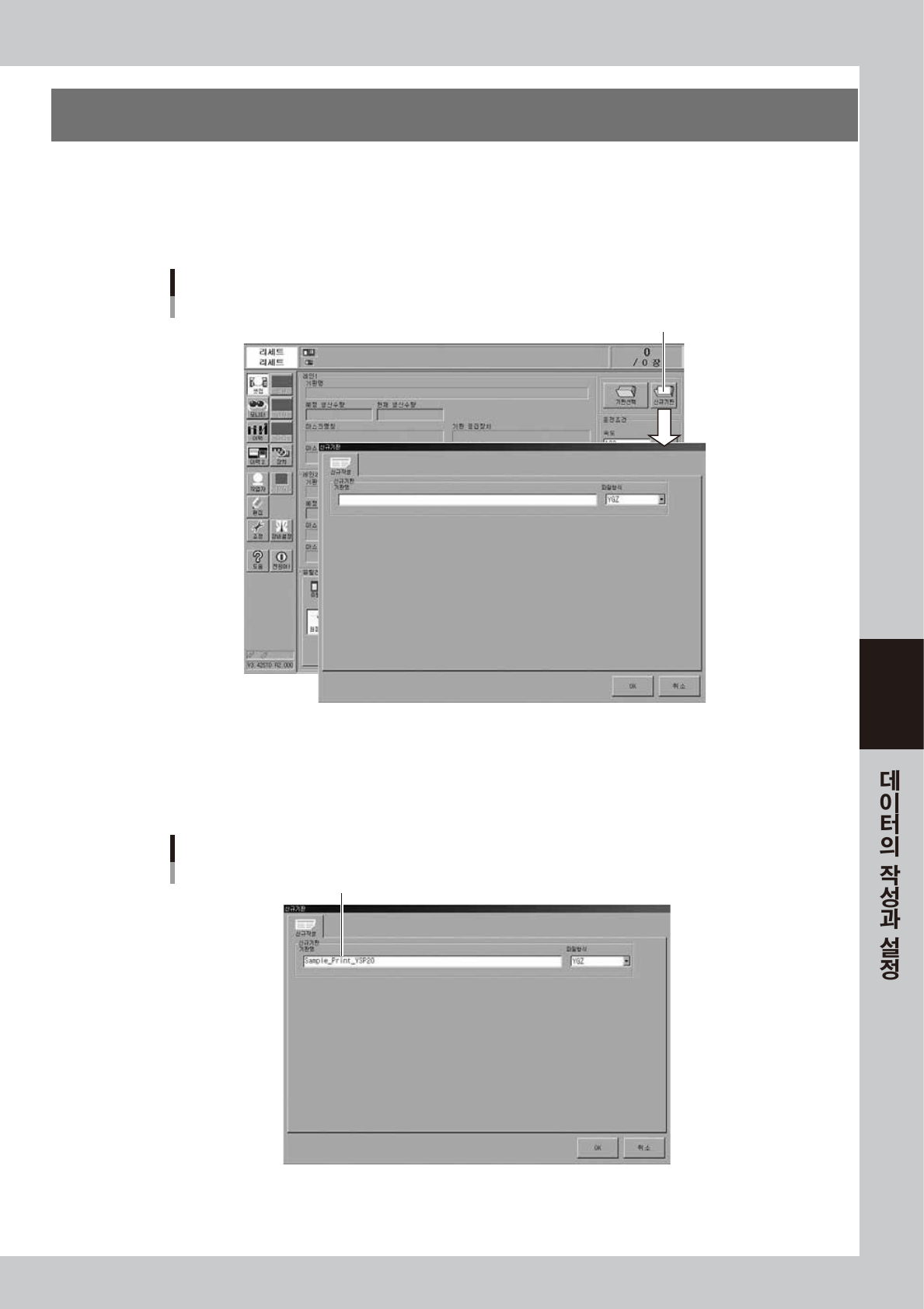
데이터를 새로 작성하기 위해서는 , 우선 기판명을 등록해야 합니다 . 아래의 순서에 따라 등록해 주십시오 .
1
셋업화면의 [ 신규기판 ] 버튼을 누릅니다 .
「신규기판」대화창이 표시됩니다 .
[신규기판] 버튼
「신규기판」대화창
68500-N3-00
2
파일명 박스에 기판명을 입력합니다 .
영문 숫자 20 자 이내로 새 기판명을 입력해 주십시오 .
언더바(_)외의 기호나 스페이스는 입력할 수 없습니다 .
기판명 입력
기판명을 입력한다
68501-N3-00
5-2
5
3
[OK] 버튼을 누릅니다 .
신규 기판명이 입력되고 , 셋업화면으로 돌아갑니다 .
참고
입력한 기판명이 이미 존재할 경우 경고 대화창이 표시됩니다. [ 취소 ] 버튼을 누르고 다른 이름을 입력해 주십시오 .
(그대로 사용하실 경우는 [OK] 버튼을 누릅니다.)
4
필요한 데이터를 작성합니다 .
신규로 등록한 기판에 대해서는 「초기값」이 설정됩니다 . 다음 항목「2. 기본설정」과「3. 기판 데이터의
설정」~「7. 마크데이터의 작성」의 설명을 참고해서 필요한 데이터의 작성이나 편집을 해 주십시오 .
5
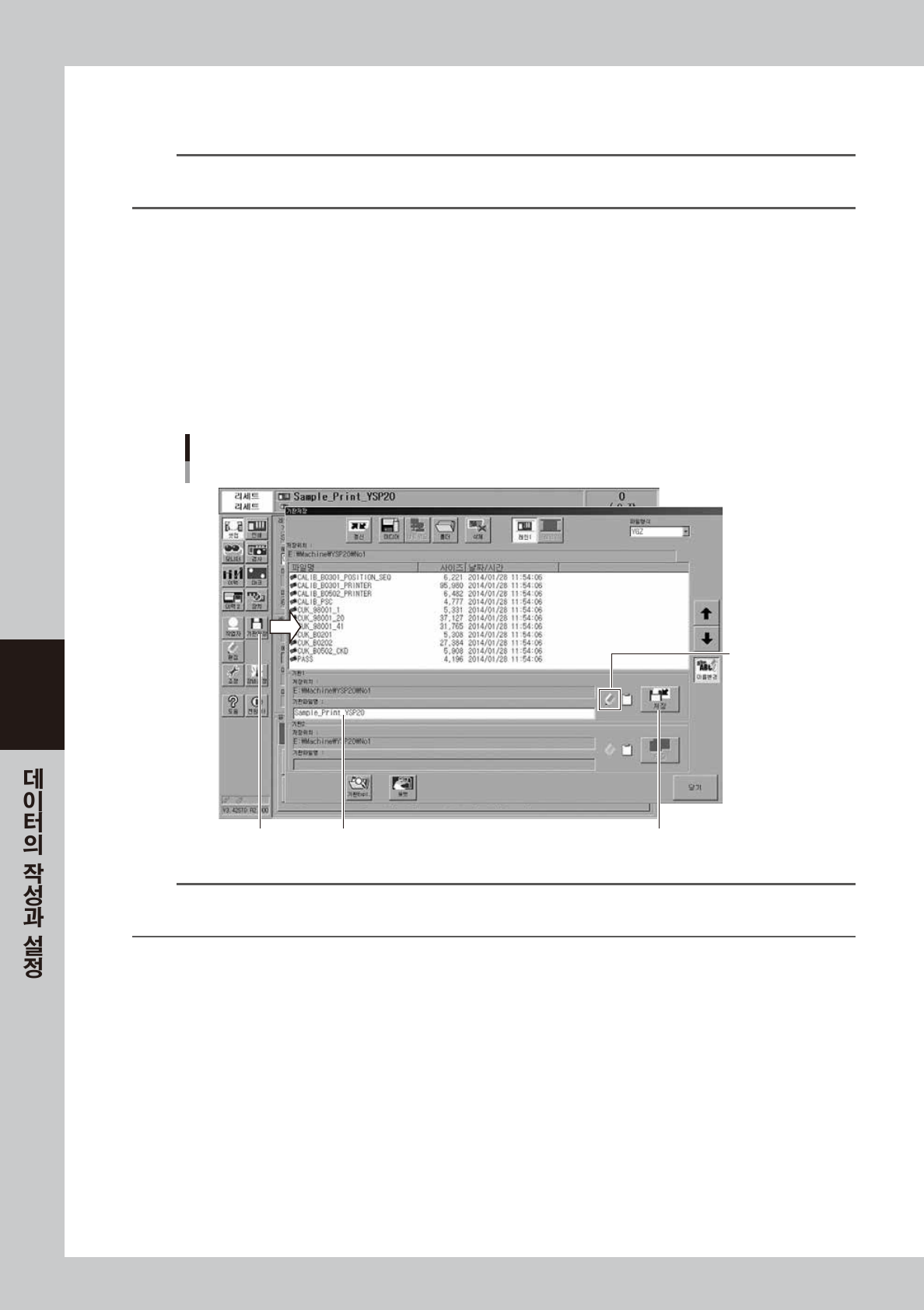
신규 데이터를 저장합니다 .
1. 버튼 에리어의 [ 기판저장 ] 버튼을 누릅니다 .
「기판저장」대화창이 표시됩니다 .
2. 저장할 드라이브 , 폴더를 확인하고 [ 저장 ] 버튼을 눌러 주십시오 .
[기판저장] 버튼
데이터의 저장
[저장] 버튼저장할 기판명이 표시된다
기판데이터
편집중
68502-N3-00
참고
기판데이터를 저장하지 않고 [ 전원 Off] 버튼을 눌러서 소프트웨어를 종료하려고 하면 , 기판저장을 확인하는 대화창이 표시
됩니다. [예 ] 를 누르면 상기와 같은 「기판저장」대화창이 표시됩니다 .
5-3
5
2. 기본설정
「기본설정」탭 내의 항목을 대부분 설정하면 , 일반적인 인쇄작업이 가능하게 됩니다 .
각 설정항목은「기판」「마스크」「스퀴지」「클리너」의 통상적으로 사용되는 항목과 링크하고 있습니다 . 좀 더
상세한 설정을 실행하고 싶을 경우에는 , 탭내에서 직접 실행해 주십시오 .
2.1 「기본설정」탭의 구성
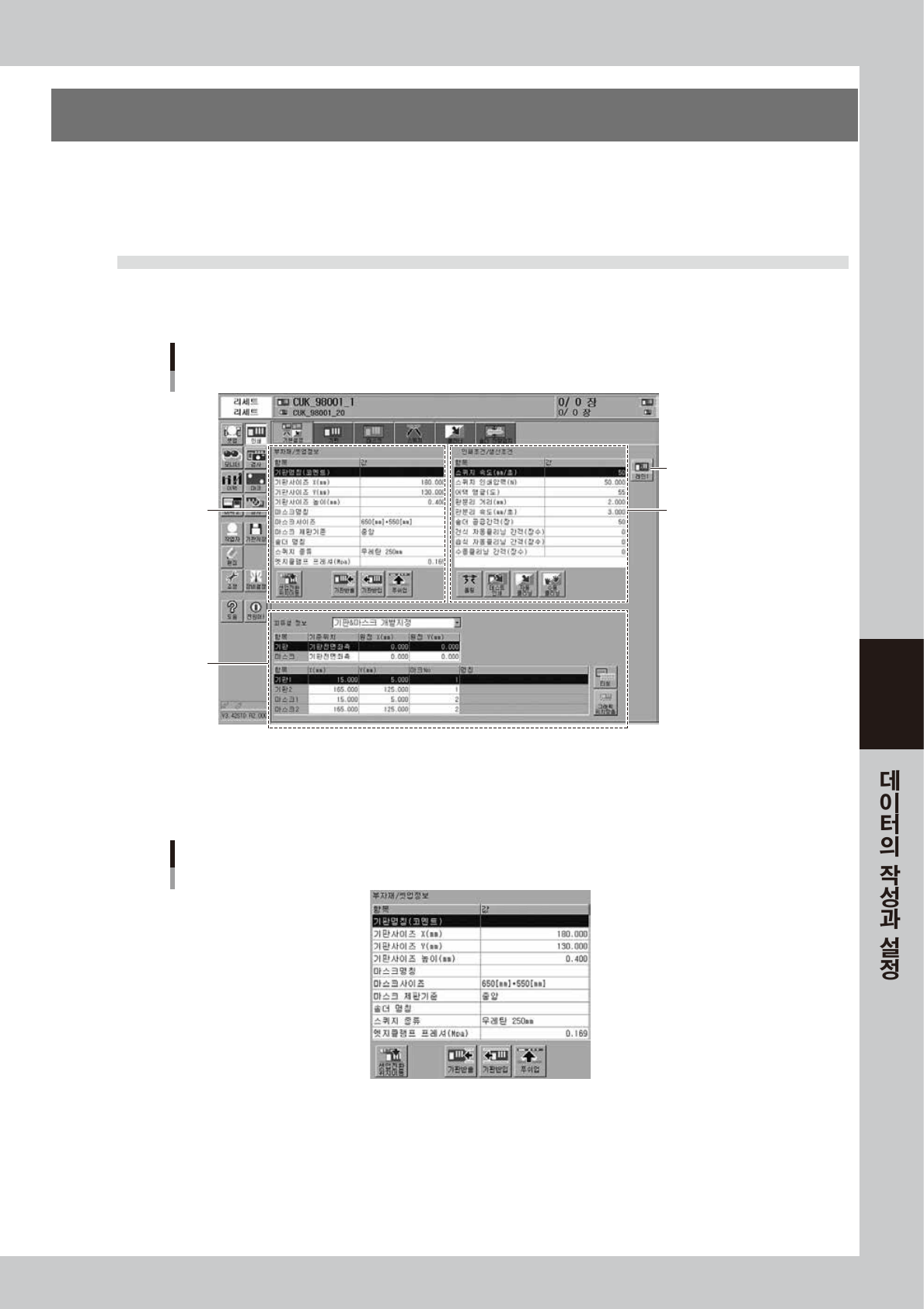
「기본설정」탭 내에는 크게 3 개의 에리어로 나뉘어져 있습니다. 또 , 이 탭내의 각 조작 버튼은 셋업이나 작
업에 필요한 수동조작을 직접 실행하기 위한 것입니다.
기본설정 화면
2
1
3
[레인전환] 버튼
68503-N3-00
1. 「부자재 / 셋업정보」영역
「기판」「마스크」「스퀴지」내의 항목에서 주로 셋업에 관계되는 것이 추출되어 있습니다 .
부자재・셋업정보 화면
68504-N3-00
•
기판명칭 , 기판사이즈 X, Y, 기판사이즈 높이 , 엣지클램프 프레셔
후술「3. 기판 데이터의 설정」의 A~D 항목을 참조해 주십시오 .
•
마스크 명칭 , 마스크 사이즈 , 마스크 제판기준
후술「4. 마스크 데이터의 설정」의 A~C 항목을 참조해 주십시오 .
•
솔더 명칭 , 스퀴지 종류
후술「5. 스퀴지 데이터의 설정」의 E, A 항목을 참조해 주십시오 .