ALeader-510操作手册-中文版-5.pdf - 第26页
Http:www.aoichina.c om TEL:0769-22620377 2262 0877 FAX:0769-23102060 Page:26 of 11 5 3.2 软件按键的使用方法 机器按键分 软件按钮和机器 按钮:暂停,加 载,停止,急停 等,所起的作用 一致。 如右图: 图像标志 名称 用途 测试 测试 PCB 板 单步测试 逐步逐个镜头测试 暂停 暂停测试 停止 停止测试 加载 机器恢复到加载位置 Mark 校正 …
Http:www.aoichina.com TEL:0769-22620377 22620877 FAX:0769-23102060 Page:25 of 115
第三章 ALD510 测试软件的使用
3.1 测试软件主界面的认识
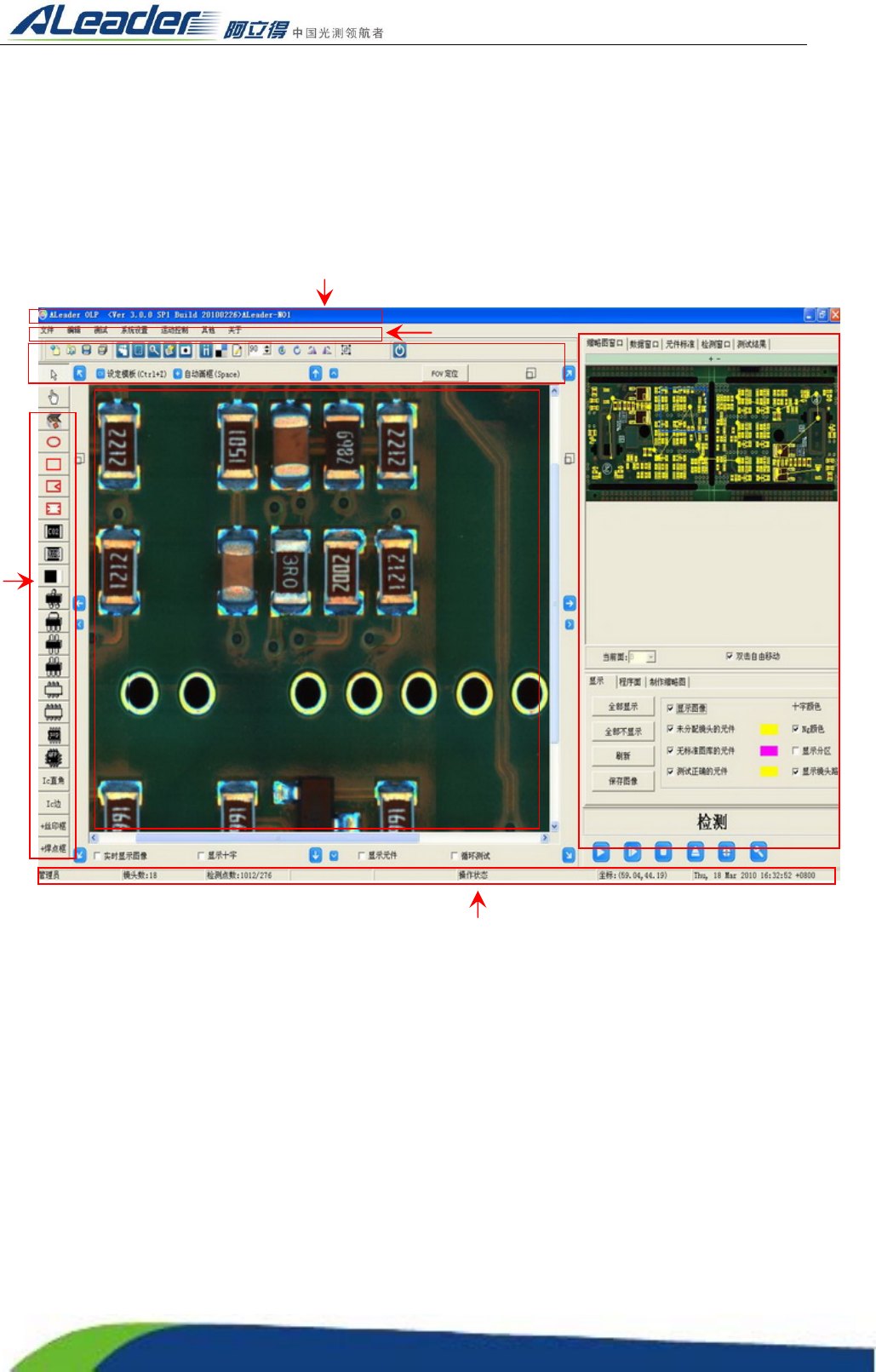
测试软件界面安排其实是比较规律,而且很合理。主要分为:标题栏、菜单栏、工具栏、模块
注册工具条、程序编辑区、状态栏、任务窗体七个区域,显示的效果图如下:
①:最上面是标题栏,列有软件的版本号及当前程序名称。
②:标题栏下面就是菜单栏,里面列有测试软件所能实现的主要功能。
③:在菜单栏下面为工具栏,里面提供了许多常用功能的快捷按钮。
④:元件注册的工具条模块。
⑤:中间区域是程序编辑区/摄像机拍摄画面,也就是给所需要检测元件编辑的地方。
⑥:窗口下方是状态栏,里面显示的是当前程序运行状态的一些信息,如镜头数、测试点数、测试时
间等等。
⑦:右边的是任务窗格,即是显示正在使用程序的任务信息。
菜单、工具栏、滚动条等的用法跟wingdongs、office类似。
①
②
③
④
⑥
⑤
⑦
Http:www.aoichina.com TEL:0769-22620377 22620877 FAX:0769-23102060 Page:26 of 115
3.2 软件按键的使用方法
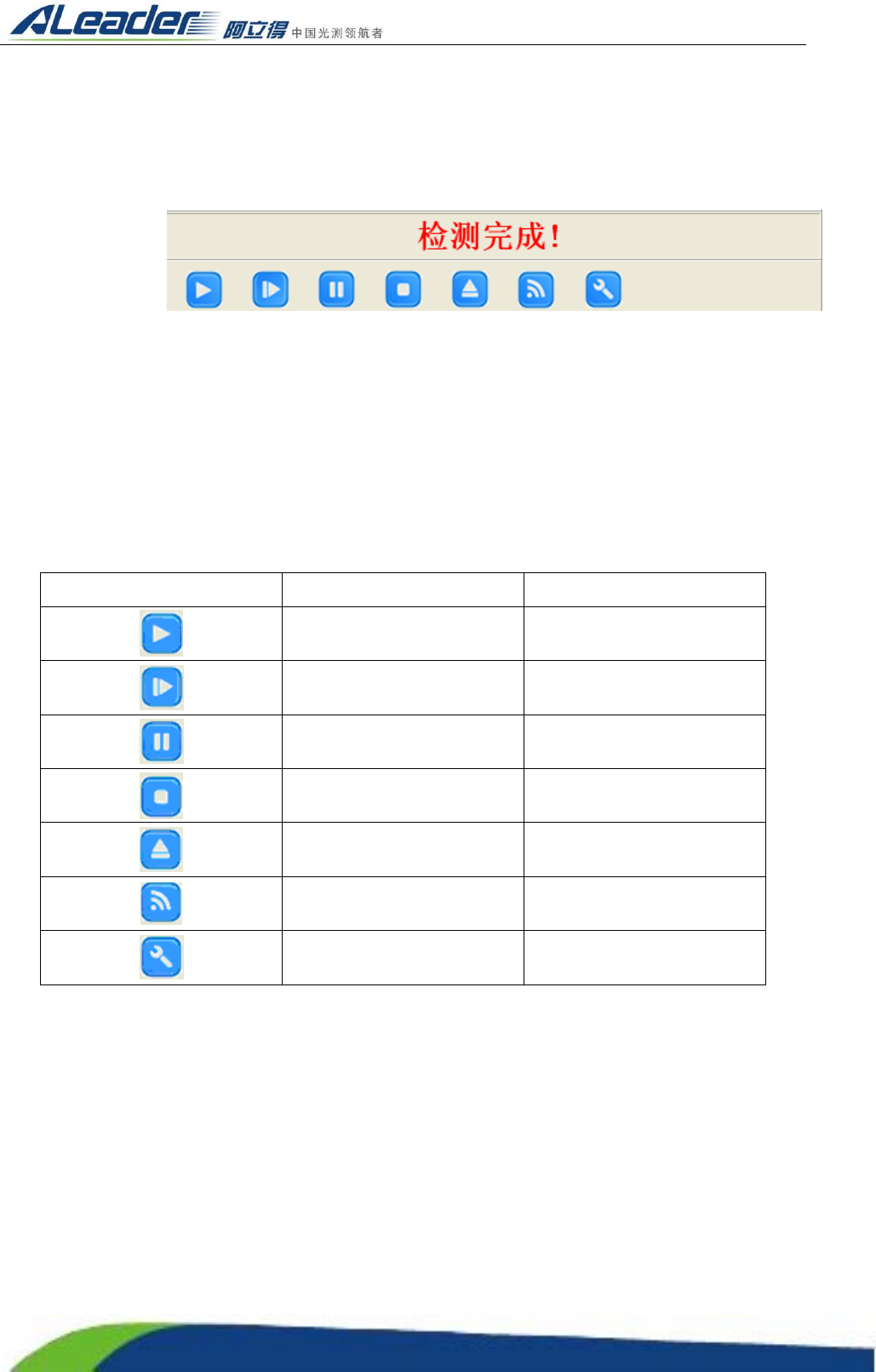
机器按键分
软件按钮和机器
按钮:暂停,加
载,停止,急停
等,所起的作用
一致。
如右图:
图像标志 名称 用途
测试 测试 PCB 板
单步测试 逐步逐个镜头测试
暂停 暂停测试
停止 停止测试
加载 机器恢复到加载位置
Mark 校正 Mark 校正
模式设置 设置学习测试的模式
Http:www.aoichina.com TEL:0769-22620377 22620877 FAX:0769-23102060 Page:27 of 115
3.3 程序的制作
3.3.1 新建程序
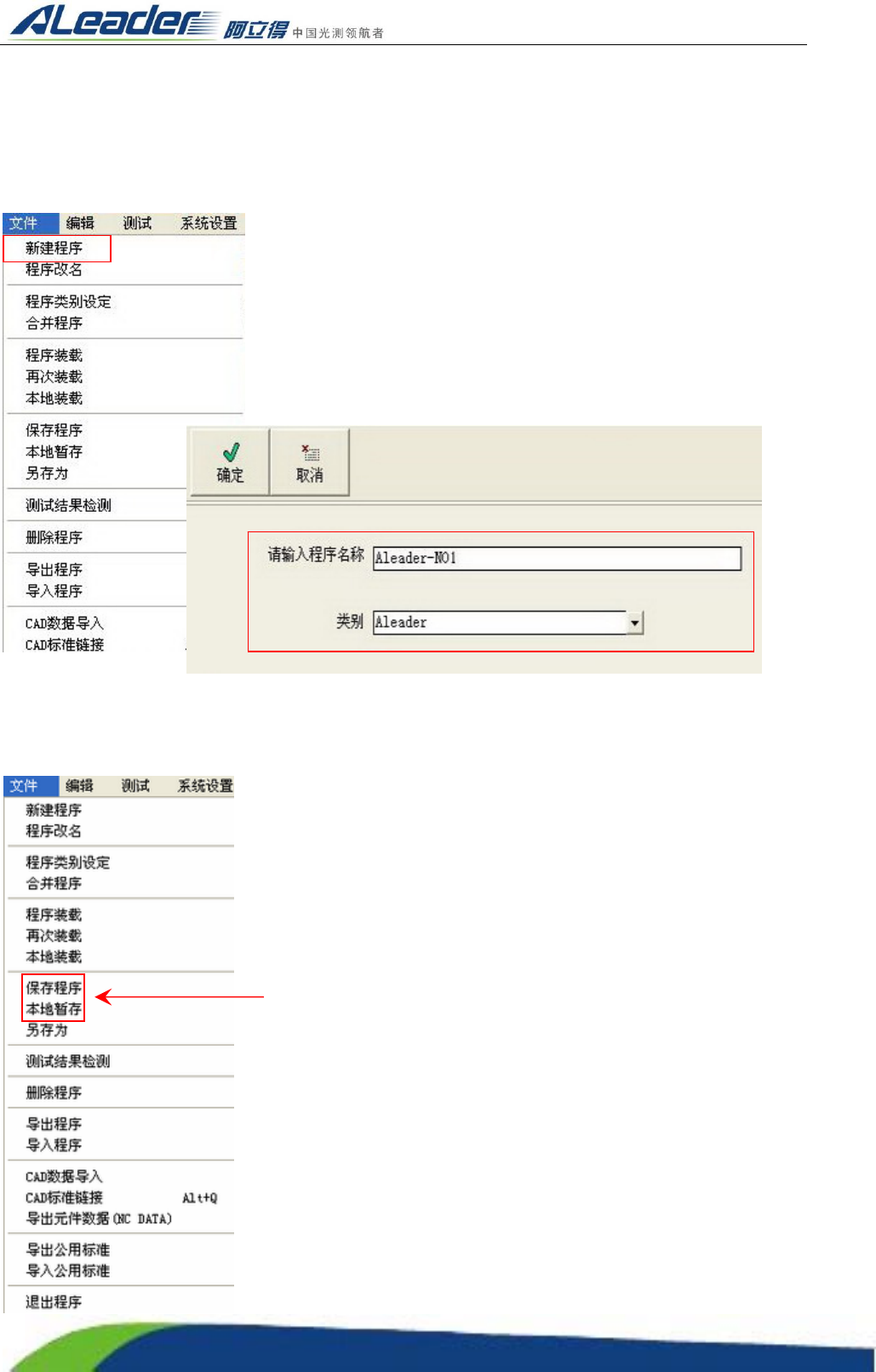
在菜单下,选择“文件”栏下单击“新建程序”选项卡,在“请输入程序名称”文本框中输入对应 PCB
板名称,及选好类别(客户分类)信息,单击确定。如下图:
3.3.2 测试程序保存
程序的保存涉及到两个概念:〔本地暂存〕及〔保存程序〕。
在编辑程序的过程中养成实时保存的习惯极为重要,有时一个程序可能
要写很长时间,中间万一遇到停电或死机什么的,如果没有保存,我们
以前所做的工作就会被丢掉。
〔保存程序〕所保存的文件不直接参与到测试当中,它主要的
目的是保护测试程序遭到意外情况的破坏,当测试程序调整
OK 后,一般建议执行〔程序回传〕,这样的话就将最好测试效
果的测试程序安全的保存下来。
在进行程序装载时,所调用的程序就是程序回传后保存下来的
测试程序。
〔本地暂存〕的概念相当于电脑的内存(Memory),保存的
是处于测试状态的测试程序,当测试程序调整 OK 后,需要执
行〔本地保存〕的操作。
本地目录同时也是 AOI 测试执行文件的储存目录,测试程序测
试时的一些实时的数据也是保存在本地目录。