ALeader-510操作手册-中文版-5.pdf - 第64页
Http:www.aoichina.c om TEL:0769-22620377 2262 0877 FAX:0769-23102060 Page:64 of 11 5 3.18 Barcode 设置 Barcode 简单的说就是条码识别,它包含了有(条形码、矩形码、QA 码) 。在检测程序中不需 安装条码扫描器我们就可解出 PCB 板上的条码, 只需在条码区域范围用选择框定义好条码, 这样就在 测试过程中自动地识别条码,写入到检测数据…
Http:www.aoichina.com TEL:0769-22620377 22620877 FAX:0769-23102060 Page:63 of 115
3.17 多 Mark 的制作
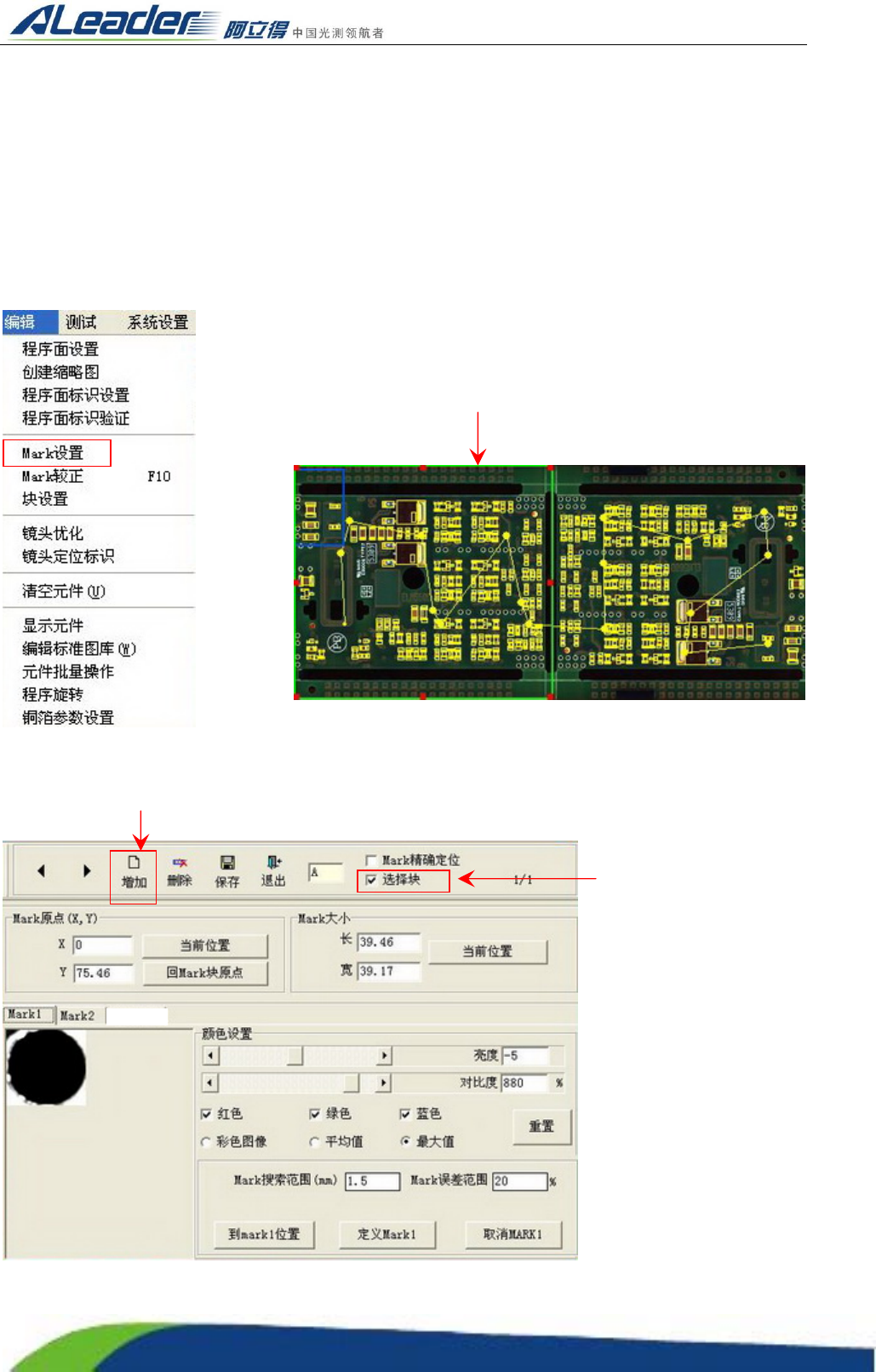
多 Mark 的制作,是基于一般的程序制作过程,在 Mark 设置窗口中增加多个 Mark 块,每个 Mark
块都有一对 Mark,多个 Mark 块组合在一起这样就形成了多 Mark 的检测。
步骤:选择菜单“编辑”栏下的“Mark 设置”,打开 Mark 设置窗口,选择工具栏条上的“选择
块”,拖拉缩略图上的绿色选择框,让绿色选择框包括第一小片,定义完成后请取消工具条上的“选择
块”,然后设定 Mark1、Mark2(参考 Mark 设置章节),设置 Mark 时必须要在当前绿色选择框(Mark
块)内,否则无法保存。定义好第一个 Mark 块后点击工具栏上的“保存”按钮,然后再点击工具栏
上的“增加”按钮开始设置第二个 Mark 块,使用同上步骤选择工具栏条上的“选择块”,拖拉缩略图
上的绿色选择框,让绿色选择框包括第二小片,设置 Mark1、Mark2。
拖拉缩略图上的绿色选择框,
让绿色选择框包括第一小片,
设为第一个 Mark 块
选择此项方可拖拉缩
略图上的绿色选择框
点击增加设置下
一个 Mark 块
Http:www.aoichina.com TEL:0769-22620377 22620877 FAX:0769-23102060 Page:64 of 115
3.18 Barcode 设置
Barcode 简单的说就是条码识别,它包含了有(条形码、矩形码、QA 码)。在检测程序中不需
安装条码扫描器我们就可解出 PCB 板上的条码,只需在条码区域范围用选择框定义好条码,这样就在
测试过程中自动地识别条码,写入到检测数据中,避免了人工操作写入代码的过程,使操作简化,增
强了方便性。
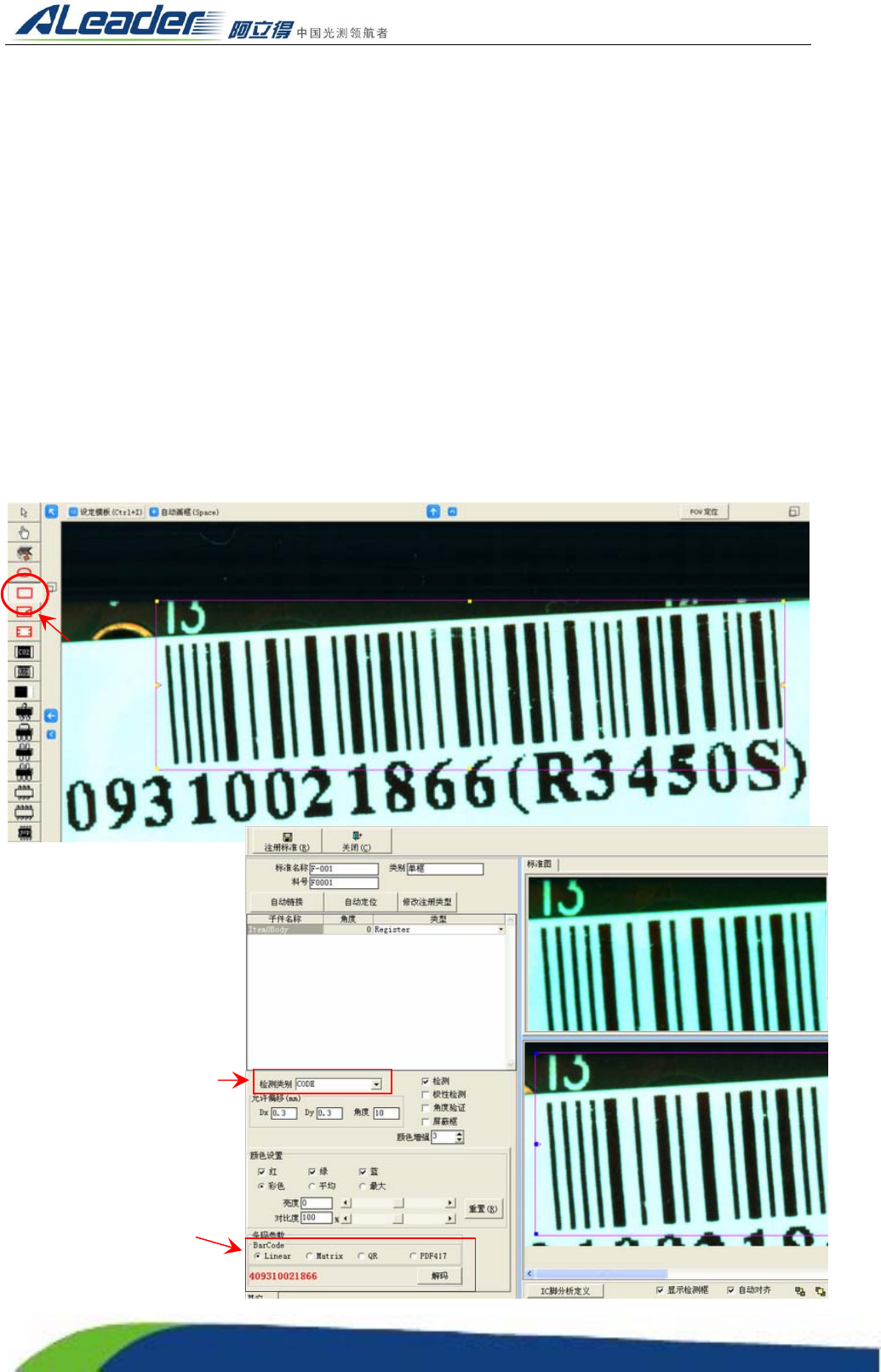
方法一:首先将镜头移动到条码处让编辑区域能完全的看到条码,选择“界面左边的元件注册工
具模块的单框”,在编辑区域所看到的条码上按鼠标左键平滑拉出注册框包括整个条码(此框尽量框大
些,因此条码是人工贴,位置可能有些偏移),选择注册框鼠标右键选择注册标准弹出注册窗口(快捷
键 Alt+R),把类别改成“CODE” 然后选择好对应条码类型(通常选择第一个)点击“解码”,解码
成功后点击工具条上的注册即可。
注意:
¾ 此方法通常是对应小条码,即是在一个镜头内可以拍摄完的情况使用。
¾ 多条码的情况,把所有条码注册完毕后必需要设置“块设置”。(具体操作方法请参考块设置章节)
¾ 设定完毕后必需优化镜头!
选择单
框模块
点击下拉
箭头选择
CODE
在此选择对应条
码类型(通常选
择第一个)并点
击解码
Http:www.aoichina.com TEL:0769-22620377 22620877 FAX:0769-23102060 Page:65 of 115
方法二:
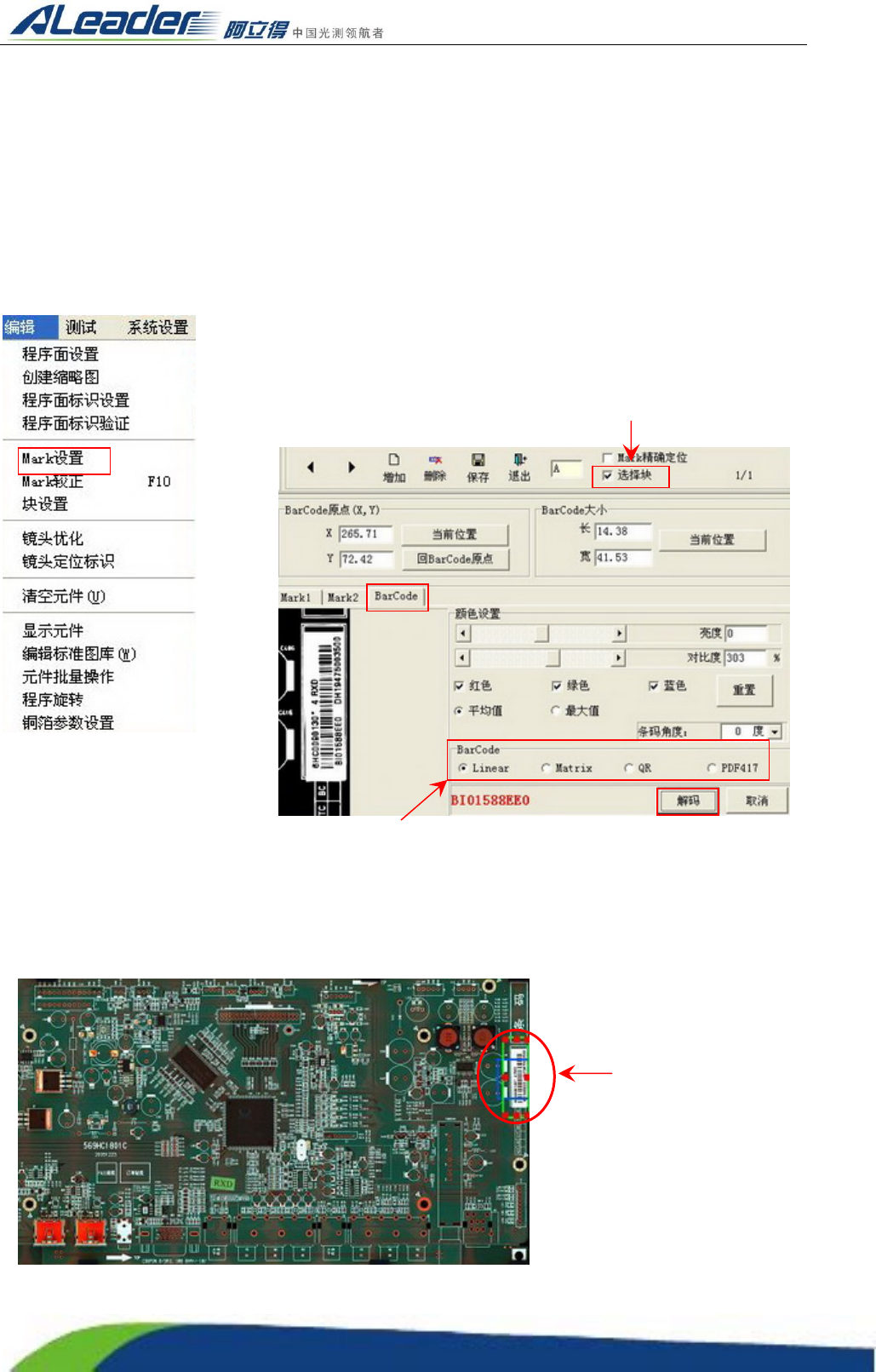
点击菜单“程序编辑”栏下的“Mark 设置”打开设置 Mark 的窗口,选择 Mark2 右边的
“Barcode”,同时缩略图上将出现一个绿色选择框,选择工具条上的“选择块”,这时缩略图上的
绿色选择框即可拖动位置及大小,移动选择框到条码位置并适当改变其大小,然后选择条码类型
(Linear)再点击“解码按钮”,系统将自动把选择框内的图像抓取出来并解出条码信息。最后保存
退出即可。
注意:
¾ 此方法通常是对应大条码,即是在一个镜头内无法拍摄完的情况使用。
¾ 多条码的情况请以多 Mark 的方式进行制作,每一个 Mark 块将有一对 Mark 及一个 Barcode。
(具体操作方法请参考多 Mark 设置章节)
拖拉缩略图上
的绿色选择
框,让绿色选
择框包括着条
码位置
选择此项方可拖拉缩
略图上的绿色选择框
在此选择对应条
码类型(通常选
择第一个)