ALeader-510操作手册-中文版-5.pdf - 第39页
Http:www.aoichina.c om TEL:0769-22620377 2262 0877 FAX:0769-23102060 Page:39 of 11 5 3.3.7.10 添加模块的注册 添加模块包括有添加丝印框、 添加焊点框, 添加模块的注册必须与主体框组合才可进行注册, 下 面就以添加丝印为例进行介绍。 备注: 往往一块 PCB 上一种元件使用的个数不止一个,在手工编程的情况下,我们便可以选择 (复制、 粘贴)/(链…

Http:www.aoichina.com TEL:0769-22620377 22620877 FAX:0769-23102060 Page:38 of 115
3.3.7.9IC 的注册
IC 是指具有 8 个脚以上的元件,IC 类元件在 PCB 板上形态各异,包括有(SOP 件、QFP 件、
等等。IC 类模块元件主要包括主体框、丝印框、 短路框及焊点检测框架。主体框,在检测过程中起
着定位和检测本体好坏的作用;焊点框,在检测中检查焊点的好坏。丝印框在检测过程中,在检测过
程中不仅仅测元件的正确与否,还对该类元件的极性进行检测和判断,其中短路框上检测 IC 的短路
情况,在注册 IC 类元件过程中,对于超过一个镜头的大 IC 元件,采用的分割注册方式,也就是可用
IC 边模块、IC 直角模块来分割拼加,下面就以 SOP 件为例进行介绍。
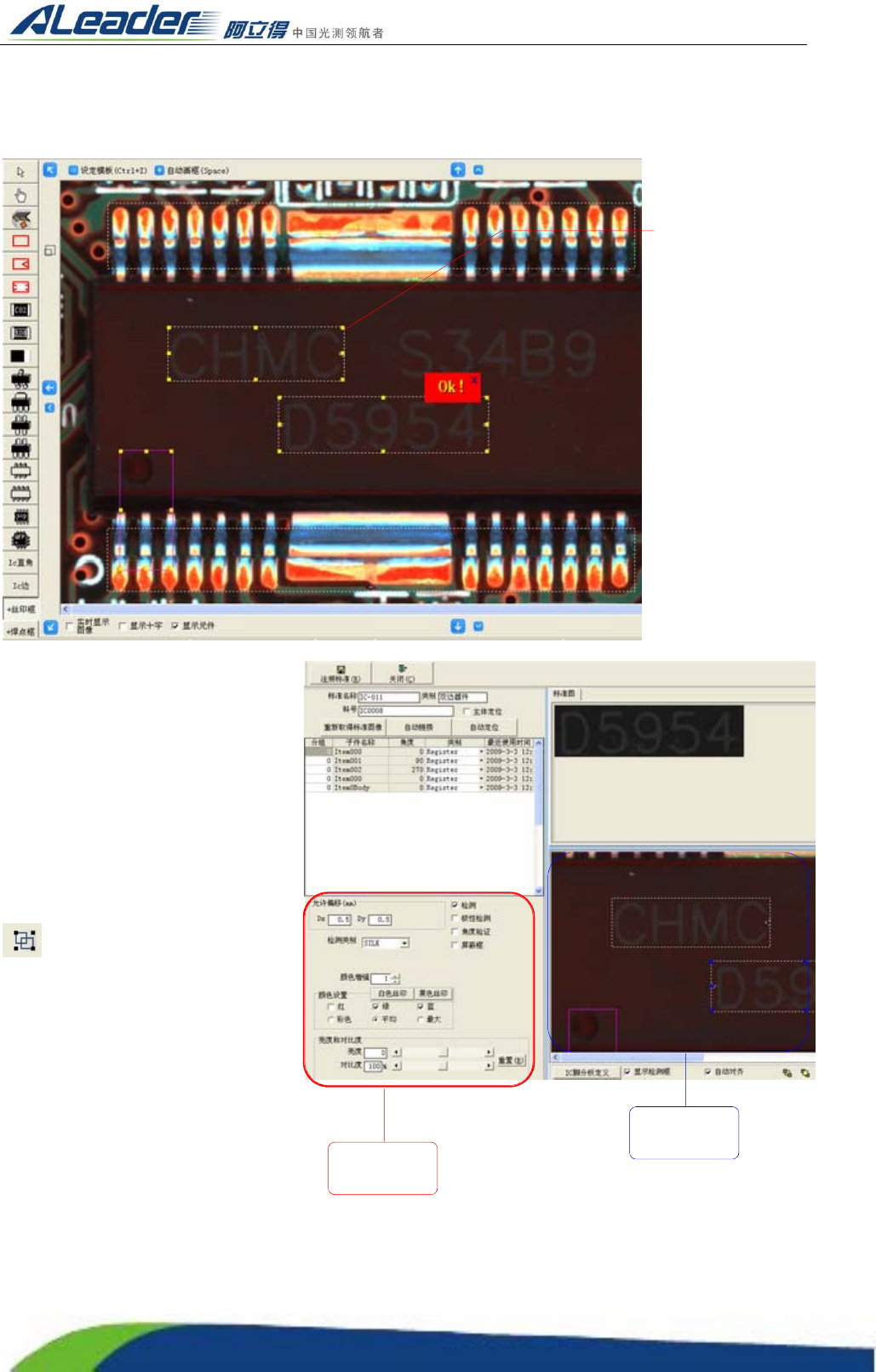
选择左边的元件注册的工具模块的 SOP 在编辑
区域所看到的元件上鼠标左键平滑拉出注册框包括
整个元件 选择注册框鼠标右键选择注册标准弹
出注册窗口(快捷键 Alt+R) 调节好检测框的
大小,(根据需求可修改标准名称名称、料号、允许
偏移、颜色、亮度和对比度等参数,一般不需改动,
系统已默认好参数) 鼠标右下角的 IC 分析弹出
IC 分析检测窗口 用极性单框找一最完美的脚画
一个适当大小的框做为标准 根据 IC 脚的个数
在“增加数”框内输入数量 单击“用选中检测
点自动添加 单击“确定”“注册标准”即完成。
首先选择“左边的元件注册工具
模块的 SOP”,然后在元件上“鼠
标左键平滑”画框
可根据实际情
况调节参数
在此调节好框的大小,一般短路
框两端包括到 IC 脚的中间,上下
留 2%不框。主体框选一有特征性
的图标作为定位(如极性标记加
一半的元件脚), 丝印框调节与
字体刚刚好不能过大,不能框到
元件的边缘
选择窗口左边的“极性单框”模
块,在 IC 脚上画一个检测框包住
IC 脚作为标准,(上面留 2%下面
留 25%两边宽出(1MM)然后根
据脚的实际数量,在增加数的文
本框内输入数量,点击“用选择
检测点自动增加”完成确定即可。
Http:www.aoichina.com TEL:0769-22620377 22620877 FAX:0769-23102060 Page:39 of 115
3.3.7.10 添加模块的注册
添加模块包括有添加丝印框、添加焊点框,添加模块的注册必须与主体框组合才可进行注册,下
面就以添加丝印为例进行介绍。
备注:
往往一块 PCB 上一种元件使用的个数不止一个,在手工编程的情况下,我们便可以选择(复制、
粘贴)/(链接)/(设为模板、自动画框)等功能来加快编程的速度.
做法:选择左边的元件注册的工具
模块的“单框”(做为主体)在编辑
区域所看到的元件上鼠标左键平滑
拉出注册框,然后再选择左边的元
件注册的工具模块的“添加丝印”
模块,在编辑区域所看到的元件上
鼠标左键平滑拉出注册框本体上的
丝印,按住键盘的 SHIFT 将两个框选
上点击主界面工具栏的组合按钮
将提升“OK”, 选择注册框鼠
标右键选择注册标准弹出注册窗口
(快捷键 Alt+R),调节好检测框的
大小,(根据需求可修改标准名称名
称、料号、允许偏移、颜色、亮度
和对比度等参数,一般不需改动,
系统已默认好参数),单击“确定”
“注册标准”即完成。如图:
可根据实际
情
况调节参
首先选择“左边的元件
注册工具模块的单框
及添加丝印”,然后在
元件上“鼠标左键平
滑”画框进行组合
调节好框的
大小
Http:www.aoichina.com TEL:0769-22620377 22620877 FAX:0769-23102060 Page:40 of 115
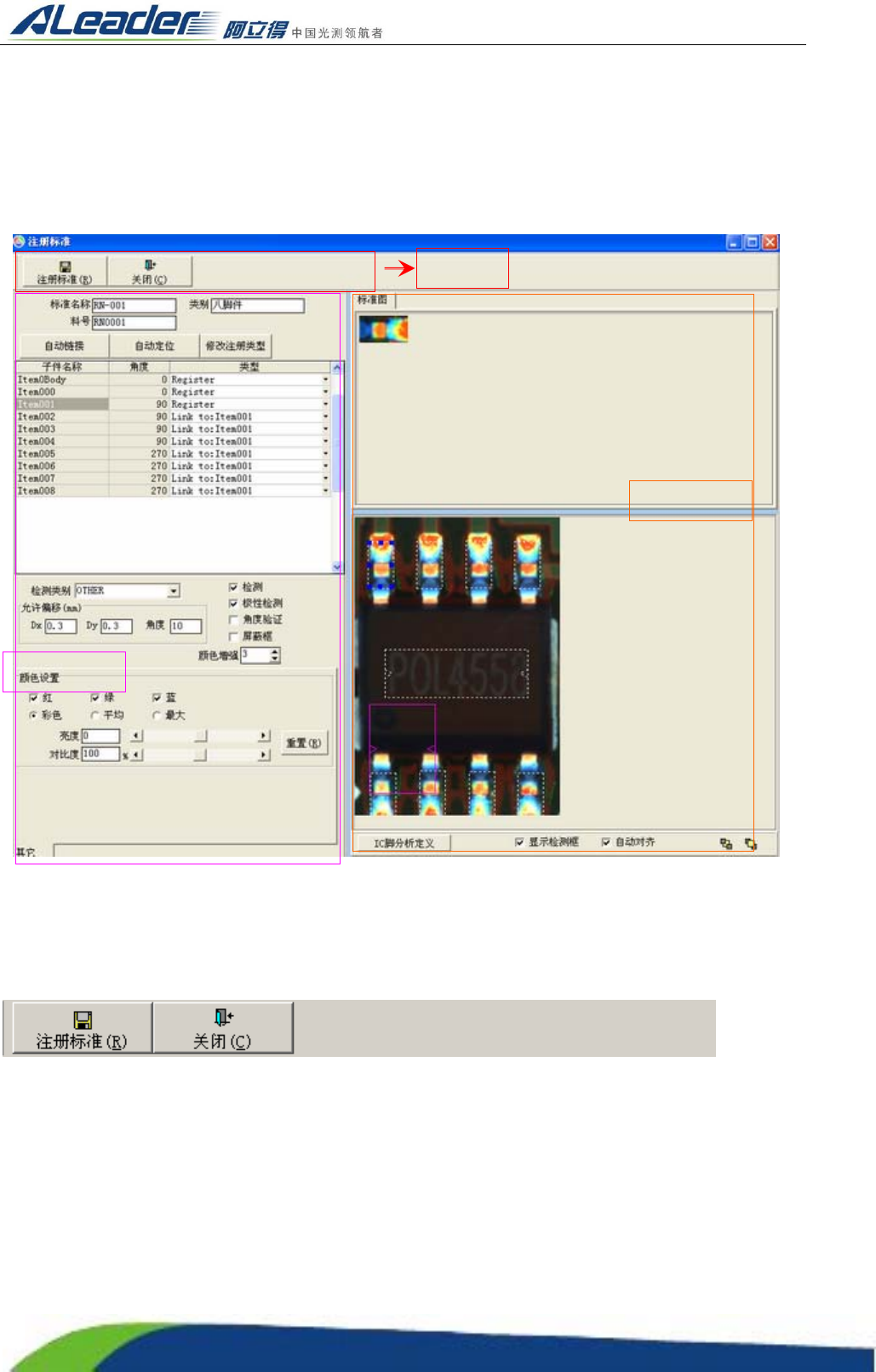
3.4 注册标准窗口的认识
注册元件,生成检测点,是一个 AOI 程序的起始步骤,是 PCB 检测的前提,注册元件标准的质量,
直接关系着 PCB 的检测效果。
3.4.1 工具条
注册标准:注册当前图像为标准。
关闭:关闭“注册标准图”窗体。
工具条
标准图像区
参数设置区