YSI SP 手册.pdf - 第112页
2-79 2 5. 3D 检查 “光量调整”画面 3D检查 1 2 4 3 262B1-KMN-00 1. 按 [ 焊料测量 ] → [3D 检查 ] 按钮。 2. 按 [ << ]、[ >> ] 按钮,选择视野。 3. 按 [ 确认 ] 按钮, 图像中将显示确认结果。通过色阶可以确认高度的差异。 要确认高度,需要设置领域基准。 4. 确认之后,从视野图像中选择焊盘,将显示指定位置的形状。 6. Z 轴光源 “光量调整…
2-78
2
3. 普通图像
“光量调整”画面
普通图像
2
3
1
262A9-KMN-00
1.按 [ 普通图像 ] 按钮。
2.按 [ 一次放入 ] 按钮,更新图像。
3.修改“普通光源”的数值,可以调节图像的亮度。
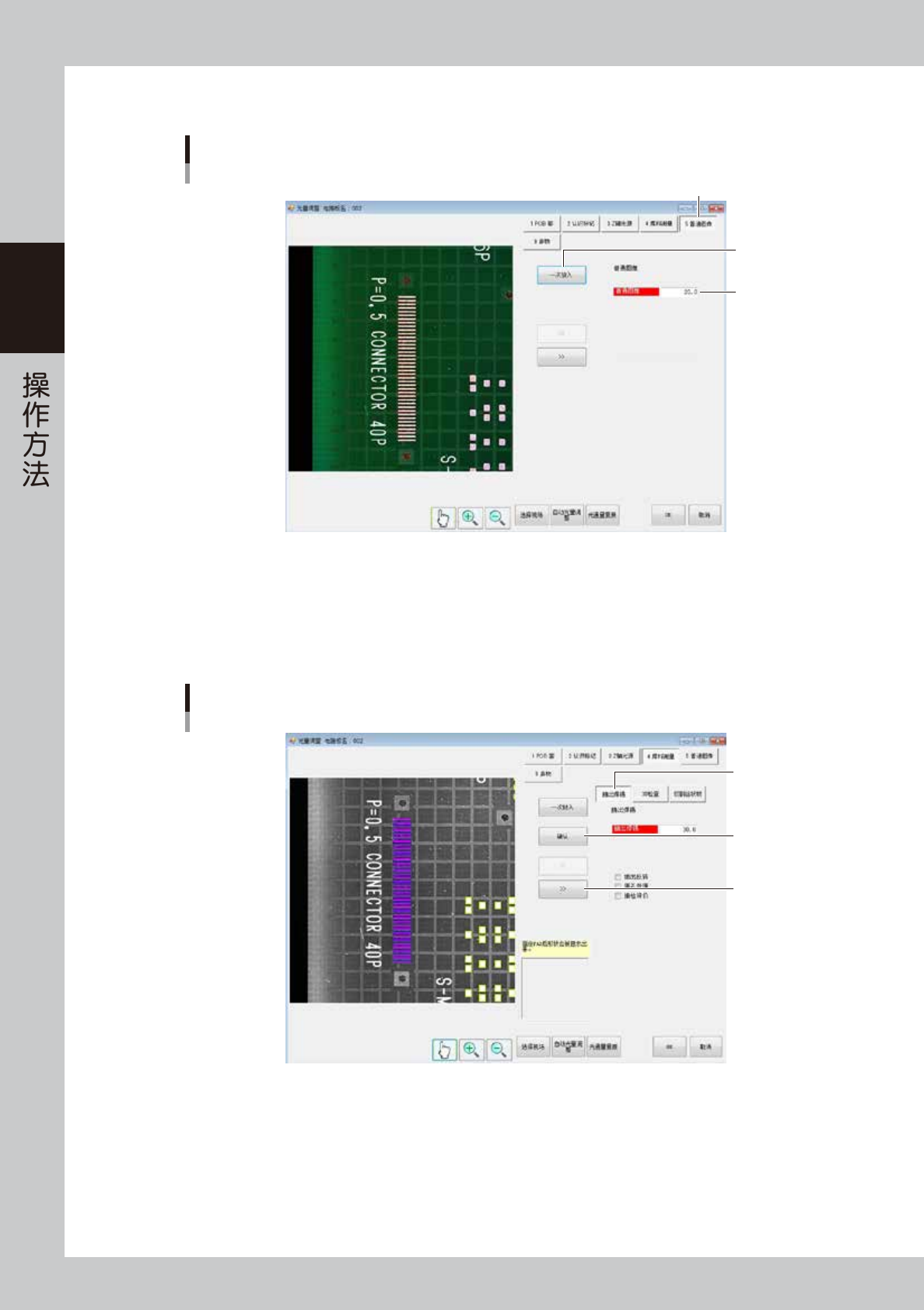
4. 抽出焊锡
“光量调整”画面
抽出焊锡
1
2
3
262B0-KMN-00
1.按 [ 焊料测量 ] → [ 抽出焊锡 ] 按钮。
2.按 [ << ]、[ >> ] 按钮,选择视野。
3.按 [ 确认 ] 按钮,图像中显示确认的结果。
2-79
2
5. 3D 检查
“光量调整”画面
3D检查
1
2
4
3
262B1-KMN-00
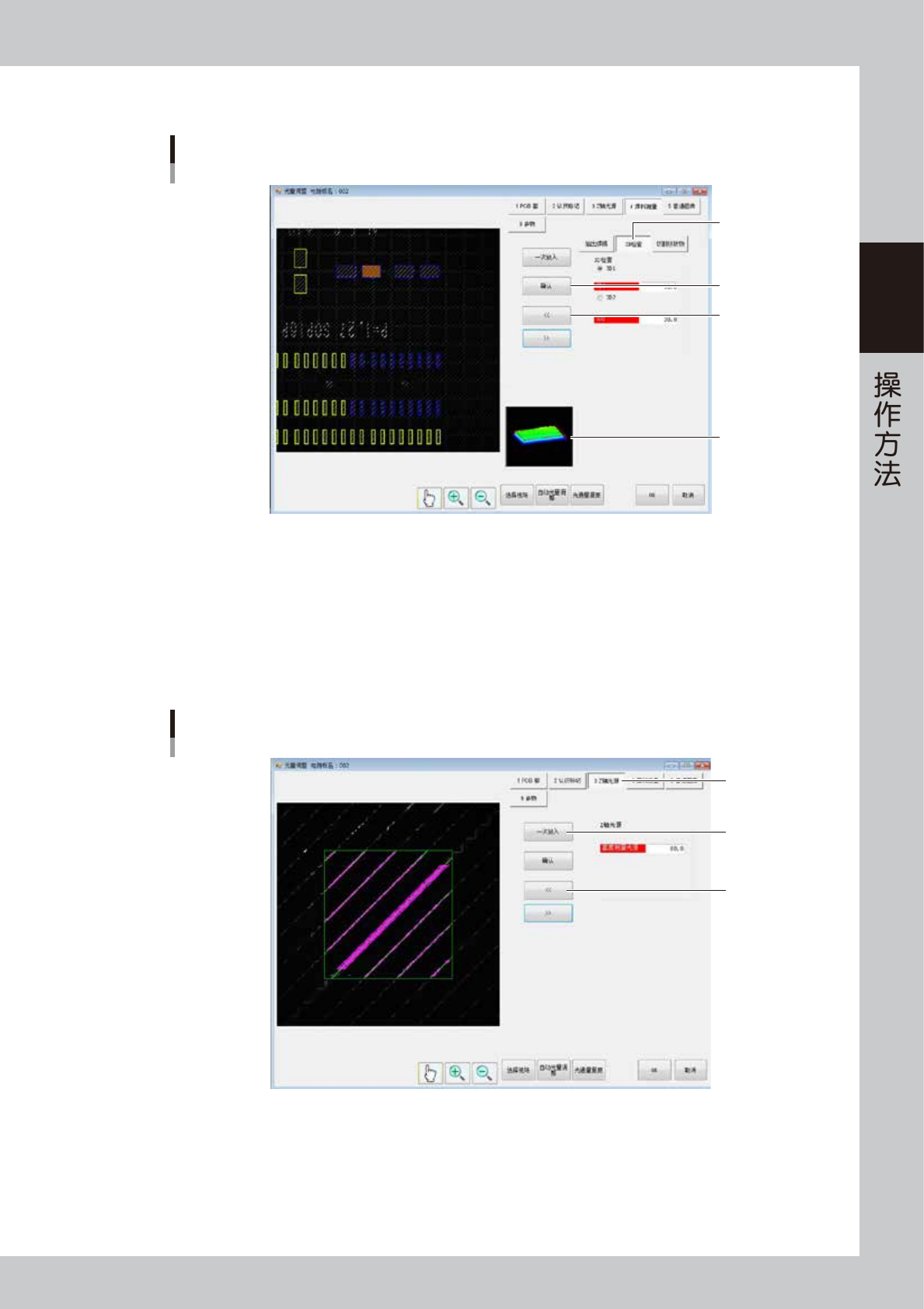
1.按 [ 焊料测量 ] → [3D 检查 ] 按钮。
2.按 [ << ]、[ >> ] 按钮,选择视野。
3.按 [ 确认 ] 按钮,图像中将显示确认结果。通过色阶可以确认高度的差异。
要确认高度,需要设置领域基准。
4.确认之后,从视野图像中选择焊盘,将显示指定位置的形状。
6. Z 轴光源
“光量调整”画面
Z轴光源
1
2
3
262B2-KMN-00
1.按 [Z 轴光源 ] 按钮。
2.按 [ << ]、[ >> ] 按钮,选择视野。
3.按 [ 确认 ] 按钮,画面中将显示结果。
确认绿线在以粉色抽出的区域的中心。
2-80
2
7. 切割丝状物 ( 去丝印 )
“光量调整”画面
去丝印
13
2
5
4
262B3-KMN-00
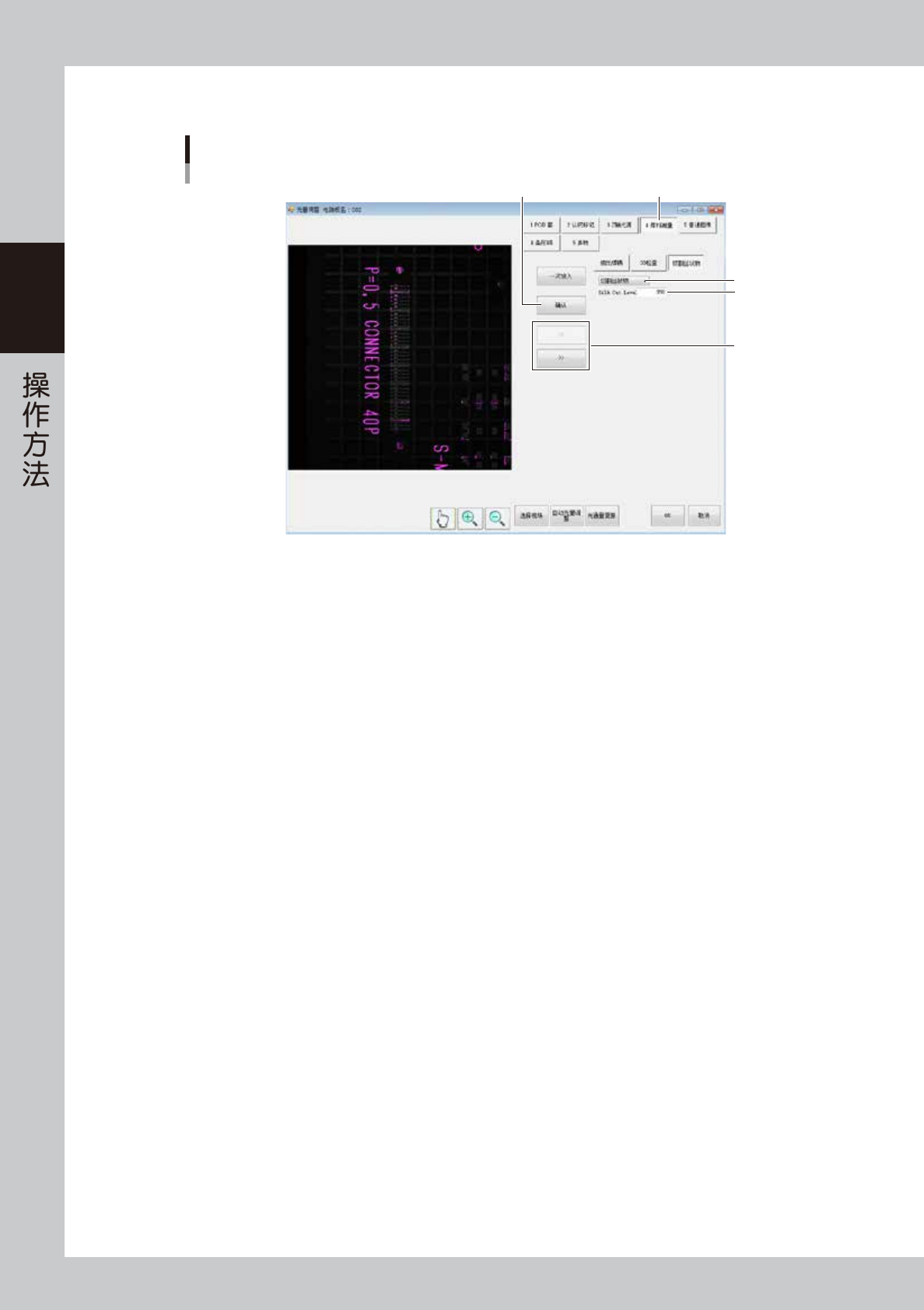
1.按 [ 焊料测量 ] → [ 切割丝状物 ( 去丝印 )] 按钮。
2.按 [ << ]、[ >> ] 按钮,选择视野。
3.按 [ 确认 ] 按钮,画面中将显示结果。
确认电路板的丝印部与电极露出部的显示为粉红色。显示为粉红色的部分为去丝印的候补对象。
4.调整“SilkCutLevel”,使丝印部显示为粉红色。
5.禁用“切割丝状物 ( 去丝印 )”时,选择“不进行检查”。