YSI SP 手册.pdf - 第115页
2-82 2 4.2.4 编辑视场 ( 视野 ) “编辑视场(视野)”画面 1 2 4 3 262B6-KMN-00 1 . [视 场(视 野)位 置]按 钮 变更视野位置。变更视野位置时,若领域基准可能会超出视野范围,会显示确认提示。 2. [ 检查顺序 ] 按钮 变更视野的检查顺序(检查机相机的移动路径) 。 3. [ 再视场比例 ( 视野再分配 )] 按钮 自动重新分配所有的视野。 4. [ 设置 ] 按钮 变更视野的…
2-81
2
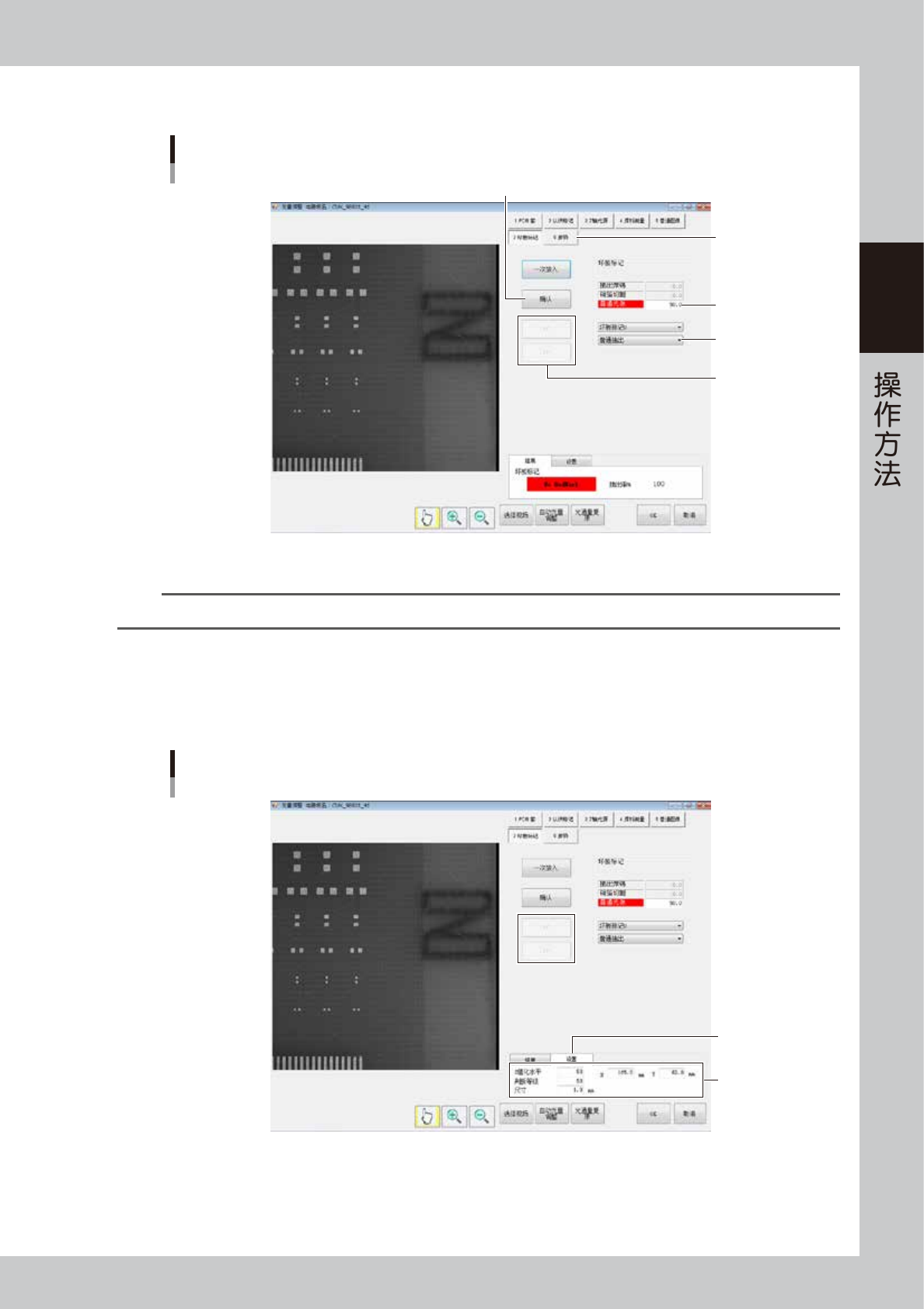
8. 坏板标记
“光量调整”画面
坏板标记
5
4
2
1
3
262B4-KMN-00
1.按 [ 坏板标记 ] 按钮。
参考
[ 坏板标记 ] 按钮只在检查程序中登录有坏板标记时才显示。
2.选择要使用的光源,并调整光量。
3.根据需要,选择“普通抽出”或“反转抽出”。
4.按 [ << ]、[ >> ] 按钮,选择要确认的坏板标记。
5.按 [ 确认 ] 按钮,显示确认结果。
“光量调整”画面
坏板抽出结果
6
7
262B5-KMN-00
6.需要对坏板标记位置等进行调整时,选择“设置”选项卡。
7.调整 2 值化水平、判断等级、尺寸、坐标,使坏板标记可以被成功抽出。
2-82
2
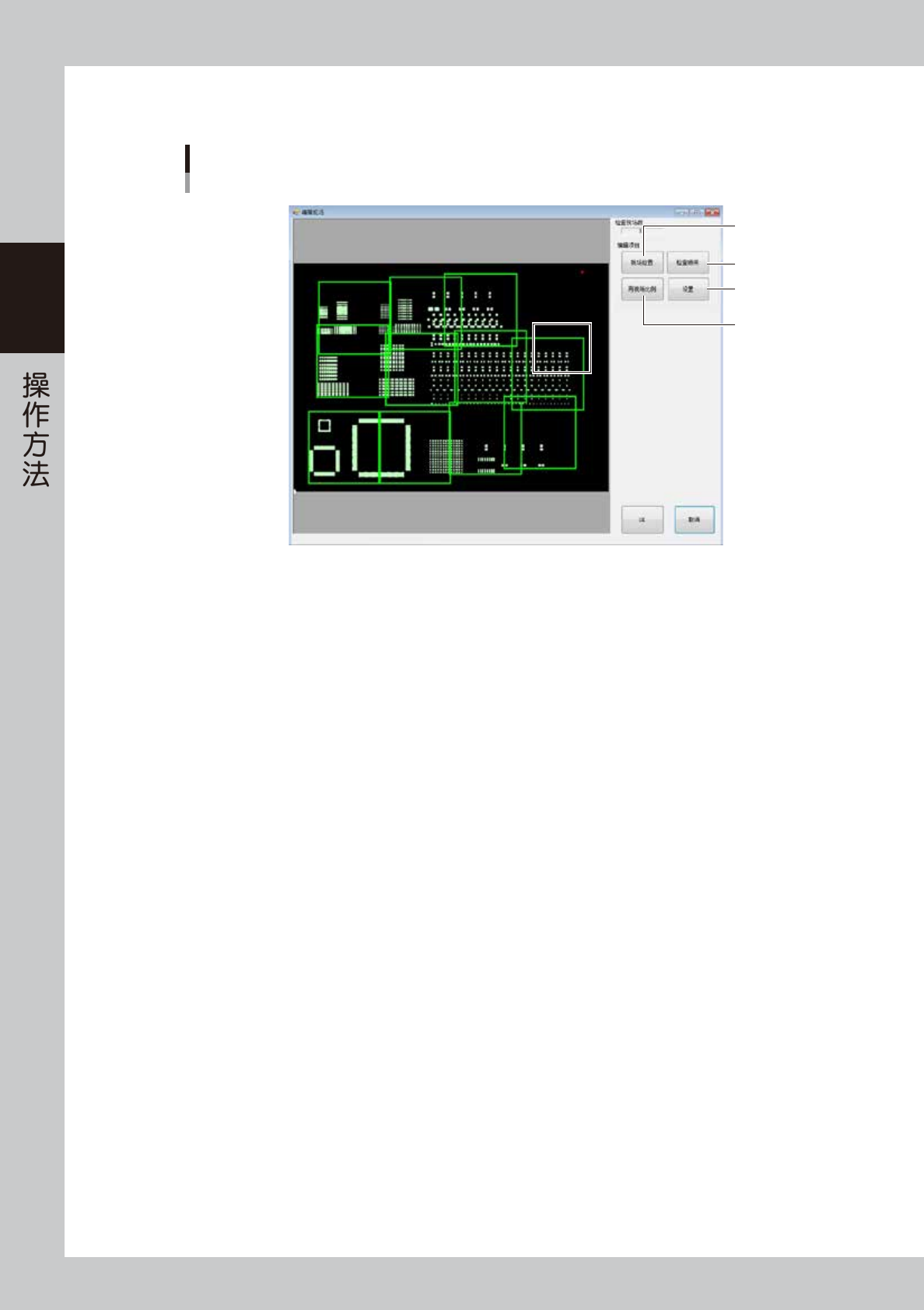
4.2.4 编辑视场 ( 视野 )
“编辑视场(视野)”画面
1
2
4
3
262B6-KMN-00
1.[视场(视野)位置]按钮
变更视野位置。变更视野位置时,若领域基准可能会超出视野范围,会显示确认提示。
2. [ 检查顺序 ] 按钮
变更视野的检查顺序(检查机相机的移动路径)。
3. [ 再视场比例 ( 视野再分配 )] 按钮
自动重新分配所有的视野。
4. [ 设置 ] 按钮
变更视野的有效范围。
2-83
2
4.3 编辑规格数据
编辑规格数据。
按“工程师模式”画面中“规格数据”的 [ 编辑 ] 按钮,显示如下画面。
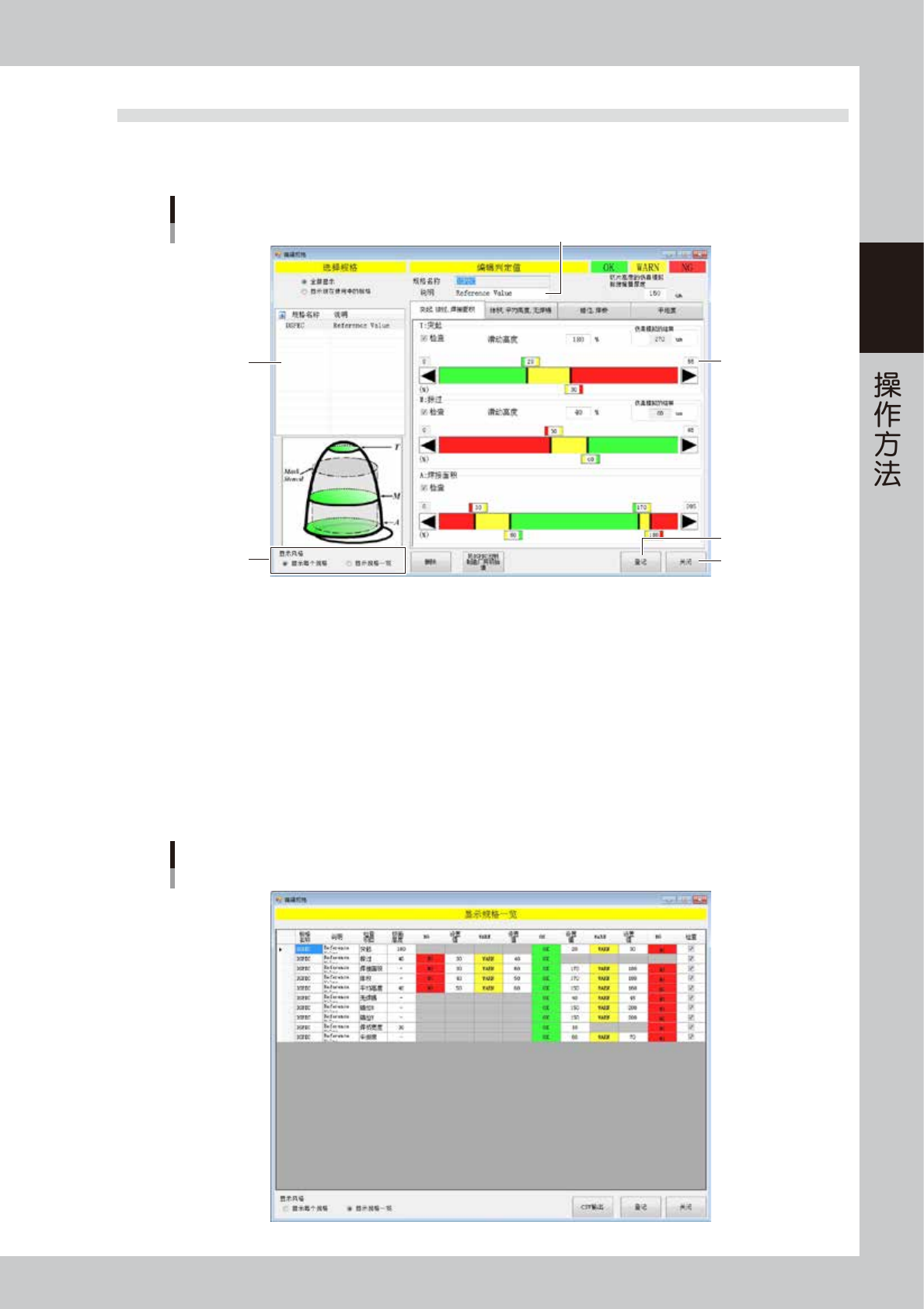
“编辑规格”画面
1
2
3
4
5
6
262B7-KMN-00
1.选择需要编辑的规格数据。
2.需要添加补充说明时,输入。
3.对各个检查项目修改检查基准值。此外,选择上部的选项卡,可以切换检查项目的显示。
对勾选了“检查”选择框的检查项目进行检查。删除无需使用的检查项目,可以提高检查效率。
4.结束规格数据的编辑之后,按 [ 登记 ( 登录 )] 按钮。
5.编辑结束之后,按 [ 关闭 ] 按钮。
拖动滑动条的颜色边界线滑动,或按箭头按钮进行调整。
滑动条的颜色设定为“OK( 绿色 )、WARN( 黄色 )、NG( 红 )”。“滑动高度”是相对于网板厚度的高度 (% ),可以直接输入。
输入时,请参照《YSi-SP程序设计手册DataStation》“第四章附录”中的“2.检查项目的说明”。
6.选择“显示规格一览”,可以显示规格的列表。
“编辑规格”画面
显示规格一览
262B8-KMN-00