YSI SP 手册.pdf - 第135页
3-6 3 5. Z轴补正的登录 因电路板的挠曲,发生下列问题时,可以使用Z轴补正功能改善读取精度。 · 条形码图像不清晰。 · 条形码读取错误次数多。 补正方法 按 [ Z轴补正 ] 按钮,勾选“使用Z轴补正”选择框。 n 要点 使用 Z 轴补正时,因需要补正电路板的挠曲,将会影响检查速度。 无需补正时 按 [ Z轴补正 ] 按钮,删除“使用Z轴补正”选择框中的勾号。 条形码 “Z轴修正”选项卡 26307-KMN-…
3-5
3
3.调整尺寸
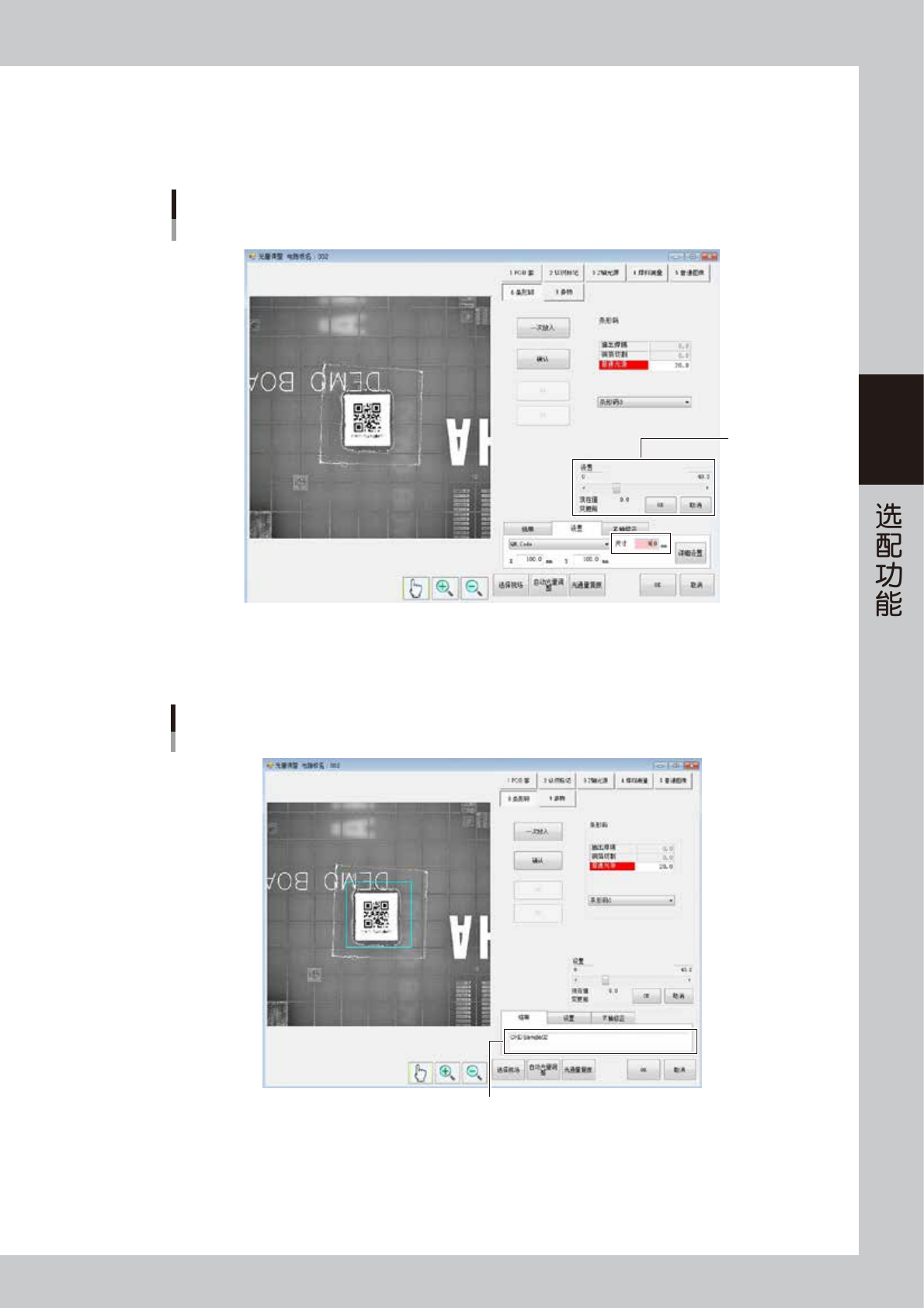
可以调整条形码的检查区域。
中央的蓝色方框为检查区域。条形码在检查区域内时无需调整。
使用滑动条调整尺寸。
条形码
调整尺寸
调整尺寸
26305-KMN-00
4.登录光量
选择“结果”选项卡,调整通常光源的数值。按[1 次放入 ]、[ 确认 ] 按钮,确认“结果”显示框中显示的数据。
条形码
登录光量
条形码显示位置
26306-KMN-00
若结果良好,按 [OK] 按钮,退出调整。
若发生错误,将显示“条形码 ( 二维码 ) 读入错误”的错误提示。请确认位置、光量、数据编码的种类。
3-6
3
5. Z轴补正的登录
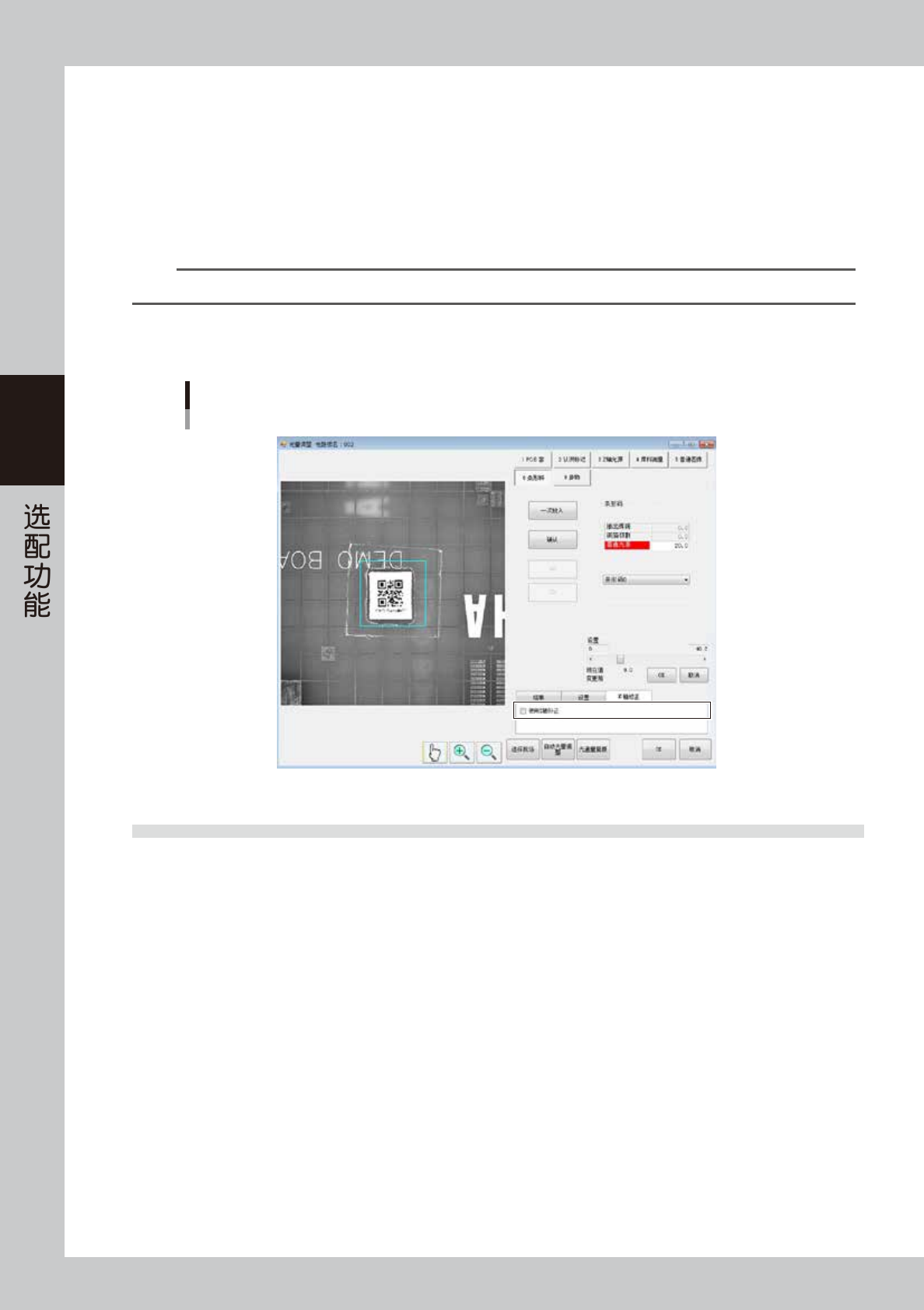
因电路板的挠曲,发生下列问题时,可以使用Z轴补正功能改善读取精度。
· 条形码图像不清晰。
· 条形码读取错误次数多。
补正方法
按 [ Z轴补正 ] 按钮,勾选“使用Z轴补正”选择框。
n
要点
使用 Z 轴补正时,因需要补正电路板的挠曲,将会影响检查速度。
无需补正时
按 [ Z轴补正 ] 按钮,删除“使用Z轴补正”选择框中的勾号。
条形码
“Z轴修正”选项卡
26307-KMN-00
1.5 不检查条形码时
不检查条形码时,只需删除如下选择框中的勾号即可。
删除“工程师模式”→ [ 编辑 ] → [ 编辑电路板 ] → [ 电路板信息 ] →“检查设定”画面中“检查条形码”选择框中的勾号。
3-7
3
1.6 发生条形码读取错误时
下列情况下,可能会发生读取错误。
· 条形码沾有灰尘
· 条形码残缺
· 坐标错误
· 光量不合适
· 检查的条形码是非指定的条形码
发生错误时的处理方法
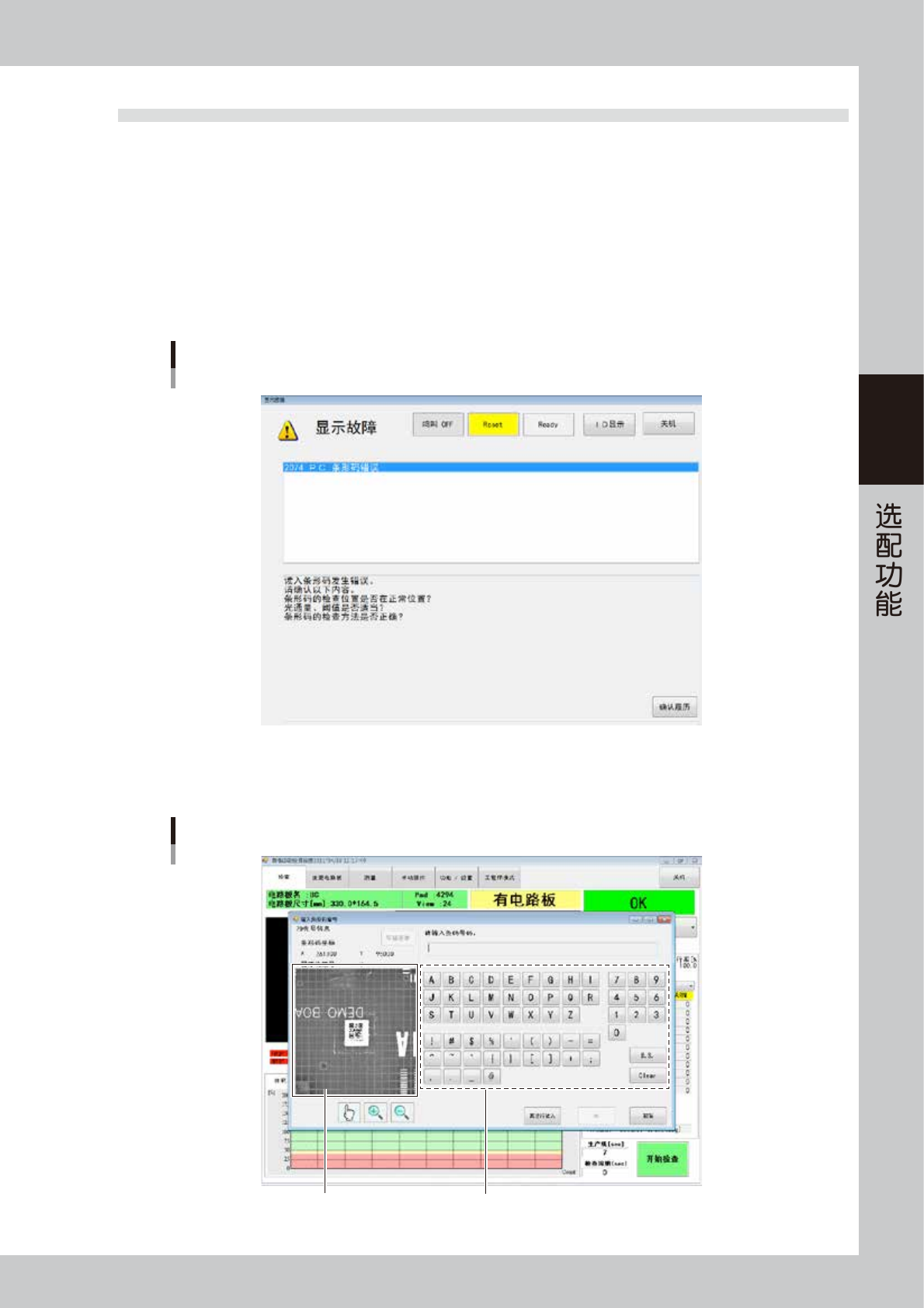
1.蜂鸣器鸣响,显示如下错误提示并停止检查。
“显示故障”画面
条形码读取错误
26308-KMN-00
2.按 [Reset] 按钮,显示如下手动输入画面。
3.采用光量调整无法改善读取错误时,可以进行详细设置。进行详细设置可能会改善读取错误。
按 [Reset] 按钮后显示的画面
登录条形码用的键盘
条形码图像
26309-KMN-00