YSI SP 手册.pdf - 第45页
2-12 2 a. 显示形状 按 [ 显示形状 ] 按钮或双击视野图像或各个焊盘图像,将显示如下画面。 “显示形状”画面 1 3 2 26211-KMN-00 1. 显示锡膏的三维图像。用手指进行拖曳操作可以上下 180°左右 360°自由地调整显示角度。 2. 锡膏的高度通过色阶显示。( 红 : 高,蓝 : 低 ) 3. 显示焊盘的检查结果。 有关“显示形状”画面的详细内容,请参照本章后述“3.4.1” 。 b. 广域测量 …
2-11
2
2.6.1 单机检查
1. 进行检查
“检查”画面
1
2
26209-KMN-00
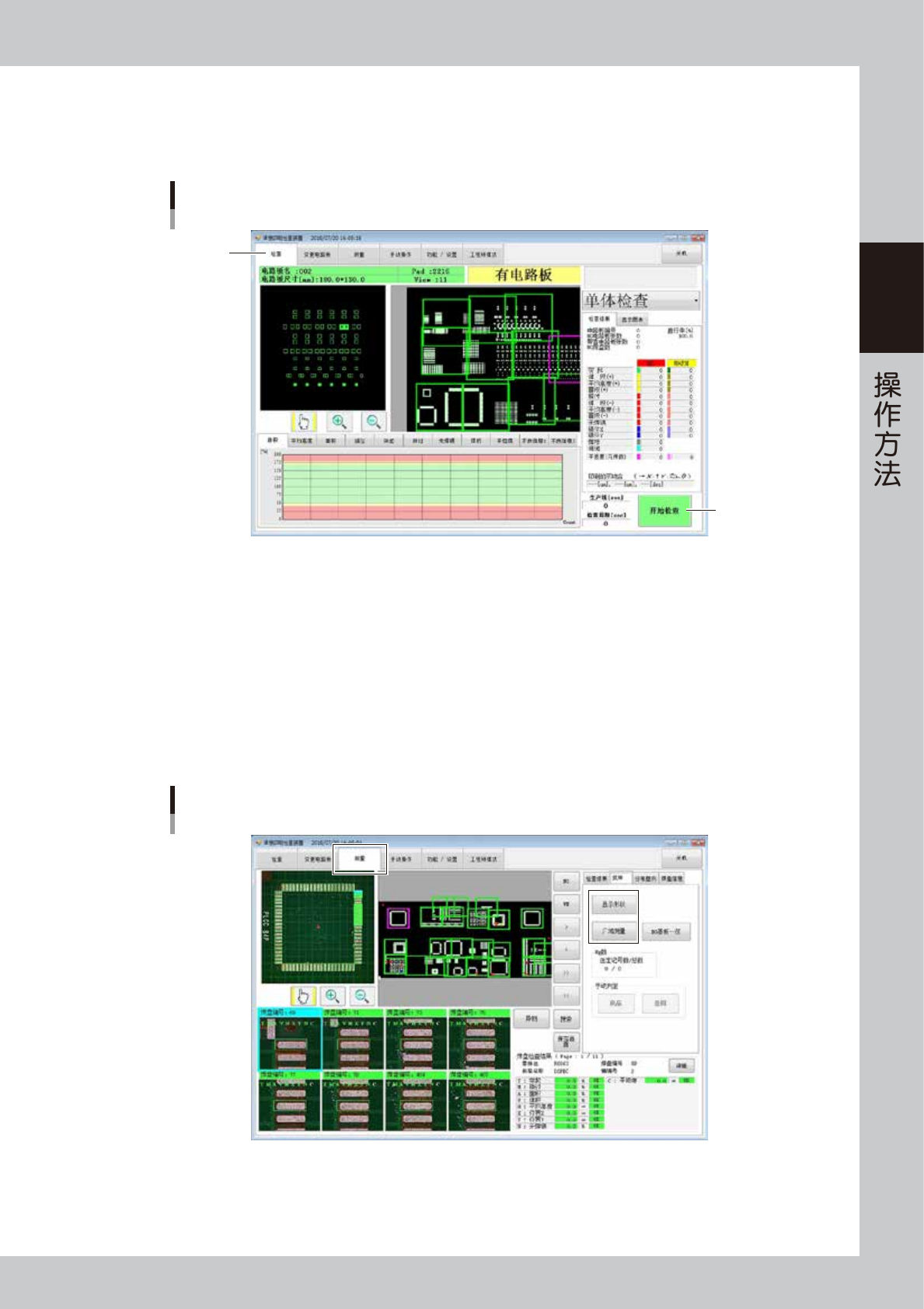
1.选择“检查”选项卡,显示如上页面。
2.从下拉框中选择“单体 ( 单机 ) 检查”。
3.按 [ 开始检查 ] 按钮之后,自动开始检查。
2. 检查结果
电路板的检查结果,可以在主菜单的“测量”页面中确认。
检查结果的确认方法,有“显示形状”与“广域测量”两种。
这两种确认方法均都可以通过三维图像显示检查结果。
需要进行“显示形状”或“广域测量”时,打开“测量”页面,按页面右侧的 [ 显示形状 ] 或 [ 广域测量 ] 按钮。
“显示形状”还可以通过双击各焊盘的图像也可以打开“显示形状”画面。
“测量”画面
26210-KMN-00
2-12
2
a. 显示形状
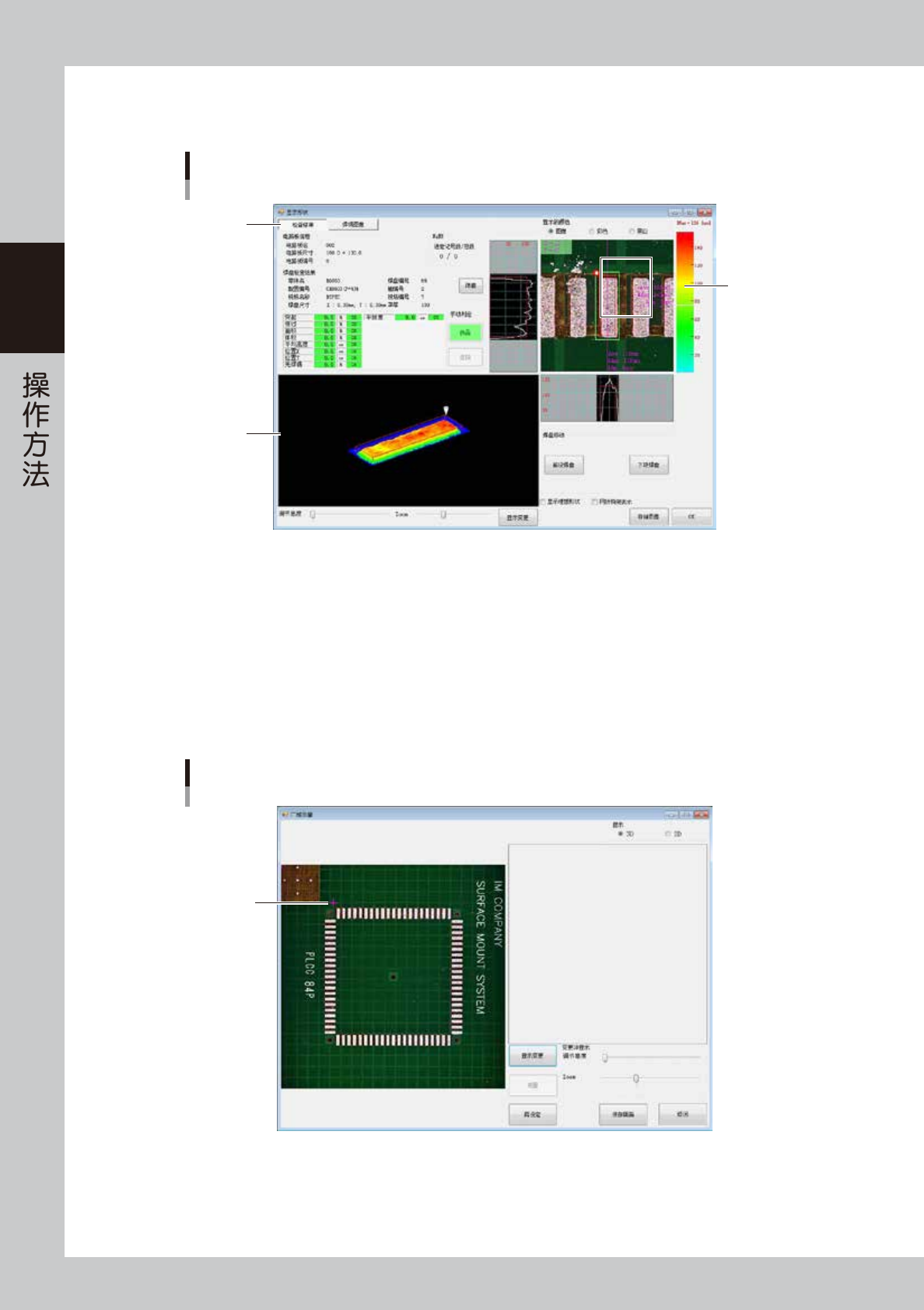
按 [ 显示形状 ] 按钮或双击视野图像或各个焊盘图像,将显示如下画面。
“显示形状”画面
1
3
2
26211-KMN-00
1.显示锡膏的三维图像。用手指进行拖曳操作可以上下 180°左右 360°自由地调整显示角度。
2.锡膏的高度通过色阶显示。( 红 :高,蓝 :低 )
3.显示焊盘的检查结果。
有关“显示形状”画面的详细内容,请参照本章后述“3.4.1”。
b. 广域测量
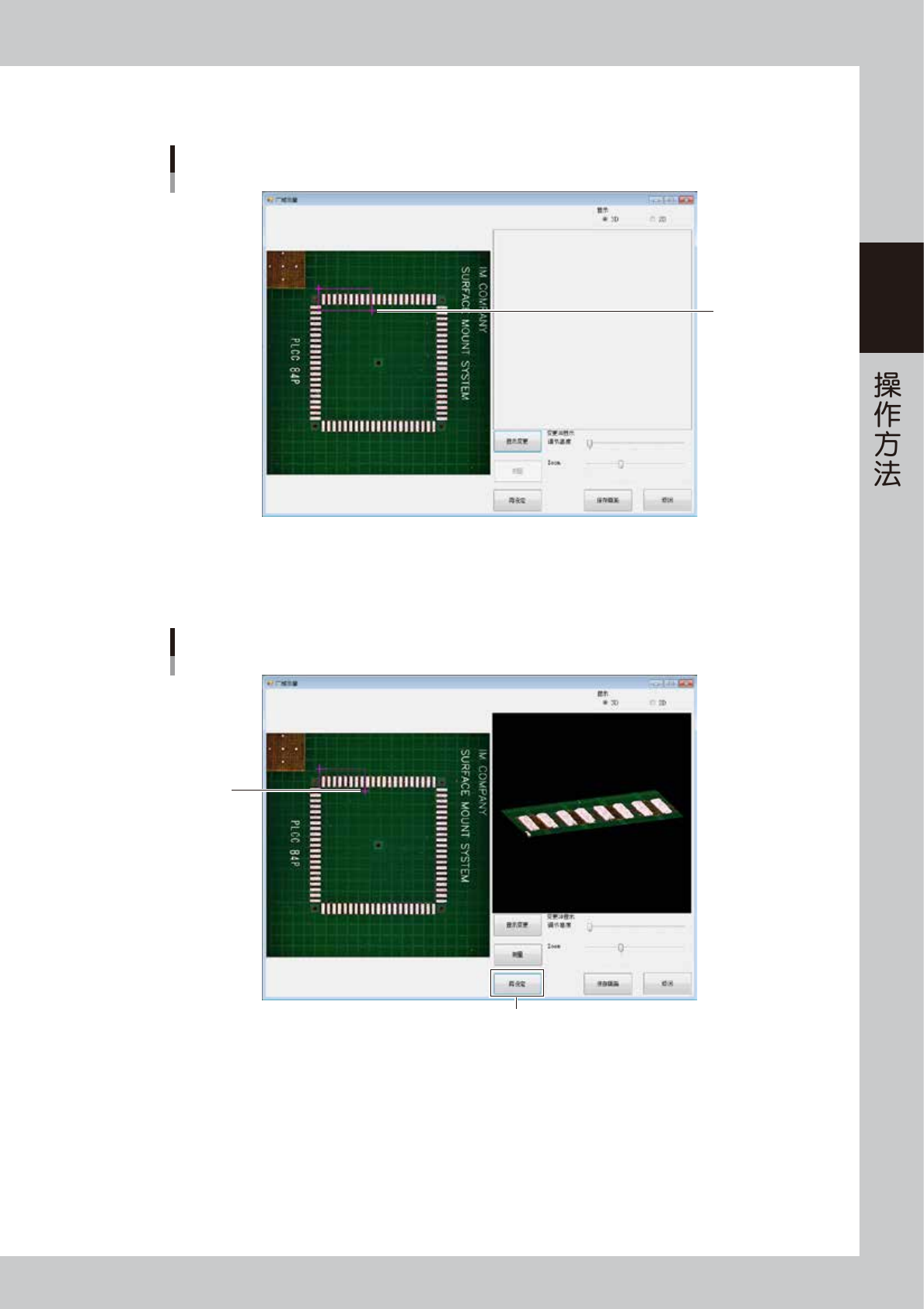
按 [ 广域测量 ] 按钮,显示如下画面。在“广域测量”画面中,可以显示任意区域的三维图像。
首先,在左侧的图像上选择需要测量的范围。
1.确定起点。按准备作为起点的位置后,将显示红色十字标记。
“广域测量”画面
1
26212-KMN-00
2-13
2
2.确定终点。按需要作为终点的位置,将会显示红色十字标记,同时显示以起点与终点为顶点的红色长方形。
该长方形以内的范围即为测量范围。
“广域测量”画面
2
26213-KMN-00
3.在 2. 的画面状态下,若按其它位置,终点将会移动。可以以起点为基点调整测量范围。
4.需要从起点开始重新指定时,按 [ 再设定 ] 按钮。
选择范围之后,按 [ 测量 ] 按钮。右侧画面中将会显示选定范围的三维图像。
「广域测量」画面
3
4
26214-KMN-00