T-Solution2_User_Guide(Chi_Ver11.3)_部分1.pdf - 第170页
4-6 {TzYG|˅Gn {TzYG|˅Gn STEP8. 输入数据库信息后, 单击 <Connect T o Database> 按钮确认数据库连接 输入数据库的信息后,单击 <Connect To Database> 按钮并检查是否准确 地连接到数据库。这时候, 这时 候,所输入的数据库信息应该 和安装 MS-SQL Server 时输入的管理员账…
4-5
安装T-Solution Server
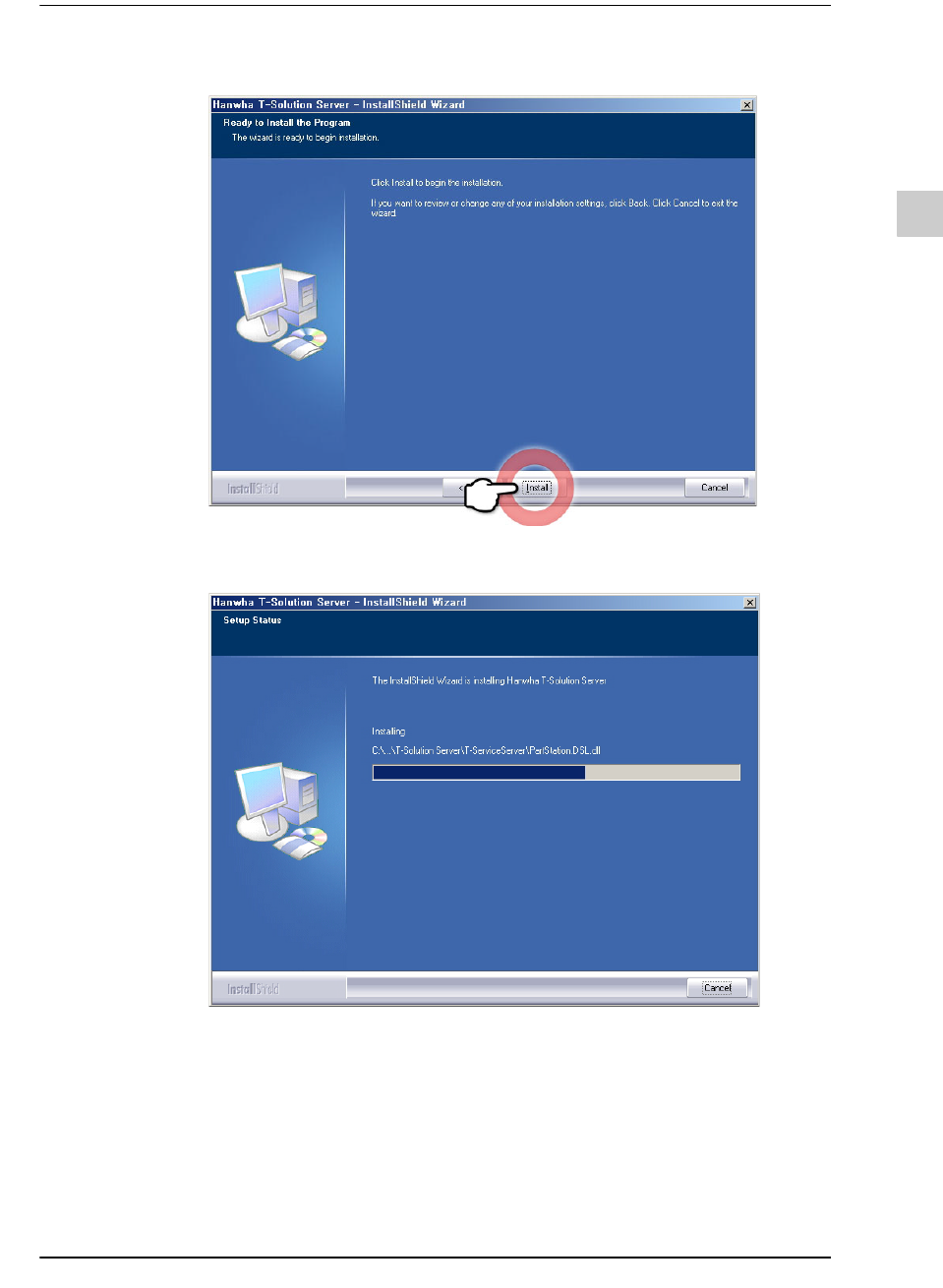
STEP7. 单击<Install>开始安装程序
需要修改更改所设置的内容时,可以单击 <Back> 按钮回到原来的页面。
需要停止安装时,单击 <Cancel> 按钮。
4-6
{TzYG|˅Gn{TzYG|˅Gn
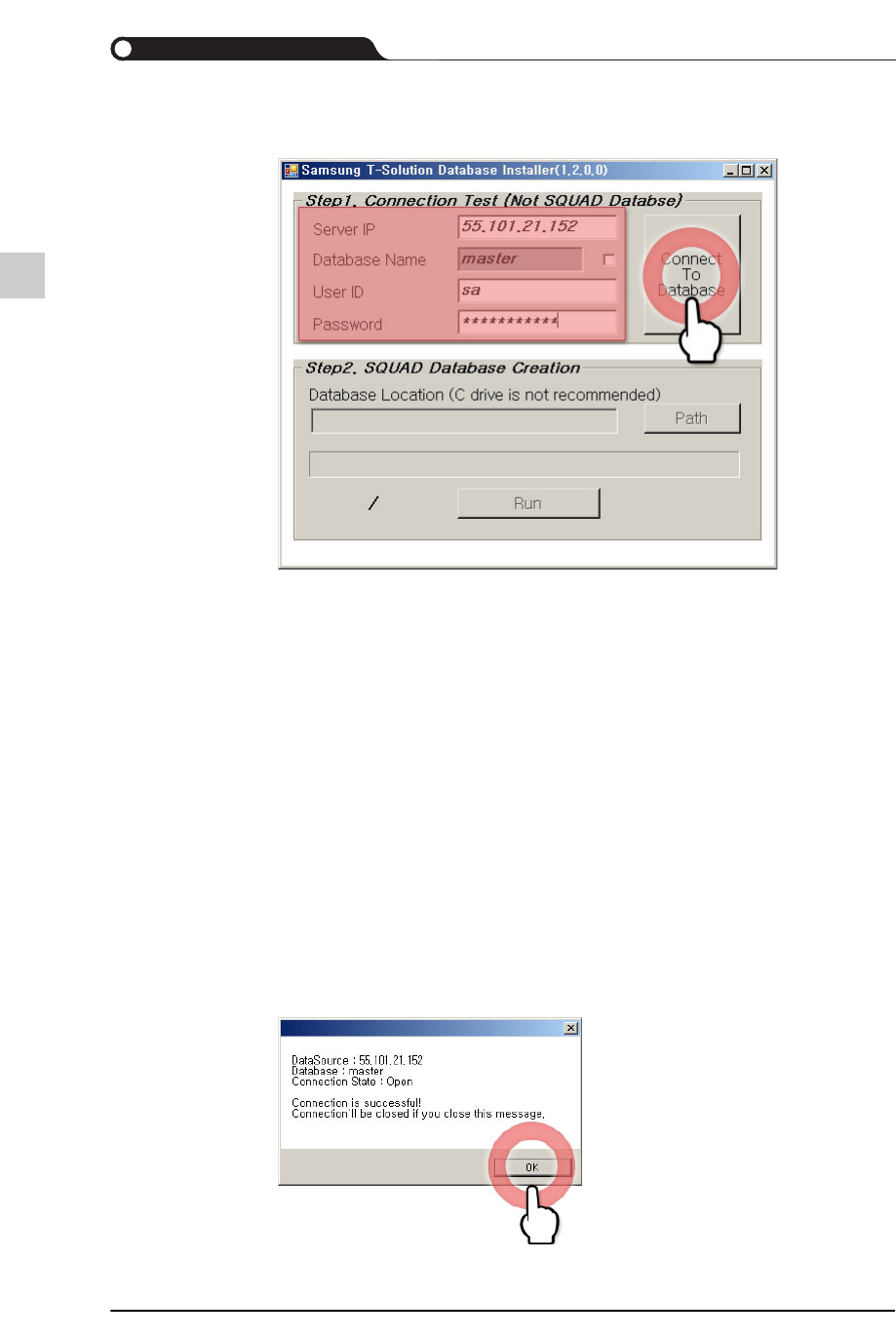
STEP8. 输入数据库信息后,单击<Connect To Database> 按钮确认数据库连接
输入数据库的信息后,单击 <Connect To Database> 按钮并检查是否准确
地连接到数据库。这时候, 这时候,所输入的数据库信息应该和安装
MS-SQL Server 时输入的管理员账户相同。
<Server IP>编辑框
输入安装了DBMS的服务器的IP地址。
<Database Name>标题框
显示出拟连接的数据库的名字。如果是MS-SQL Server,基本上会显
示出名为master的数据库。
<User ID>编辑框
输入使用者ID。( 建议使用拥有创建数据库的权限的“sa” 使用者账号)
<Password>编辑框
输入登入密码。
成功地连接到数据库时,将出现下列提示信息。单击 <OK> 后关闭窗
口。
4-7
安装T-Solution Server
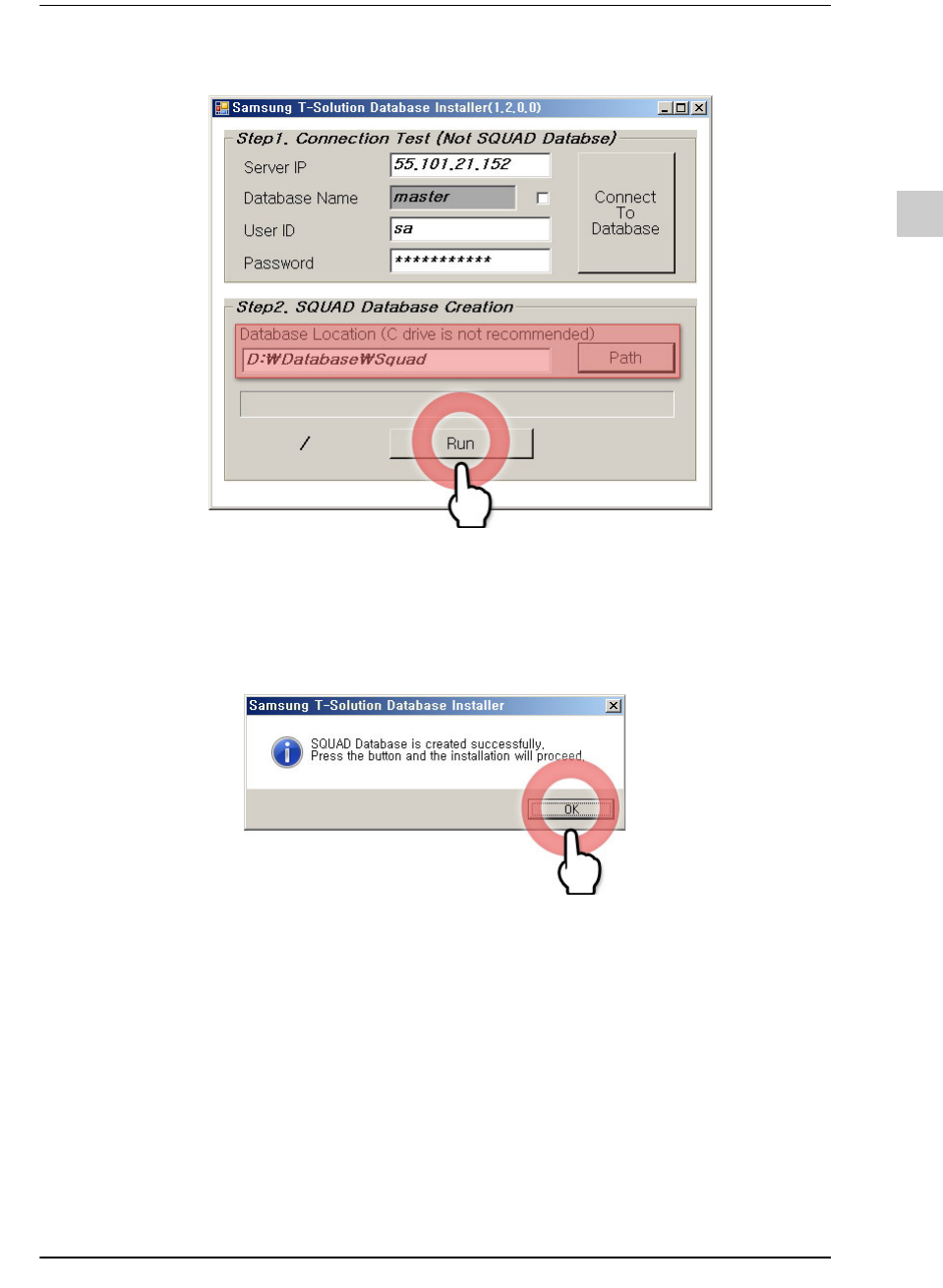
STEP9. 输入了新创建的数据库的保存位置后,单击<Run>按钮创建数据库
可以单击<Path> 按钮后选择保存位置。
应该事先创建保存数据库的文件夹,注意避免输入不存在的位置。不
建议把数据库保存在C驱动器。
数据库创建完毕后,就会出现如下所示的消息。单击<确定>按钮完成
安装。
从CD-ROM拿出安装CD。