T-Solution2_User_Guide(Chi_Ver11.3)_部分1.pdf - 第291页
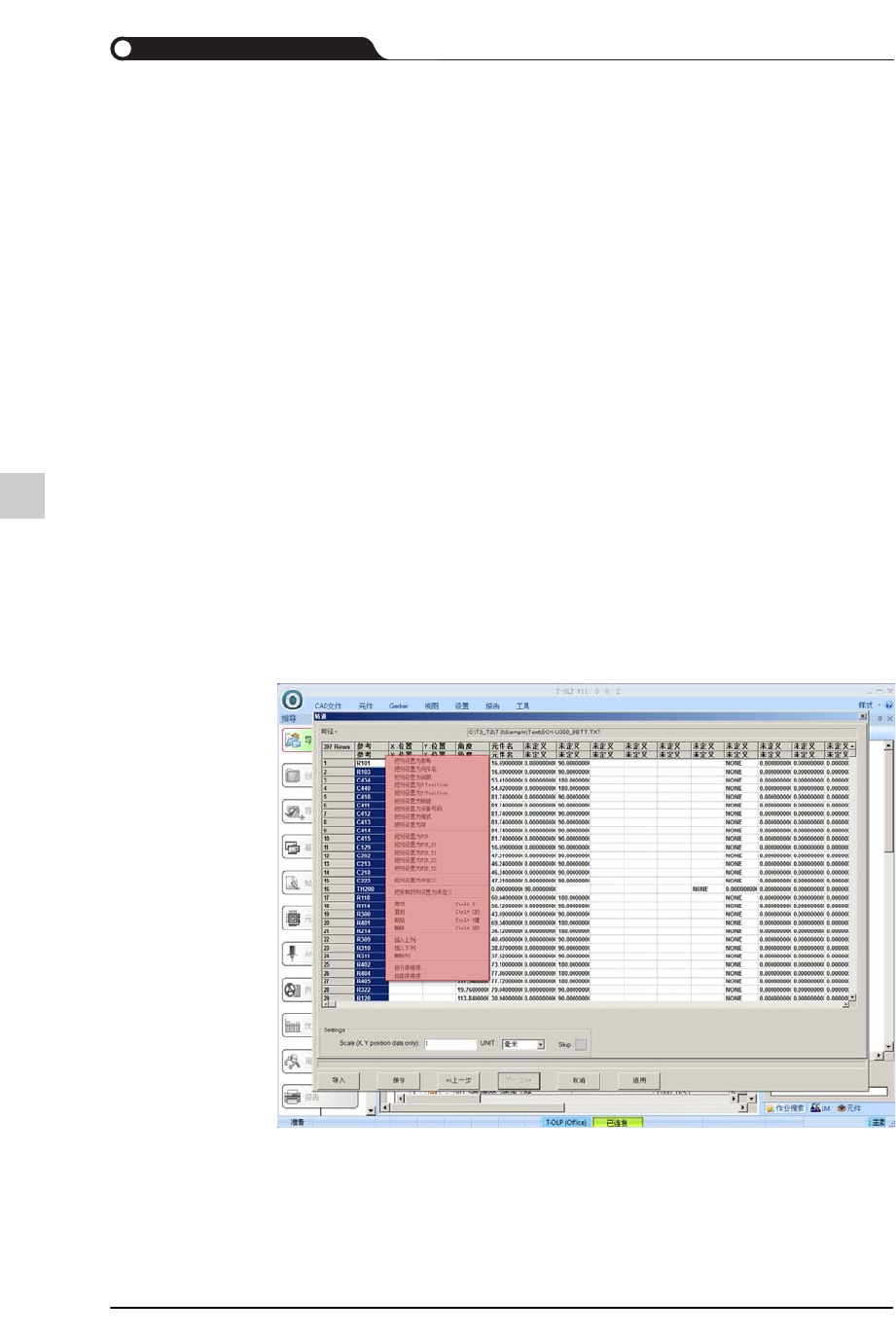
9-13 创建型号数据 把列设置为参考 把列设置为 CAD 文件的元件贴装点参考名 把列设置为元件名 以元件名为基准设置列 把列设置为说明 以所输入的注解为基准设置列 把列设置为 X-Position 把列设置为 X 坐标 把列设置为 Y -Positi on 把列设置为 Y 坐标 把列设置为 Theta 把列设置为元件的贴装角度 把列设置为设备号码 以设备号码为基准设置列 把列设置为模式 区分 PCB …
9-12
{TzYG|˅Gn{TzYG|˅Gn
<'#'>复选框
#字符出现在行的最前面时排除该行。
<用户定义>复选框
使用者指定的字符出现在最前面时排除该行。
<Delimiter indication>领域
把字符串里包含的特定记号("、用户定义)清除后区分数据。
<以特定文字指示>复选框
所选择的特定定界符被包含在数据里时,忽略它后区分数据。
<">复选框
数据里有双引号时,不管双引号存在与否地区分数据后表示。例
如,数据"A" B C D在选择了本项目(Item)的情形下被识别成 A B
C D。
<用户定义>复选框
使用者指定的记号被包含在数据里时,不管该记号存在与否地区
分数据后表示。
STEP5. 查看数据显示领域的标头(header)后,利用鼠标右键选择该标头后设置属
性
决定所区分的各数据属于哪一种信息。按照各信息的属性选择标头
(header) 才能创建正确的贴装点信息。
按照数据的信息修改列属性。

9-13
创建型号数据
把列设置为参考
把列设置为CAD文件的元件贴装点参考名
把列设置为元件名
以元件名为基准设置列
把列设置为说明
以所输入的注解为基准设置列
把列设置为X-Position
把列设置为X 坐标
把列设置为Y-Position
把列设置为Y 坐标
把列设置为Theta
把列设置为元件的贴装角度
把列设置为设备号码
以设备号码为基准设置列
把列设置为模式
区分PCB基板的正面与背面
把列设置为FID
把列设置为基准标记的种类
把列设置为Fid-X1
以第一个基准标记的X坐标为基准设置列
把列设置为Fid-Y1
以第一个基准标记的Y坐标为基准设置列
把列设置为Fid-X2
以第二个基准标记的X坐标为基准设置列
把列设置为Fid-Y2
以第二个基准标记的Y坐标为基准设置列
把列设置为未定义
表示处于没有指定列属性的状态
插入上列
在左边添加列
插入下列
在右边添加列
9-14
{TzYG|˅Gn{TzYG|˅Gn
删除列
删除列
按升序排序
按升序排序
按降序排序
按降序排序
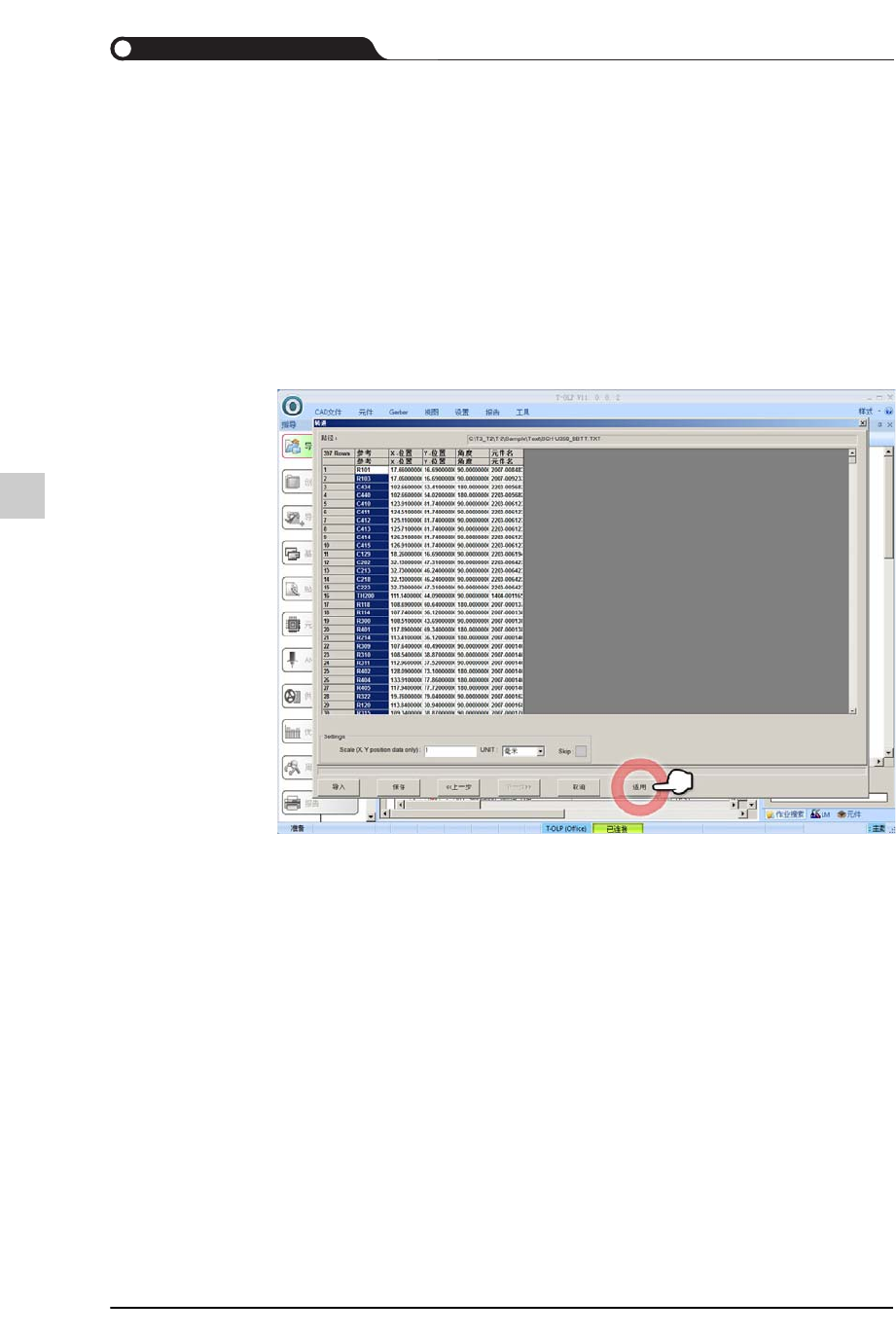
STEP6. 在<Scale (X, Y position data only):> 编辑框和<UNIT:>组合框输入数值后,
单击<Skip>项设定颜色,然后单击< 适用> 按钮
创建 JOB 文件时,需要设定项目名、基板名并指定生产线。
<Scale (X, Y position data only):>编辑框
指定坐标的缩放比率及单位
<UNIT:>组合框
指定元件的坐标单位
<Skip>项
可以指定单元格(Cell)的颜色,该单元格(Cell)被设置成跳过元件贴装