T-Solution2_User_Guide(Chi_Ver11.3)_部分1.pdf - 第314页
9-36 {TzYG|˅Gn {TzYG|˅Gn STEP3. 需要适用 R Rule 修正贴装角度时, 请单击 <Apply with Save>> 按钮 备注 在需要导入的贴装点数据适用 R Rule 时, 请在导入最后一个 CAD 文件时才适用 R Rule 。 在最后一个 CAD 文件之前 导入的 CAD 文件则不选择 R Rule T able 而单…
9-35
创建型号数据
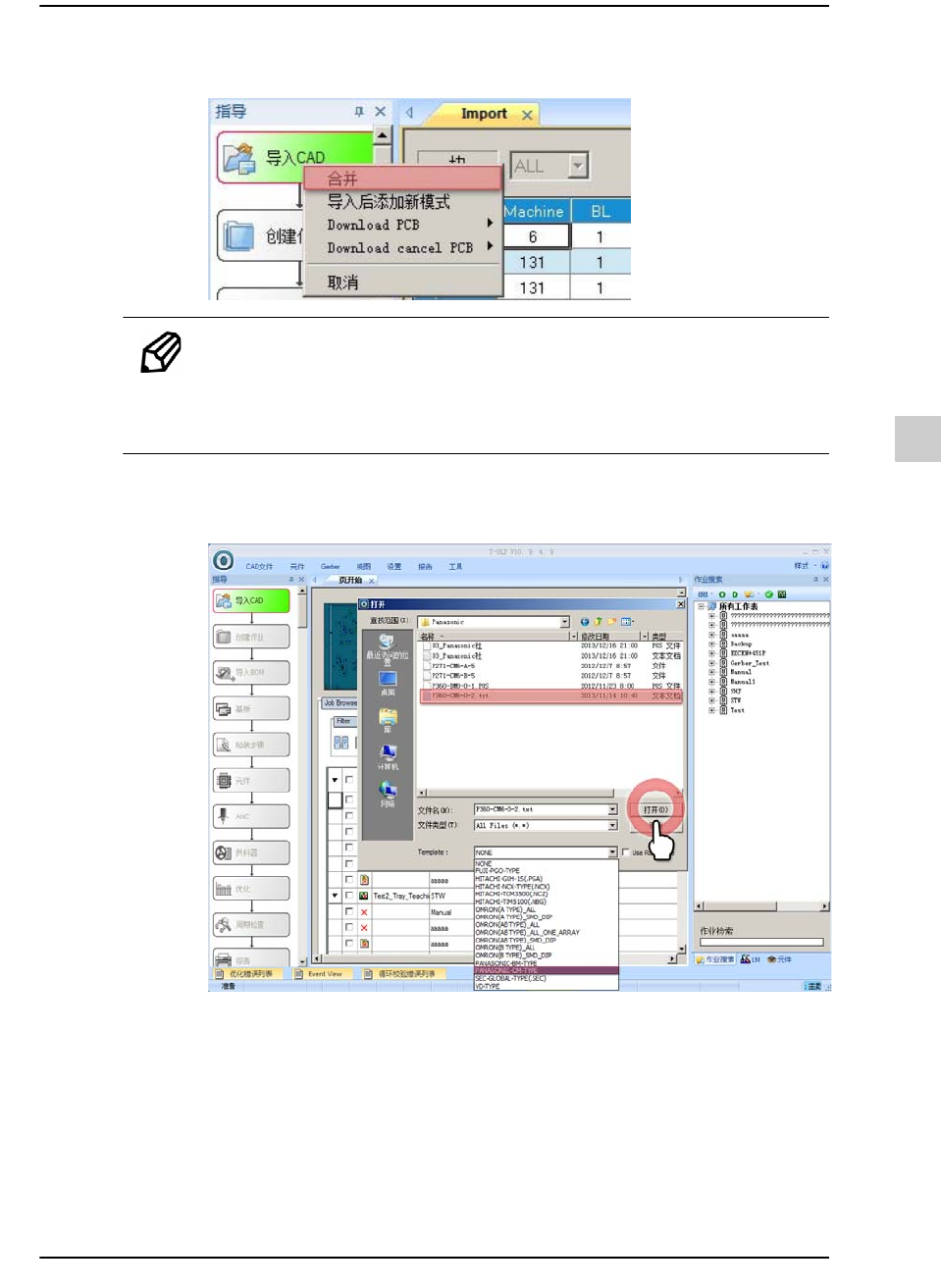
STEP1. 第一个CAD 文件导入完毕后,单击<导入CAD>按钮并且选择“合并”
备注 针对PCB上部面(TOP)完成了CAD文件的导入后,如果需要针对
PCB下部面(BOTTOM)添加型号数据地创建JOB,则在弹出式菜
单选择“ 导入后添加新模式”。
STEP2. 选择具有其它厂商设备所创建的贴装点数据的CAD文件后,在<Template>
组合框选择相应的项后单击<打开>按钮
9-36
{TzYG|˅Gn{TzYG|˅Gn
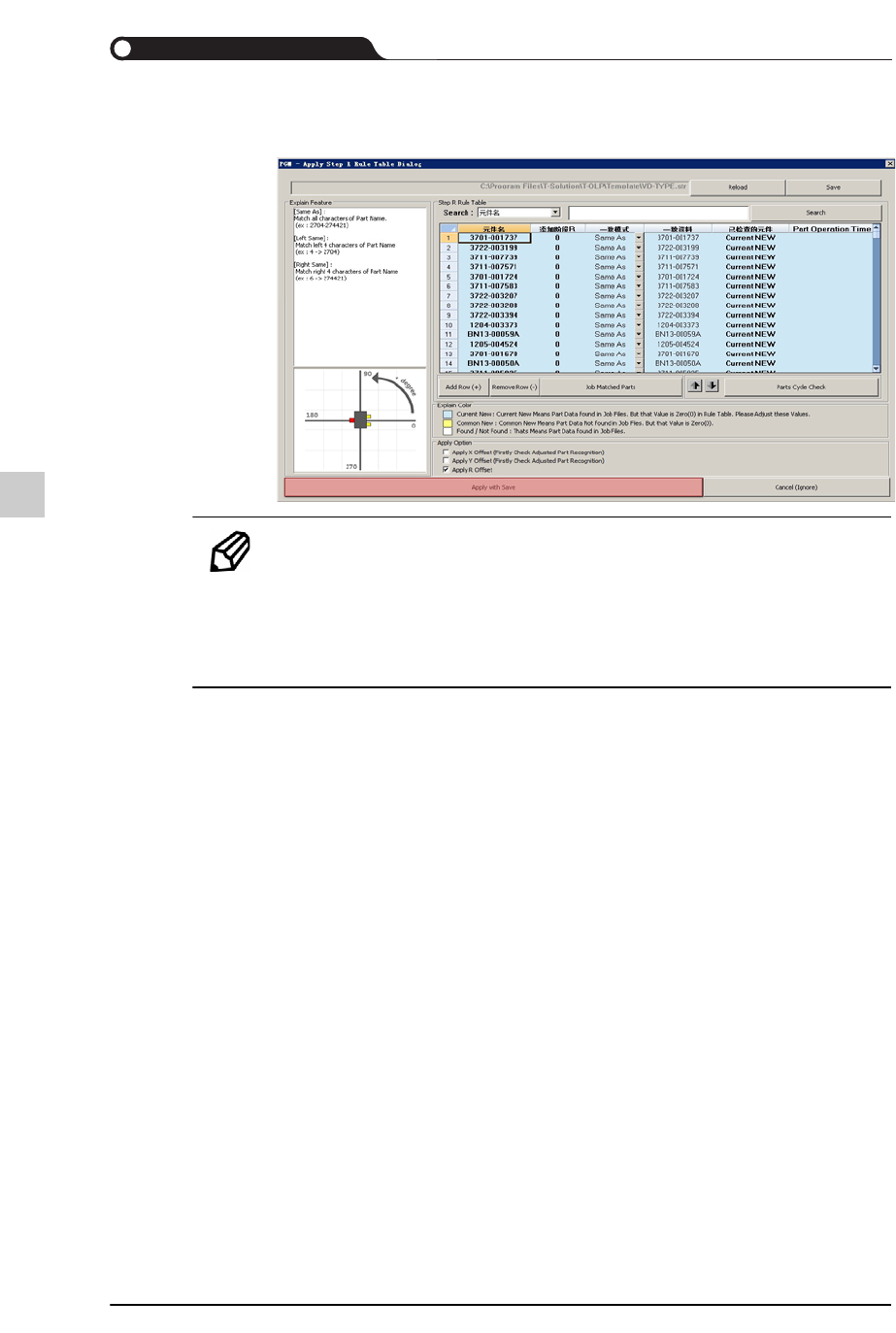
STEP3. 需要适用R Rule修正贴装角度时,请单击<Apply with Save>>按钮
备注 在需要导入的贴装点数据适用R Rule 时,请在导入最后一个CAD
文件时才适用R Rule。
在最后一个CAD文件之前导入的CAD文件则不选择R Rule Table
而单击< 取消 (忽略)> 按钮。
9-37
创建型号数据
9.3.
创建JOB文件
创建新JOB 文件。
详细内容,在WEB手册,请参阅“
创建作业
”
(WEB手册路径: T-Solution2 > 查看菜单 > Office T-OLP > 程序创建助手 > 创建作业)
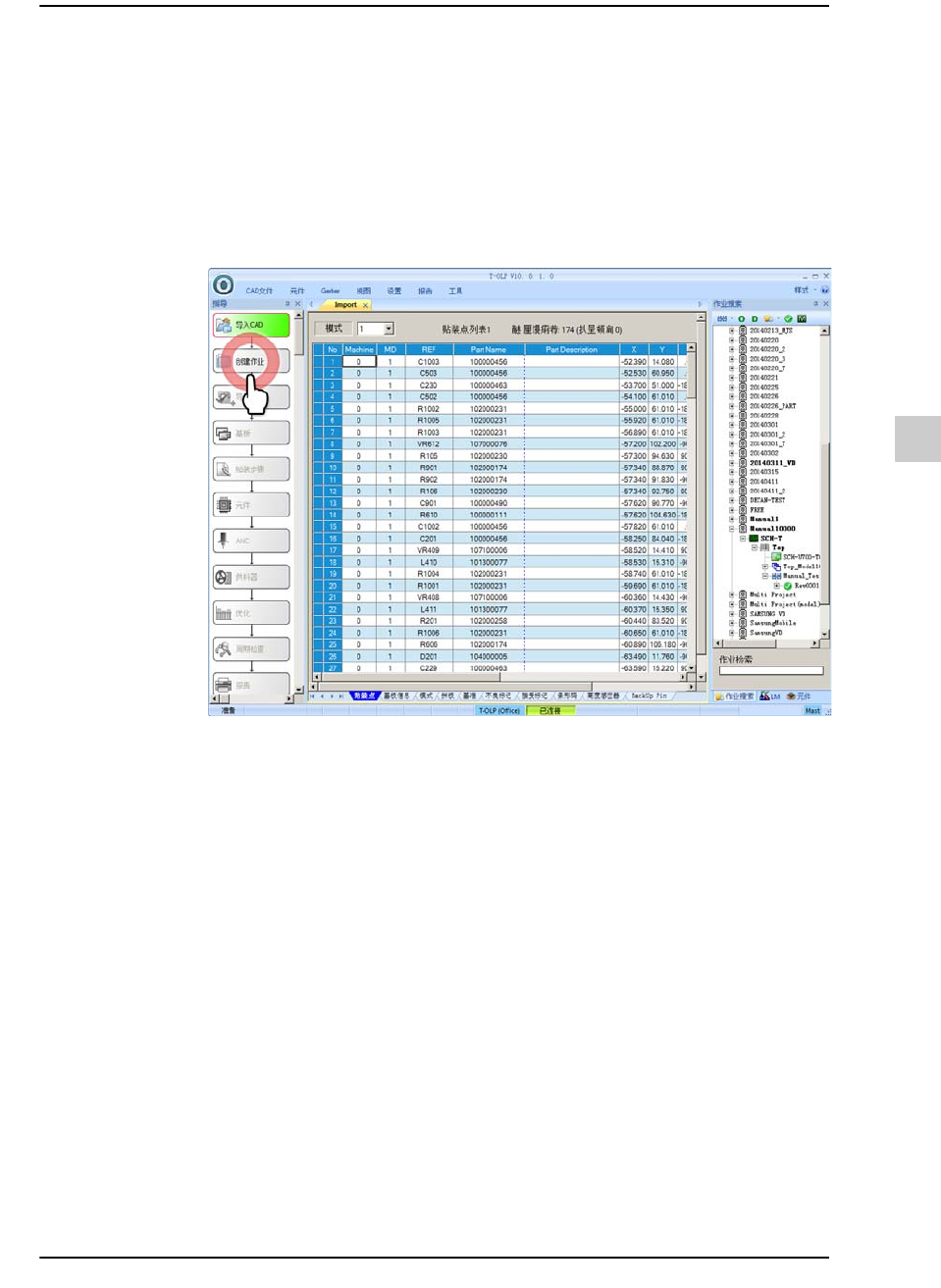
STEP1. 确认基板名与坐标值后,单击<创建作业> 按钮