T-Solution2_User_Guide(Chi_Ver11.3)_部分1.pdf - 第221页
5-39 安装 T-Solution C lient 5.5.4. T-BasicFeeder / T-Feeder T - BasicFeeder 下面是 T -Basic Feeder 程序与服务器的数据库的连 接方法。 STEP1. 单击 < 数据库设置 > 按钮 STEP2. 选择相应的项后 , 单击 < 下一步 (N)> 按钮
5-38
{TzYG|˅Gn{TzYG|˅Gn
5.5.3.
T–ELITE的初始服务器设置
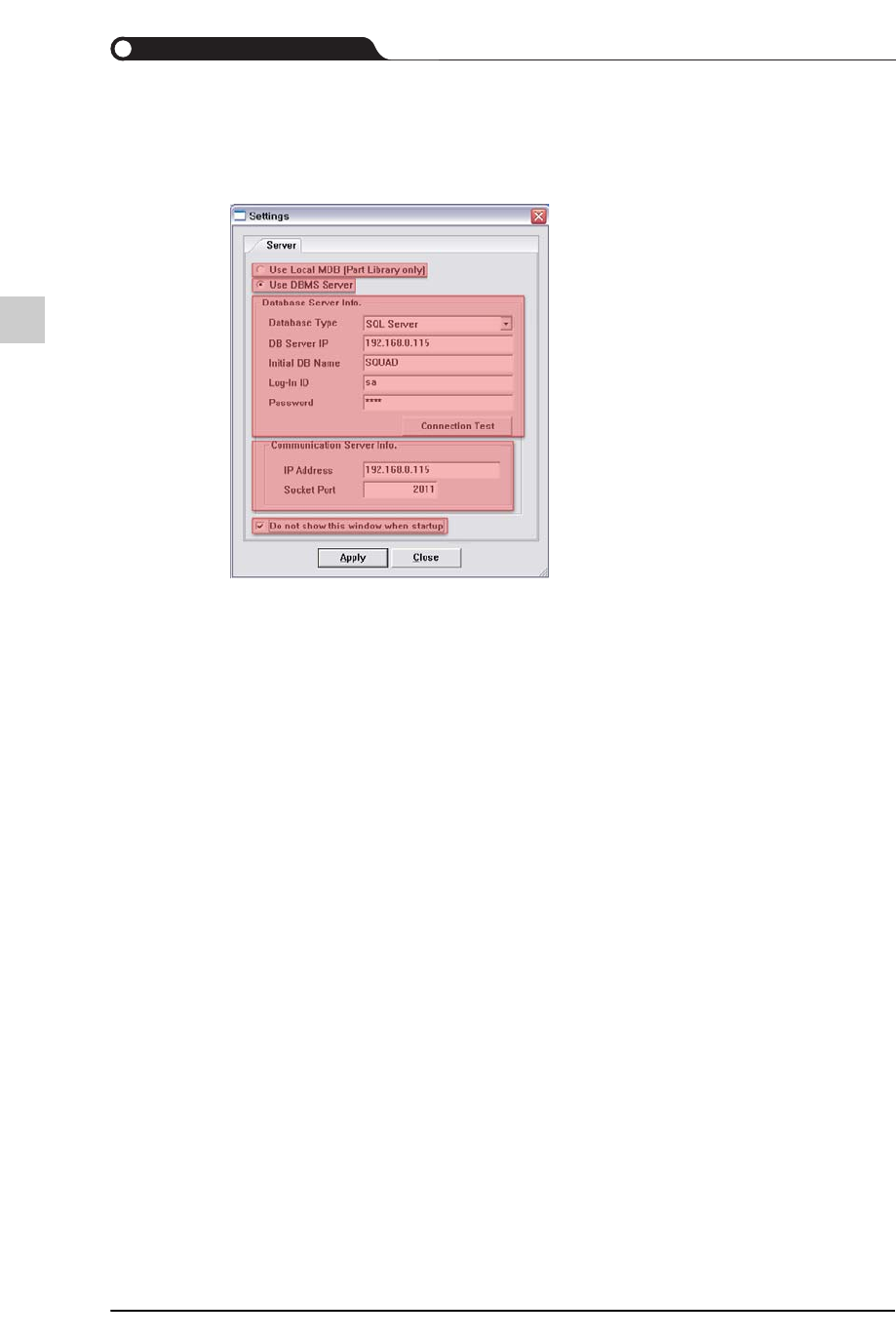
1) 在选择了需要使用的程序后出现的“Config”窗口设置数据库及通讯服务器信息
服务器及客户端安装完毕后实行T–ELITE程序,就会出现'Settings'窗口。在
'Settings'窗口设置数据库及通讯服务器信息。
该信息的输入值应该和安装服务器时输入的数据库信息相同。
Use Local MDB [Part Library only]
使用本地的元件数据库。
Use DBMS Server
使用连接到服务器的数据库。为了与T–Solution的其它程序联动,需要使用
MS服务器。
Database Server Info.
Database Type:选择数据库服务器类型。
DB Server IP:输入安装了数据库服务器的IP 地址。
Initial DB Name:输入所设置的数据库名。
Log-In ID:输入登入数据库服务器的ID。
Password:输入登入密码。
Connection Test:检查是否准确地连接到DB。
Communication Server Info.
IP Address:输入安装了通讯服务器的IP地址。
Socket Port:输入程序的接口号码。
Do not show this window when startup
如果不希望在程序开始时看到该窗口,则选择。
5-39
安装T-Solution Client
5.5.4.
T-BasicFeeder / T-Feeder
T-BasicFeeder
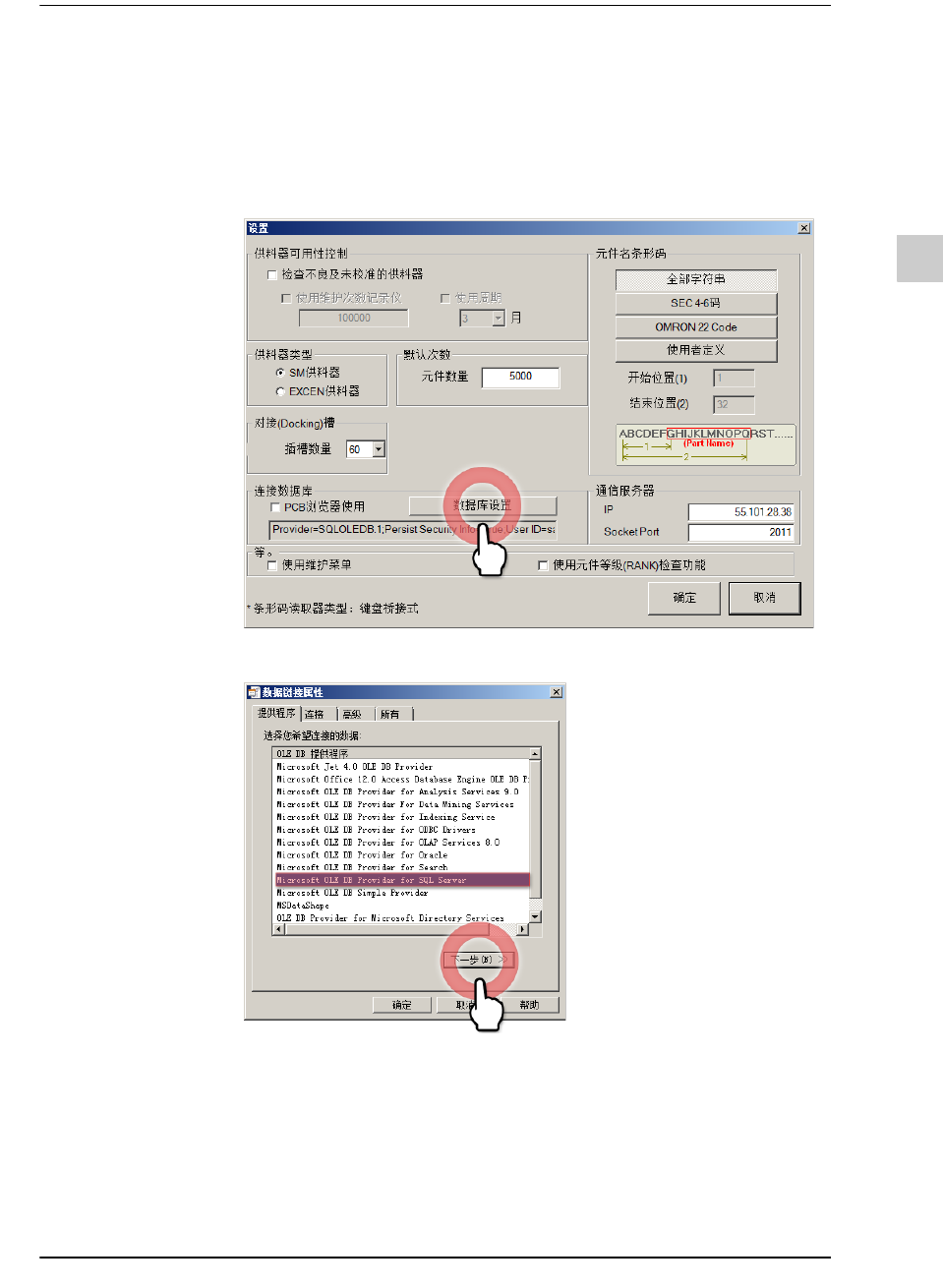
下面是T-Basic Feeder程序与服务器的数据库的连接方法。
STEP1. 单击<数据库设置> 按钮
STEP2. 选择相应的项后, 单击< 下一步(N)>按钮
5-40
{TzYG|˅Gn{TzYG|˅Gn
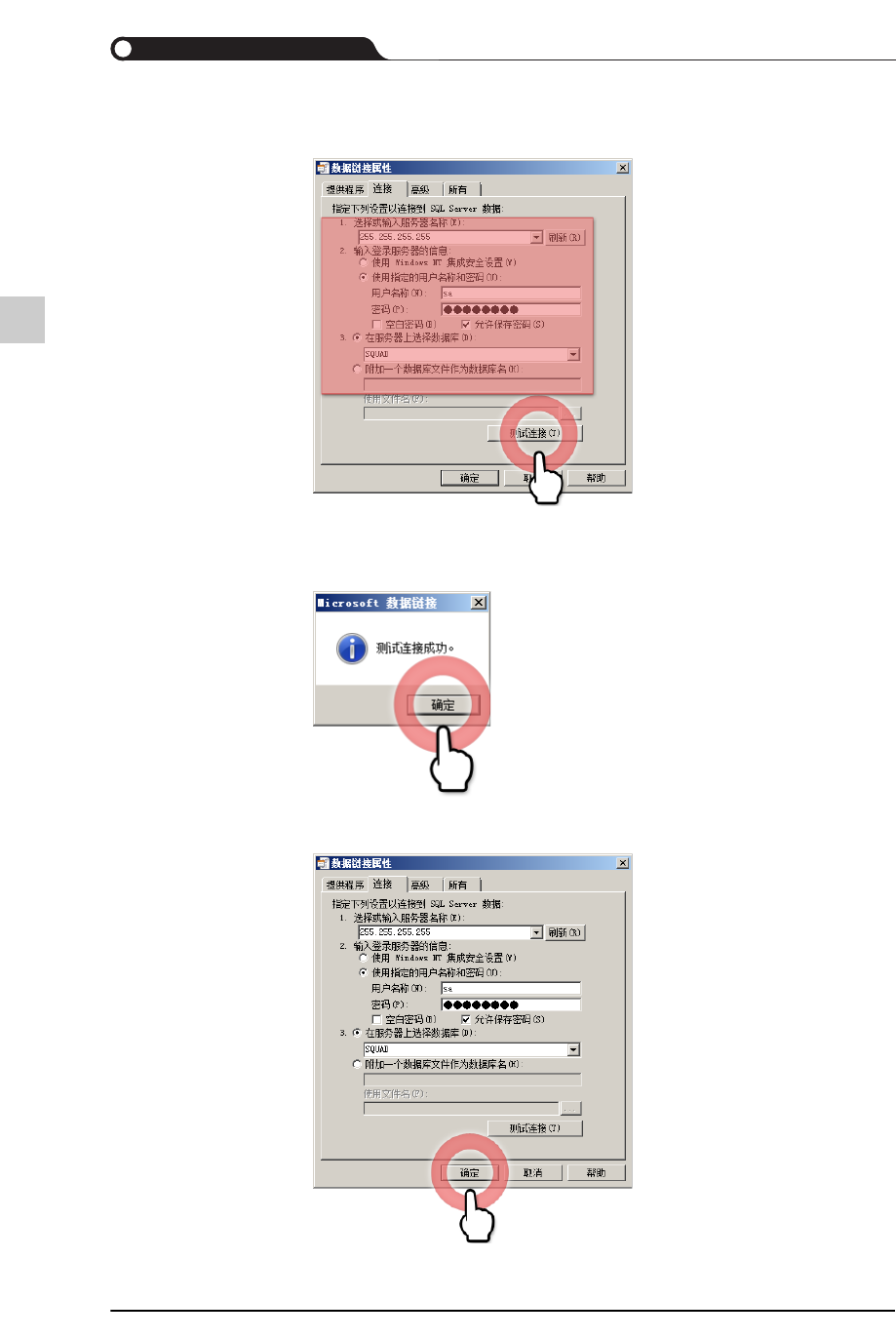
STEP3. 输入数据后, 单击<测试连接(T)>按钮
必须选择 < 允许保存密码 (S)> 复选框
STEP4. 弹出测试结果窗时,单击<确定>按钮
STEP5. 单击<确定>按钮