T-Solution2_User_Guide(Chi_Ver11.3)_部分1.pdf - 第330页
9-52 {TzYG|˅Gn {TzYG|˅Gn STEP2. 选择 < 新建 > 选项按钮后, 单击 < 确定 > 按钮 STEP3. 选择 Gerber 文件的格式并选择了元件与 silk 文件后, 单击 < 确定 > 按钮 元件 请选择具有元件信息的文件。 ( 例: A_Solder .art) Silk 请选择具有 PCB 上…
9-51
创建型号数据
9.6.
贴装点排序/验证
针对Gerber信息与导入的CAD信息进行比较后在CAD View 显示元件的形状与PCB
的PAD 图案而验证元件的贴装点。
9.6.1.
贴装点排序
贴装点排序方法如下。
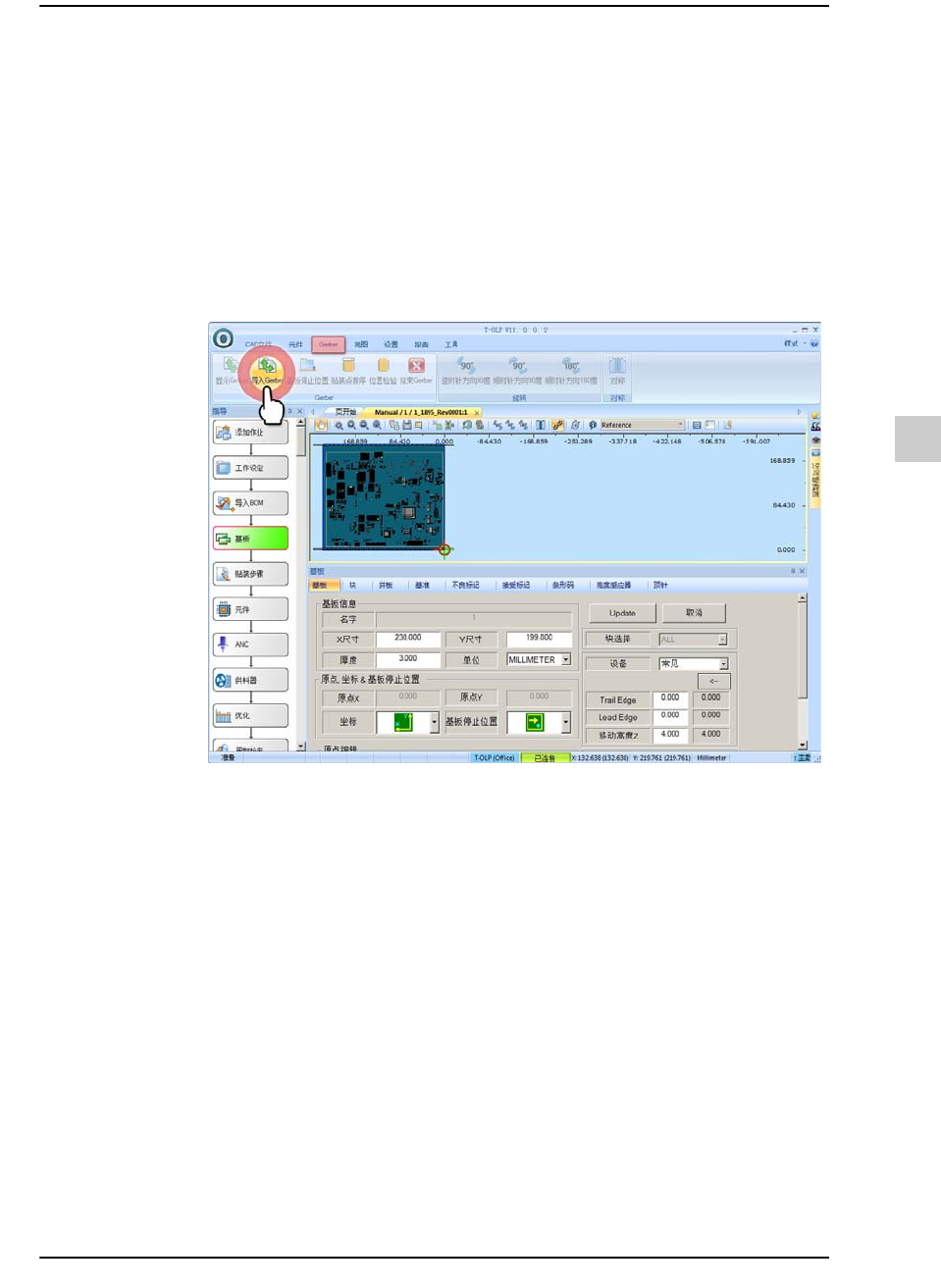
STEP1. 选择“Gerber” 菜单后,单击<导入Gerber> 按钮
9-52
{TzYG|˅Gn{TzYG|˅Gn
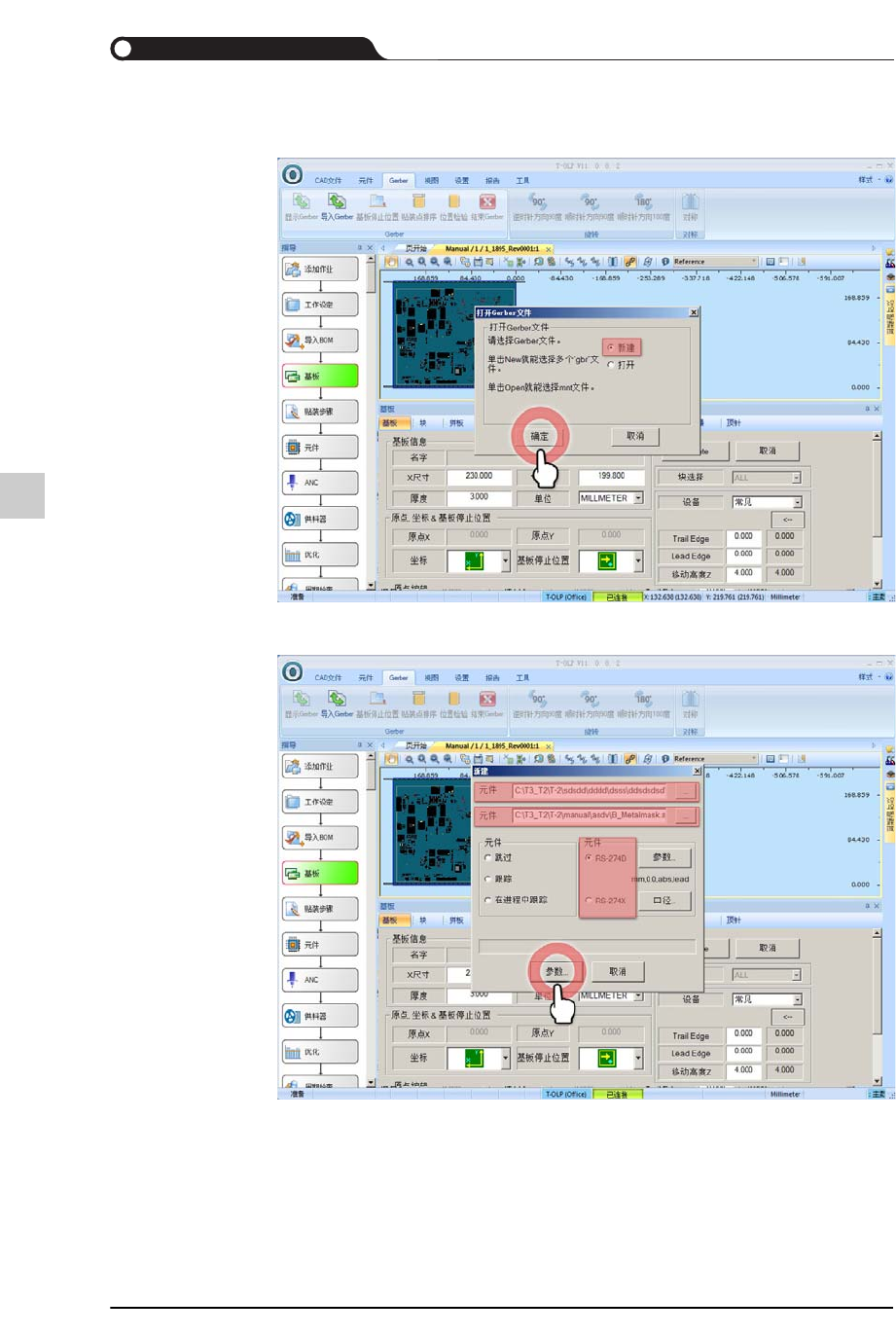
STEP2. 选择< 新建>选项按钮后,单击< 确定> 按钮
STEP3. 选择Gerber 文件的格式并选择了元件与silk文件后,单击<确定>按钮
元件
请选择具有元件信息的文件。( 例:A_Solder.art)
Silk
请选择具有PCB 上面的Silk Layer信息的文件。(例:A_Silk.art)
9-53
创建型号数据
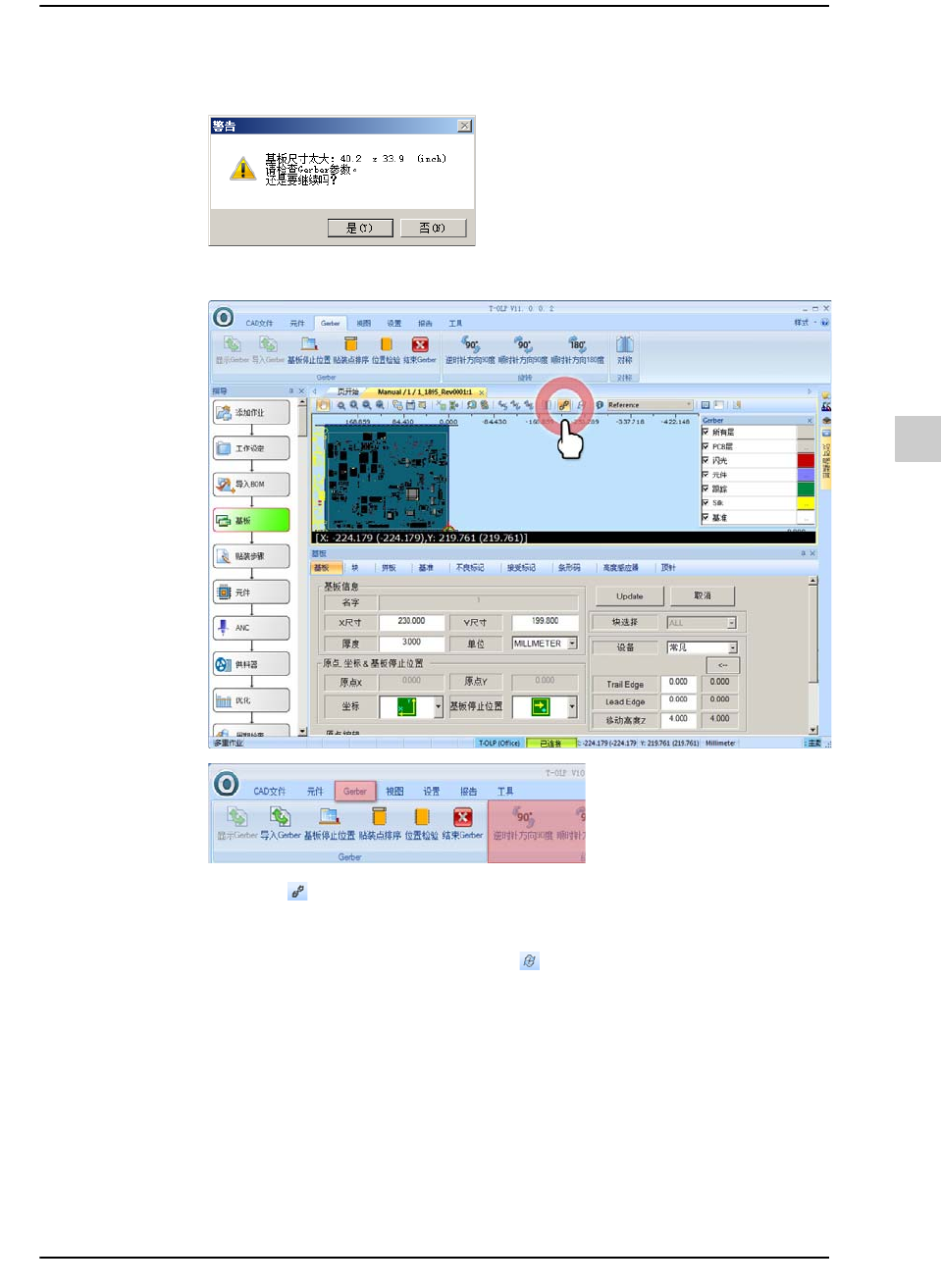
如果如下图所示地出现错误消息,有可能不是正确数据,请把 Gerber 格
式设置成其它类型。
STEP4. 在CAD视图领域把导入的Gerber 与当前CAD 对齐
单击 按钮把贴装点移动限制加以解除
为了对齐Gerber位置与CAD的位置而让Gerber的坐标旋转
每当旋转Gerber的坐标时,单击, 按钮更新信息