T-Solution2_User_Guide(Chi_Ver11.3)_部分1.pdf - 第403页
10-51 登记新元件 <Login> 按钮 STEP3. 在 < 元件群浏览器 > 领域选择元件群 选择需要登记的元件所在的元件 群。各元件根据类型被划分到 各元件 群。 STEP4. 选择了规格相似的元件后, 单击鼠标右键后选择 “ 元件复制 ” 把现有数据库里的元件信息加以 复制并修改后登记新元件。选 择其规格 和待登记元件最相似的元件。
10-50
{TzYG|˅Gn{TzYG|˅Gn
10.5.6.
手动设置
备注 就算是能够利用自动示教、局部自动示教方式登记的元件,只
要元件识别失败了就以手动设置的方式登记元件。
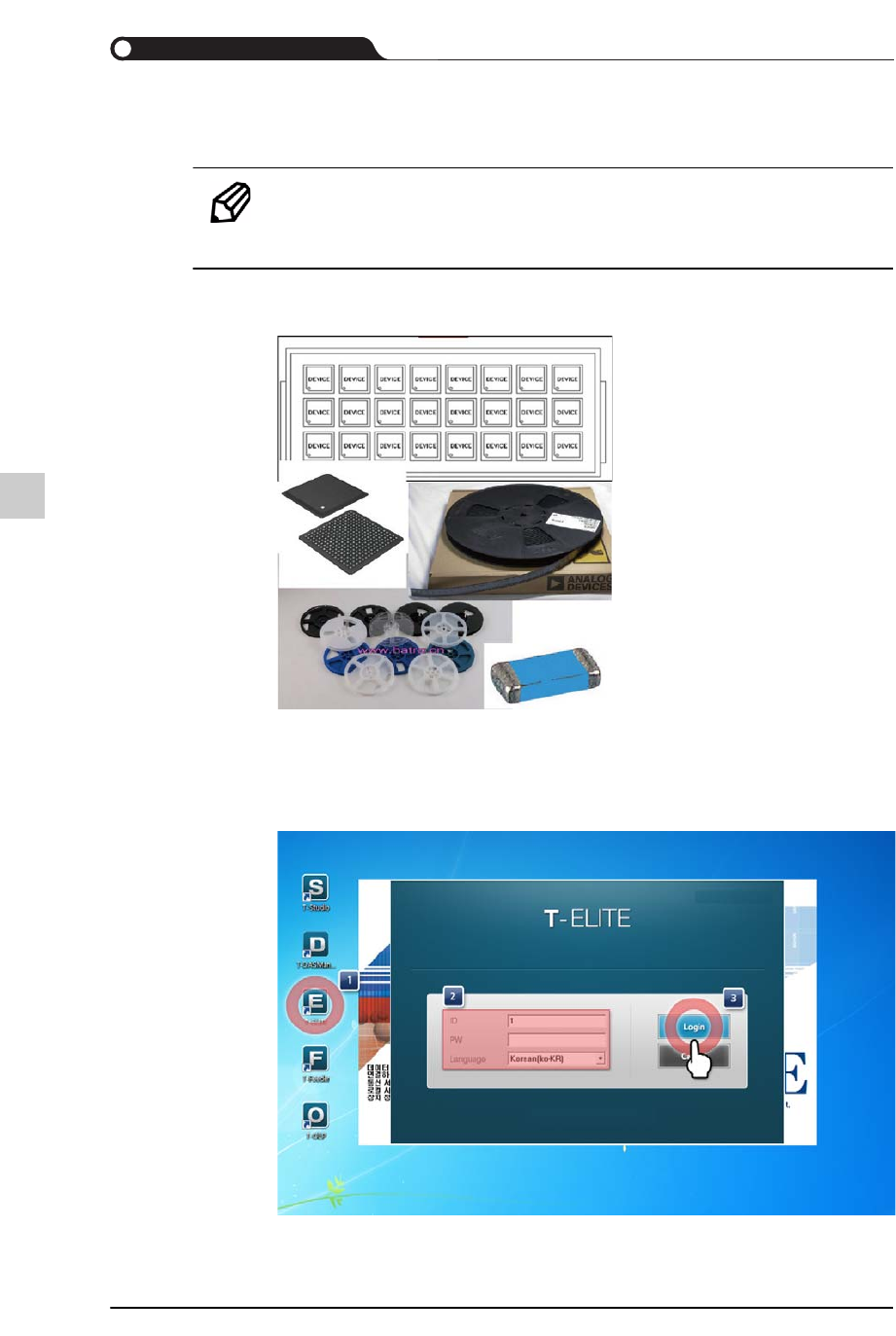
STEP1. 备妥元件
备妥卷轴 类型及Tray元件
记下元件的卷轴 类型及间距、供应方向信息(例:8mm、2 pitch)
STEP2. 实行T-ELITE
输入账号与密码,选择需要使用的屏幕语言 ( 中文 [zh-CN]) 后,单击
10-51
登记新元件
<Login> 按钮
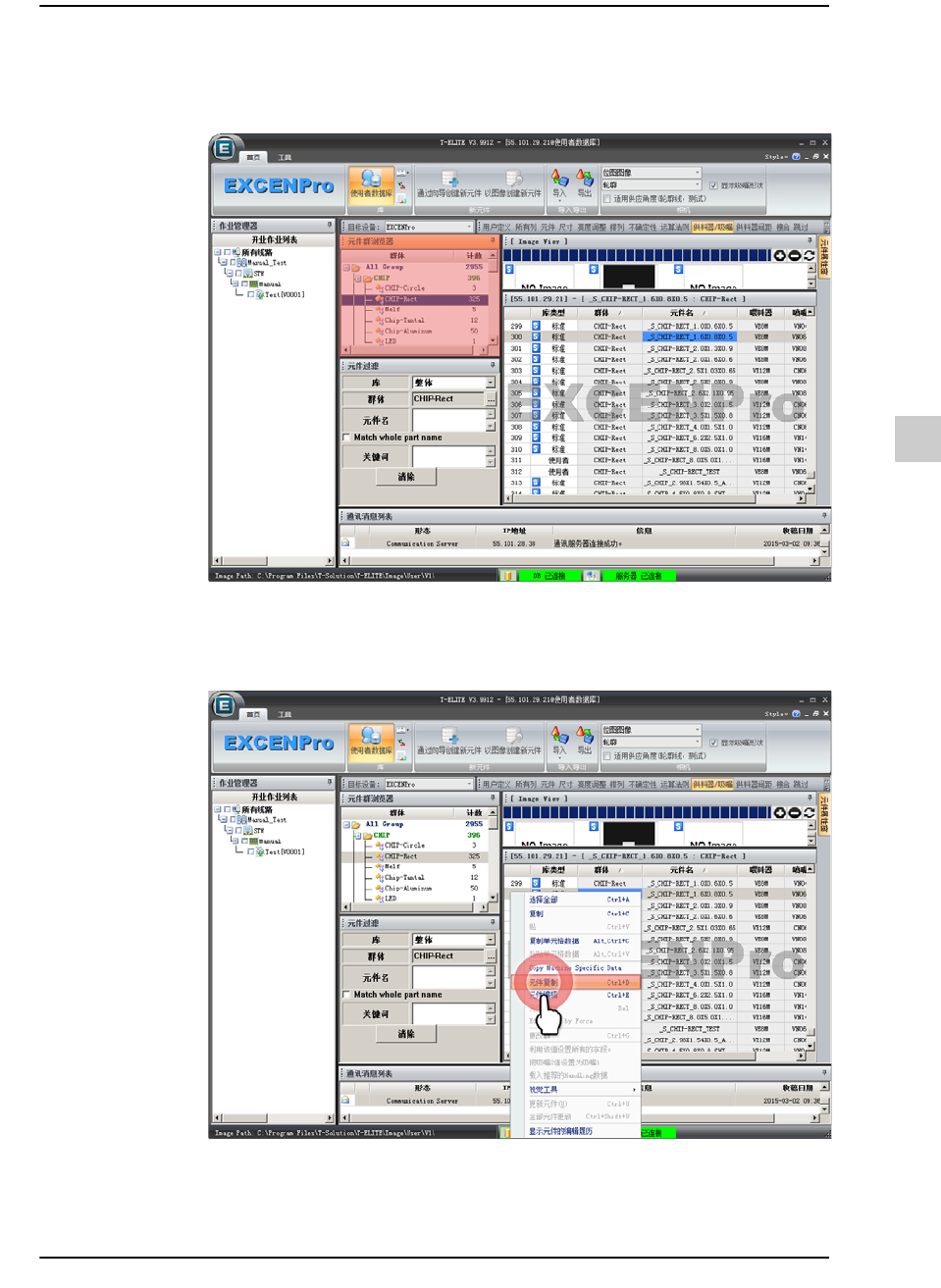
STEP3. 在<元件群浏览器> 领域选择元件群
选择需要登记的元件所在的元件群。各元件根据类型被划分到各元件
群。
STEP4. 选择了规格相似的元件后,单击鼠标右键后选择“元件复制”
把现有数据库里的元件信息加以复制并修改后登记新元件。选择其规格
和待登记元件最相似的元件。
10-52
{TzYG|˅Gn{TzYG|˅Gn
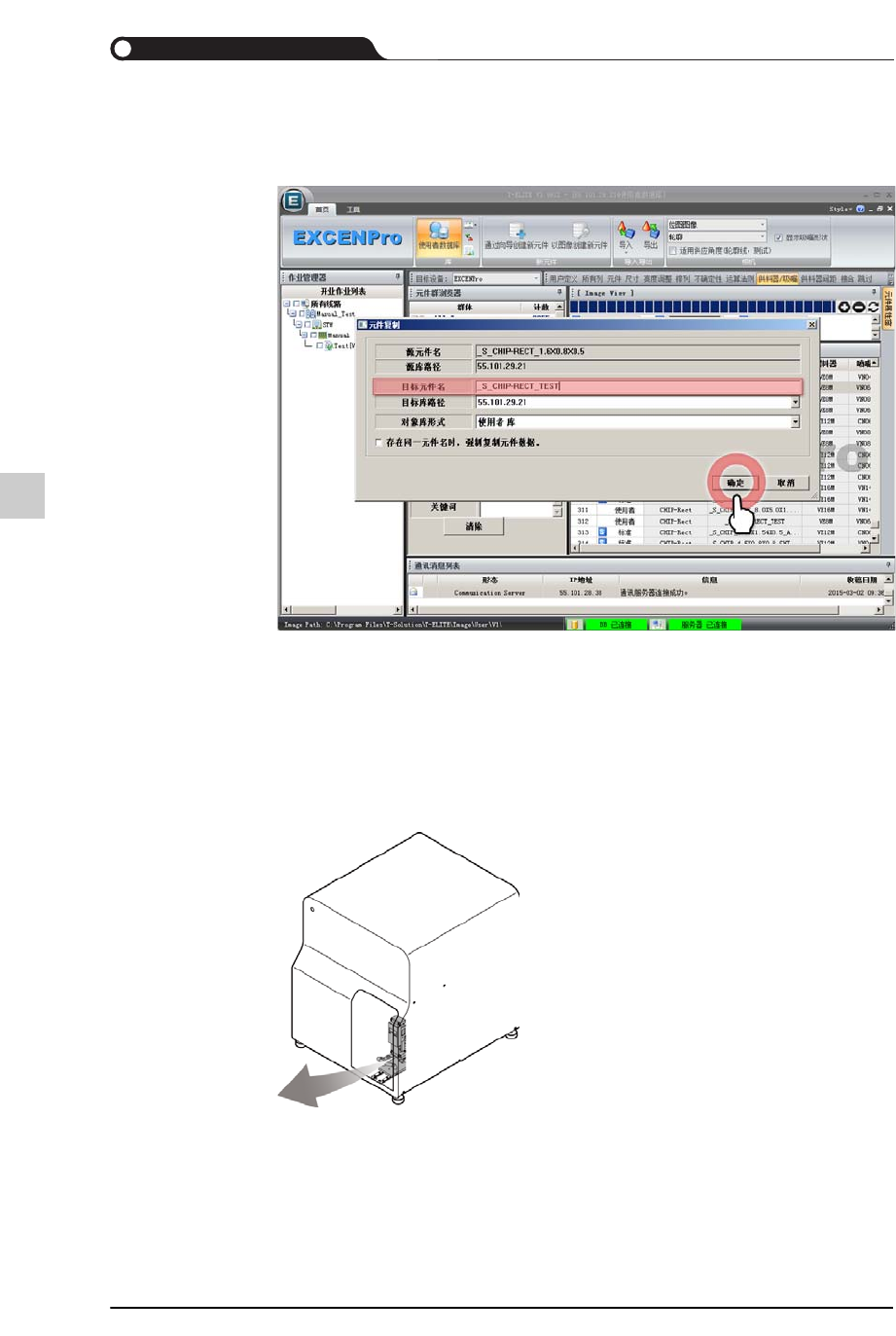
STEP5. 在“元件复制”对话框的<目标元件名>编辑框输入新元件名后,单击<确定
>按钮
元件名不允许重复。
选择 < 存在同一元件名时,强制复制元件数据。 > 复选框时,如果元件
数据库里存在着具备同一名称的元件,就会用新创建的元件信息自动覆
盖现有的元件信息。
输入新元件名后,单击 < 确定 > 按钮时,就会在元件数据库创建新元
件。
STEP6. 打开ELITE PRO的电源后,往前拉Slide Bar
ELITE PRO 设备在设计时充分考虑了元件形状与尺寸的测量简易性,和
T-ELITE 程序一起适用于元件的测量及登记。