T-Solution2_User_Guide(Chi_Ver11.3)_部分1.pdf - 第205页
5-23 安装 T-Solution C lient STEP7. 为了设置条形码标签尺寸而单击 <Customize> 按钮 STEP8. 选择 <User Defined> 后, 在 <Paper Sizes> 组设置 条形码标签尺寸, 然后单击 <OK> 按钮 设置条形码标签纸的输入值 宽度 (w) : 7.00 cm 高度 (h) : 4.60 cm STEP9. 进一步设…
5-22
{TzYG|˅Gn{TzYG|˅Gn
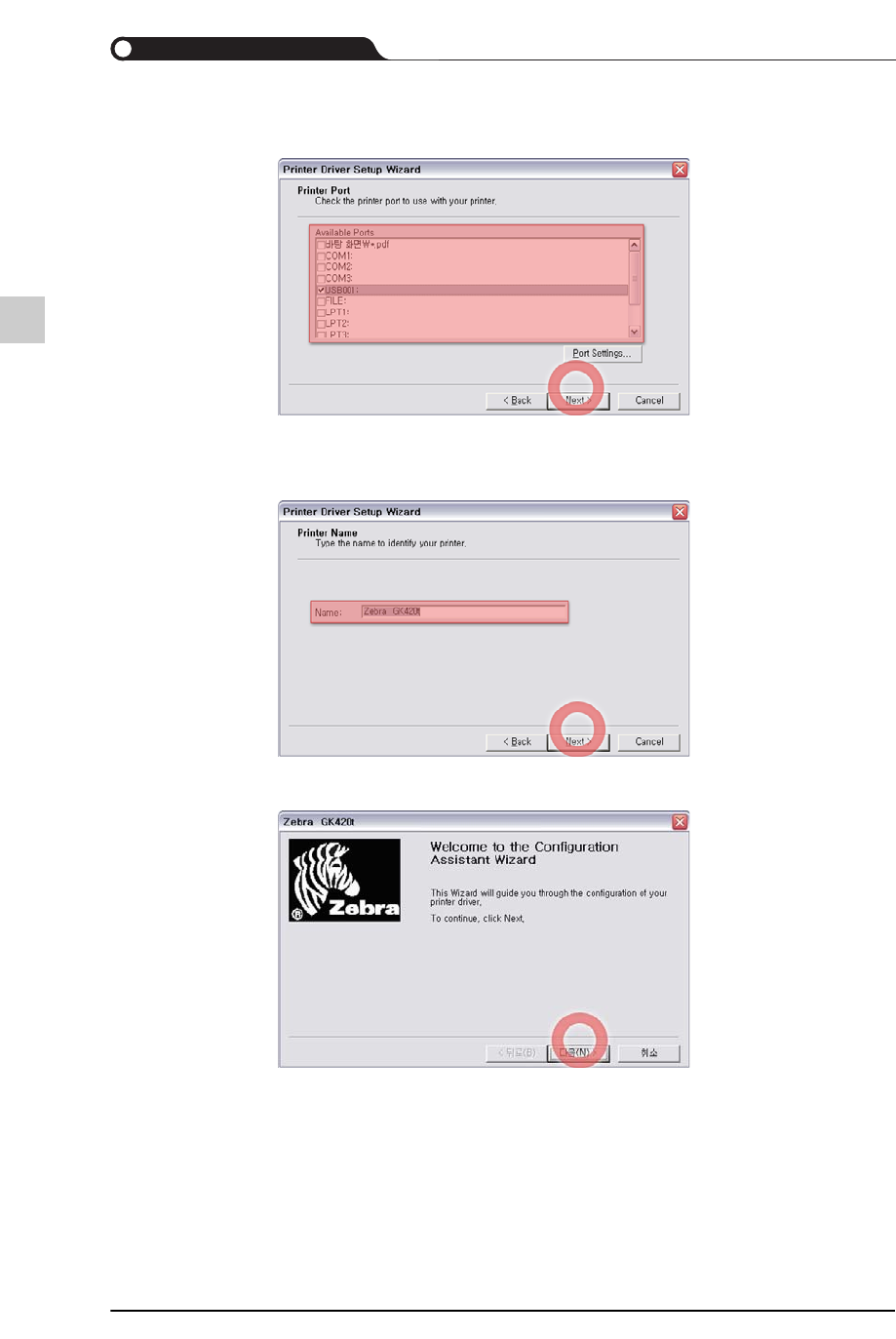
STEP4. 选择了印刷机端口后,单击<Next>按钮
选择条形码印刷用印刷机端口。建议选择 USB001 端口。
STEP5. 输入印刷机名后,单击<Next>按钮
STEP6. 单击< 下一步>按钮,开始安装条形码印刷机
开始安装所选择的条形码印刷机。安装过程会随着条形码印刷机的制造
厂商及模式而不同。
5-23
安装T-Solution Client
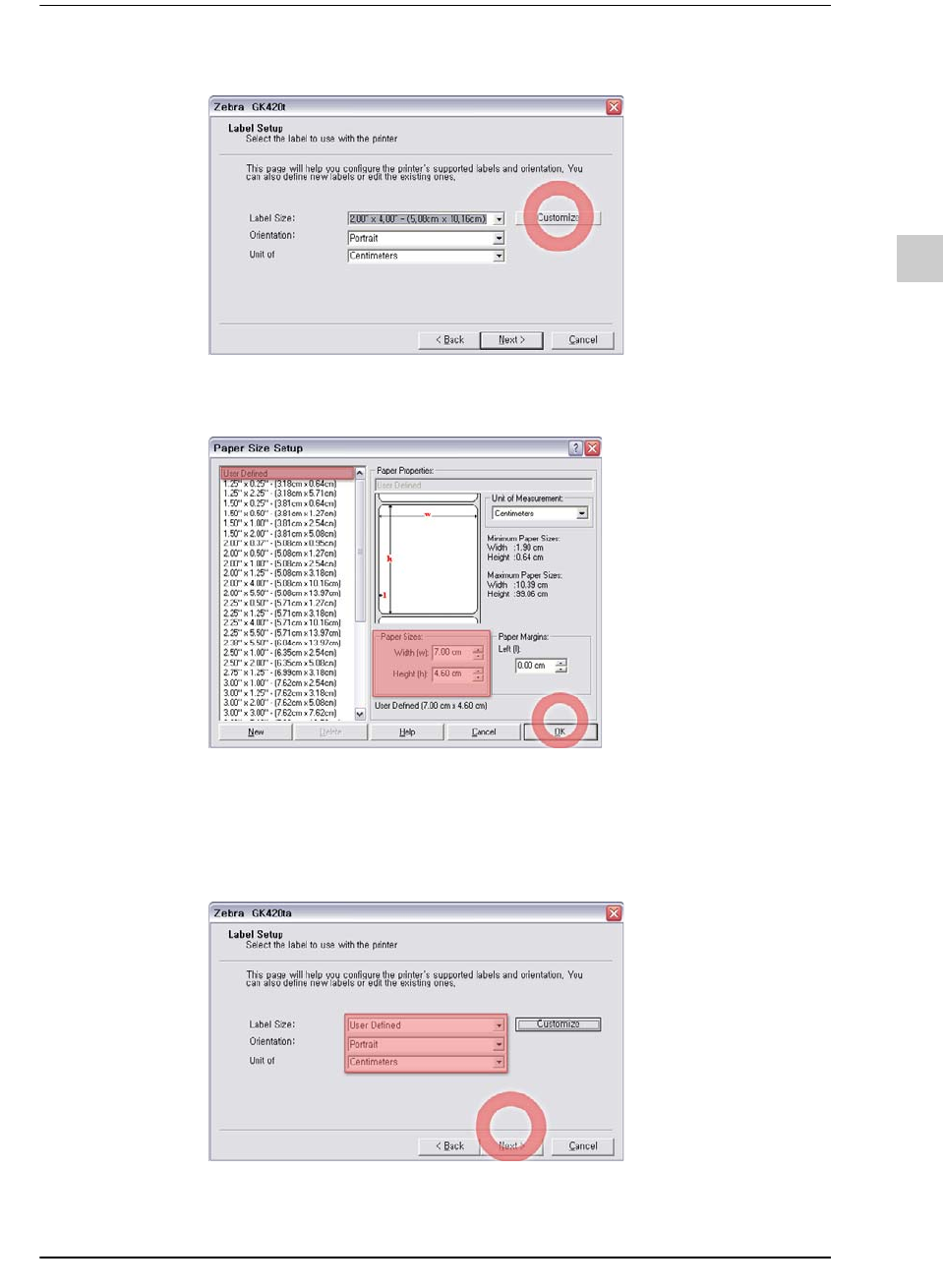
STEP7. 为了设置条形码标签尺寸而单击<Customize> 按钮
STEP8. 选择<User Defined>后,在<Paper Sizes>组设置条形码标签尺寸,然后单击
<OK>按钮
设置条形码标签纸的输入值
宽度(w) : 7.00 cm
高度 (h) : 4.60 cm
STEP9. 进一步设置了印刷选项后,单击<Next>按钮
5-24
{TzYG|˅Gn{TzYG|˅Gn
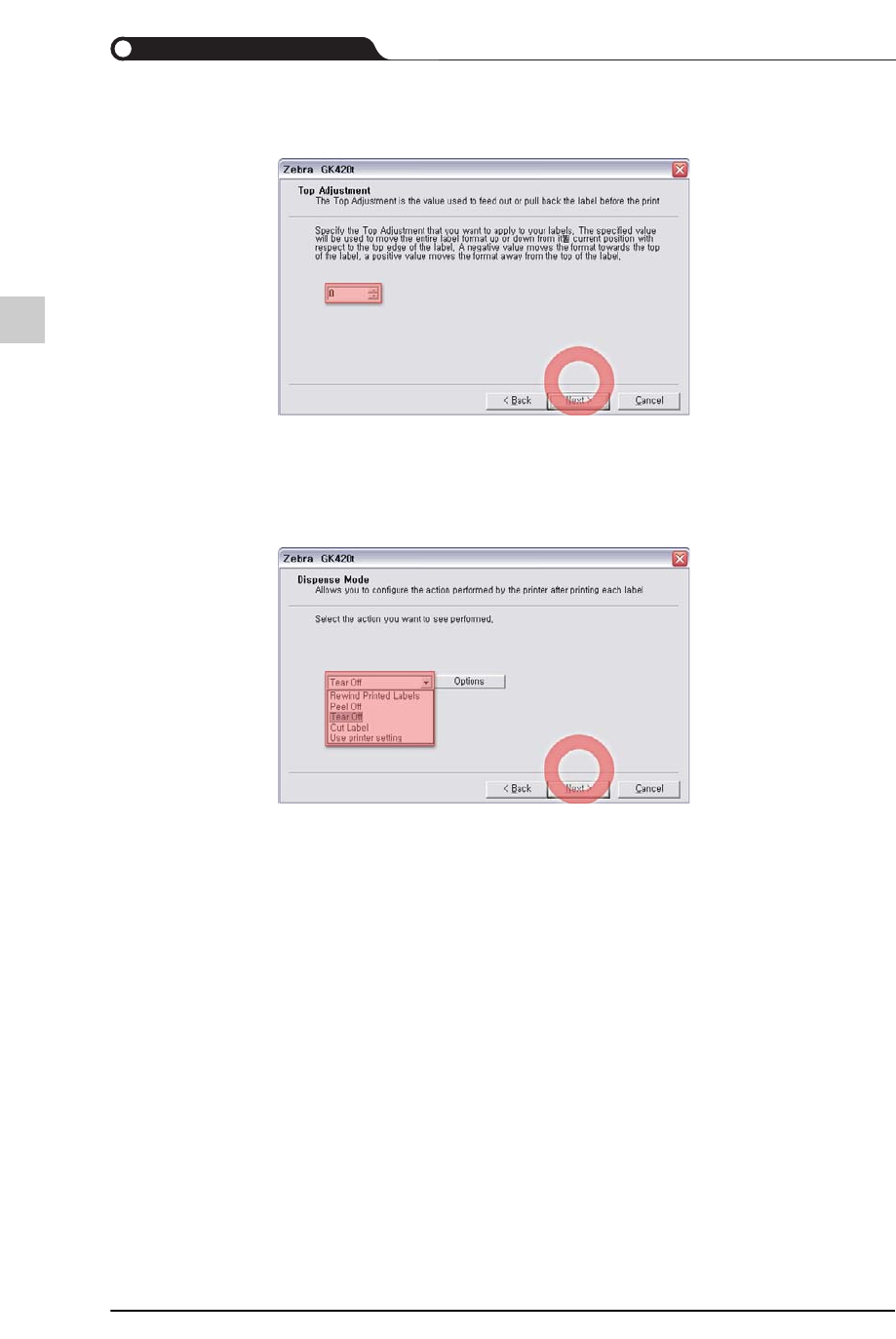
STEP10. 设置了印刷前的条形码标签纸冗余输出长度后,单击<Next> 按钮
在印刷之前,为了预先输出一定长度的条形码标签纸以便让条形码顺畅
地输出,设置标签纸的冗余输出长度。
输入负值时,条形码标签纸将按照该值后退。
STEP11. 选择输出了条形码标签之后的处理方法后,单击<Next>按钮
选择输出条形码标签后的处理方法。
Rewind Printed Labels:把输出的标签重新卷回。
Peel Off:把输出的条形码标签的贴纸剥离。
Tear Off:把输出的条形码标签撕下。
Cut Label:把输出的条形码标签剪掉。
Use printer setting:遵循印刷机上设置的选项。