T-Solution2_User_Guide(Chi_Ver11.3)_部分1.pdf - 第350页
9-72 {TzYG|˅Gn {TzYG|˅Gn < 不跳过配置 > 进行下列设置, 也就是说, 在被设置成不贴装元件的贴装点 上贴装元 件。 < 不跳过相同零件 > 把贴装下列元件的一切贴装点全部 设置贴装元件, 该元件和贴装点目 录中所选择的贴装点上所贴装的元 件相同。 两个型号之间的贴装点比较 / 编辑 可以比较两个型号之间的贴装点 后…
9-71
创建型号数据
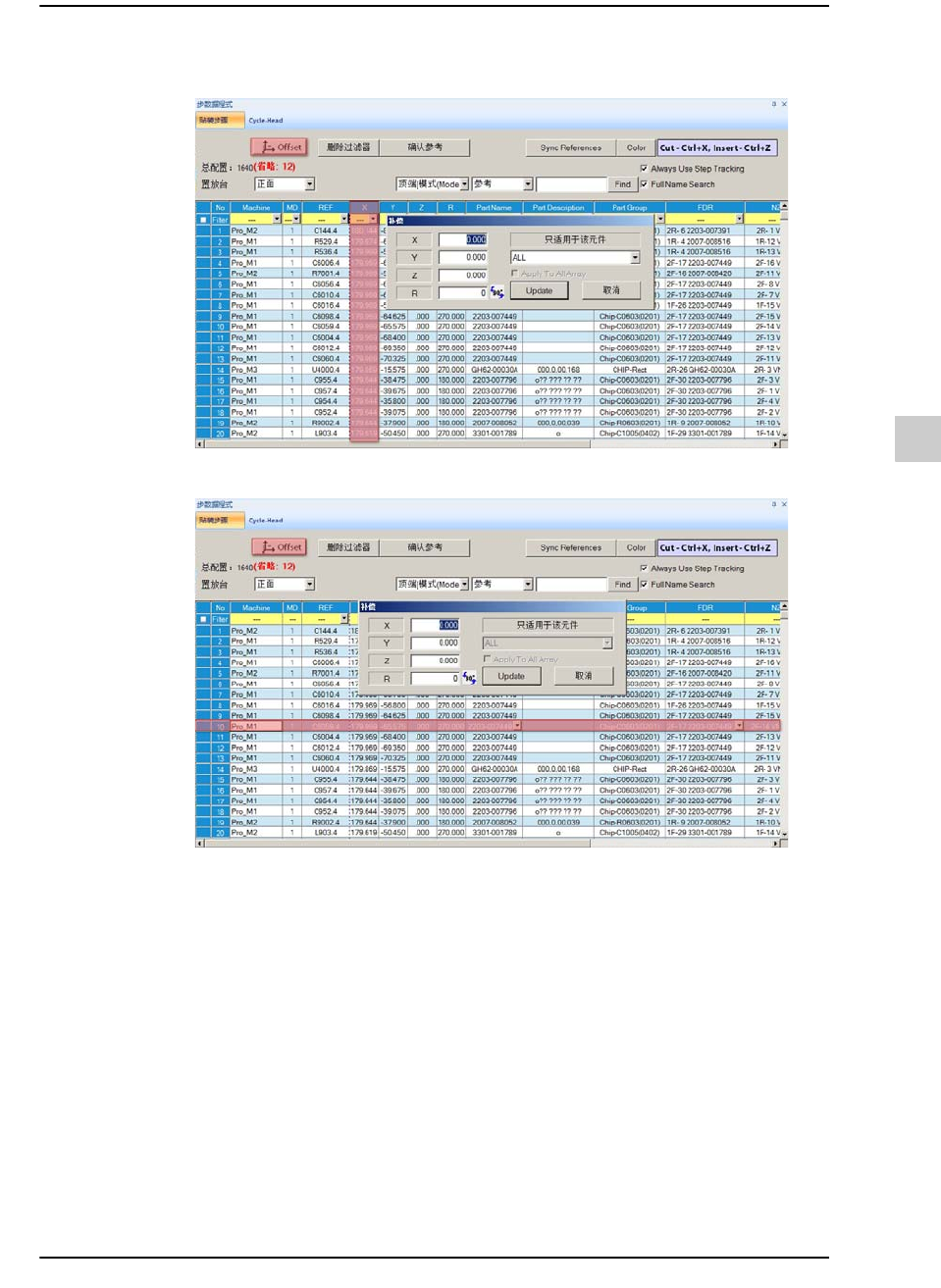
在所有的贴装点上添加补偿值时
在一个贴装点上添加补偿值时
跳过配置 / 不跳
在贴装点列表选择贴装点后单击鼠标右键,然后可以在弹出式菜单设置成在该
贴装点贴装元件或者不贴装。
跳过配置
< 跳过配置>
把贴装点目录中所选择的贴装点设置成不贴装元件。
< 跳过相同的零件>
把贴装下列元件的一切贴装点全部设置成不贴装元件,该元件和贴装
点目录中所选择的贴装点上所贴装的元件相同。
不跳过配置
9-72
{TzYG|˅Gn{TzYG|˅Gn
< 不跳过配置>
进行下列设置,也就是说,在被设置成不贴装元件的贴装点上贴装元
件。
< 不跳过相同零件>
把贴装下列元件的一切贴装点全部设置贴装元件,该元件和贴装点目
录中所选择的贴装点上所贴装的元件相同。
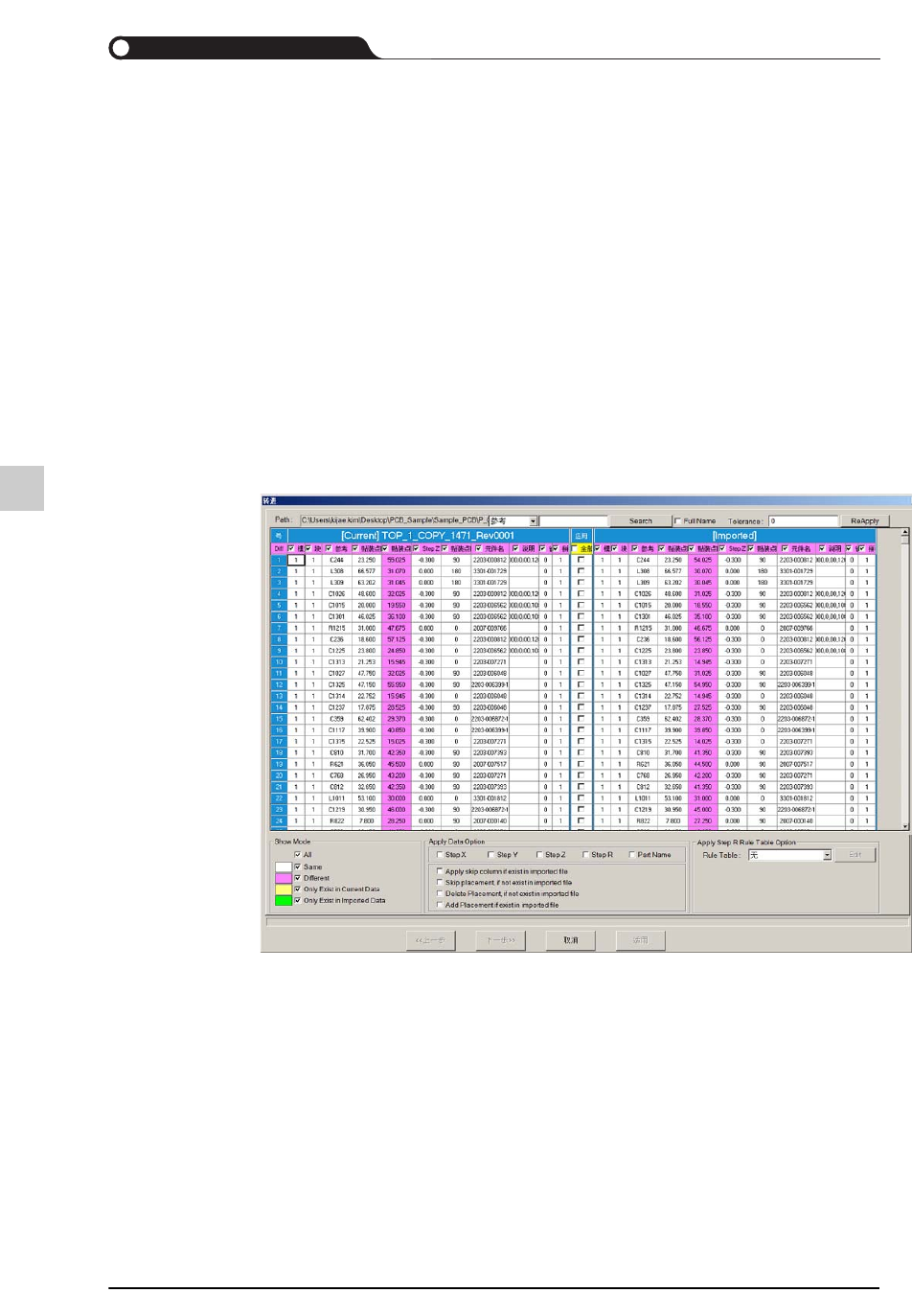
两个型号之间的贴装点比较/编辑
可以比较两个型号之间的贴装点后编辑贴装点数据或者在多程序比较2 个以上
的型号之间的贴装点后编辑贴装点数据。
<确认参考>按钮
可以针对当前打开的JOB文件的贴装点数据与其它JOB文件的贴装点数据
进行比较后导入所需数据。
<Sync References>按钮
如果是具备两个以上的型号数据的多程序,将激活该按钮。
使用该功能的话,当属于多程序的多个型号的贴装点数据符合特定条件
时,改变一个型号的参考信息就会让其它型号的相应参考信息也一起改
变。
使用者可以通过该功能更加有效地编辑多程序。
可以在“INI Settings” 选项卡对话框的Reference Sync 针对此处所指的特定
条件进行设置。
9-73
创建型号数据
详细内容,在WEB手册,请参阅 “<
属性
>
按钮的
"INI Settings"
选项卡
”。
(WEB手册路径: T-Solution2 > 查看菜单 > Office T-OLP > 菜单 > 工具 > <属
性>按钮 > “INI Settings” 选项卡 > <Reference Sync>群 )
9.8.4.
恢复贴装点
可以把所修改的贴装点数据恢复成修改前的贴装点数据。
<Always Use Step Tracking> 复选框
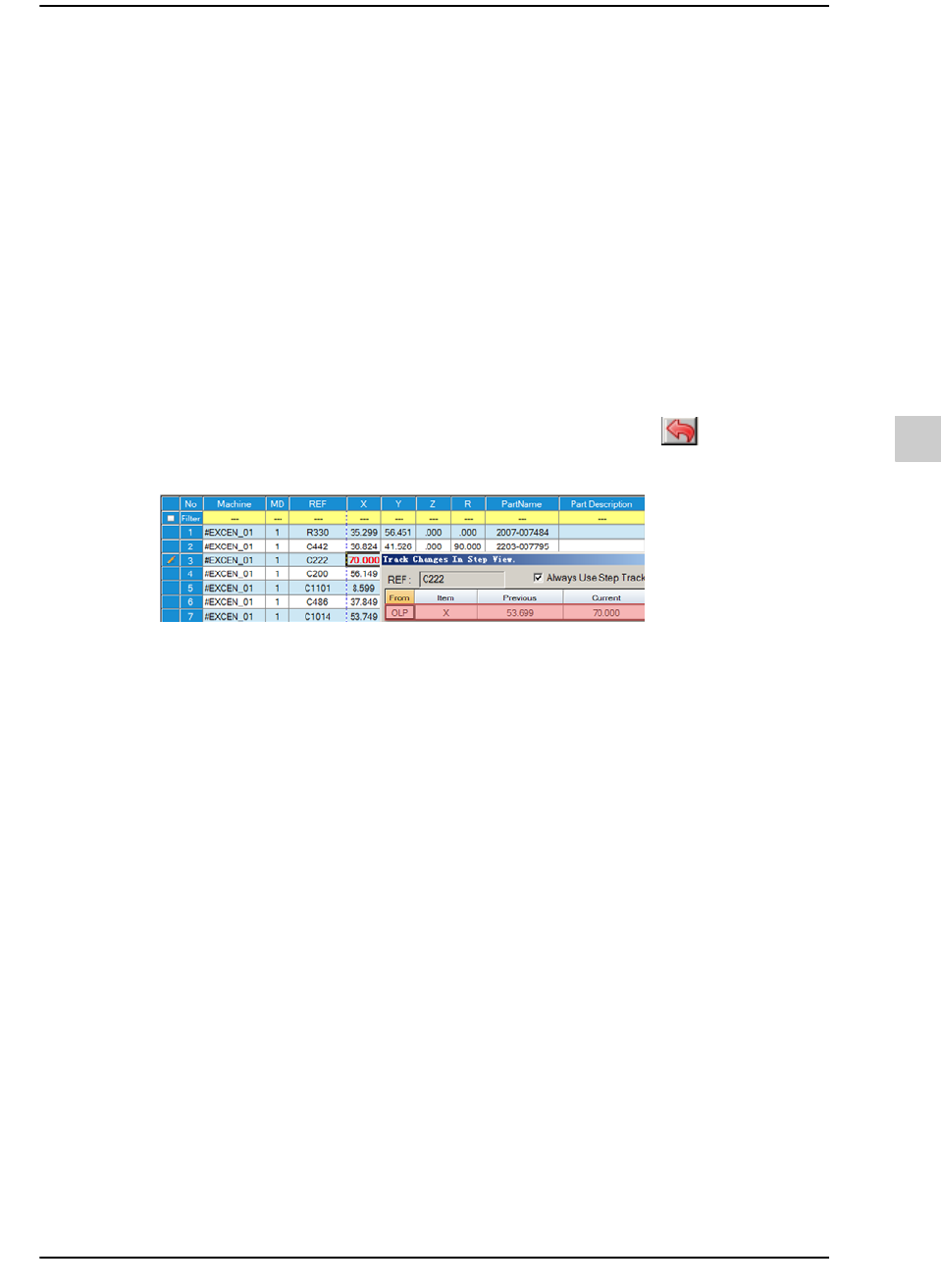
在圈选了该复选框的状态下使用者修改贴装点数据时,该贴装点数据就会以红
色显示。
把鼠标指针置于以红色显示的贴装点数据的cell上,就会如下图所示地显示出
能够查询该数据的修改历史的“Track Changes In Step View”对话框。
在“Track Changes In Step View”对话框单击<Act> 列下面的 按钮,就能让
所修改的数据恢复到修改前的数据。