T-Solution2_User_Guide(Chi_Ver11.3)_部分1.pdf - 第388页
10-36 {TzYG|˅Gn {TzYG|˅Gn 利用 Z 轴、 R 轴调整旋钮把元件位置调整到相机能够识 别元件的高度。 STEP10. 在元件目录双击新创建的元件打开 “ 编辑所选定元 件 ” 对话框 新创建的元件会添加到元件目录 。 双击该新建元件实行 “ 编辑所选定元 件 ” 对话框。
10-35
登记新元件
Digital Indicator
显示从Part Plate上表面到相机之间的距离。
Z Stage
为了把Part Plate上表面与相机之间的距离设置成7mm而使用。
R stage
为了在置于Part plate 上的元件偏移时补正角度或者对登记的元件进
行识别测试而用来以物理方式旋转元件。
备注 可以在Part Plate上同时安置多个元件后个别地登记元件。
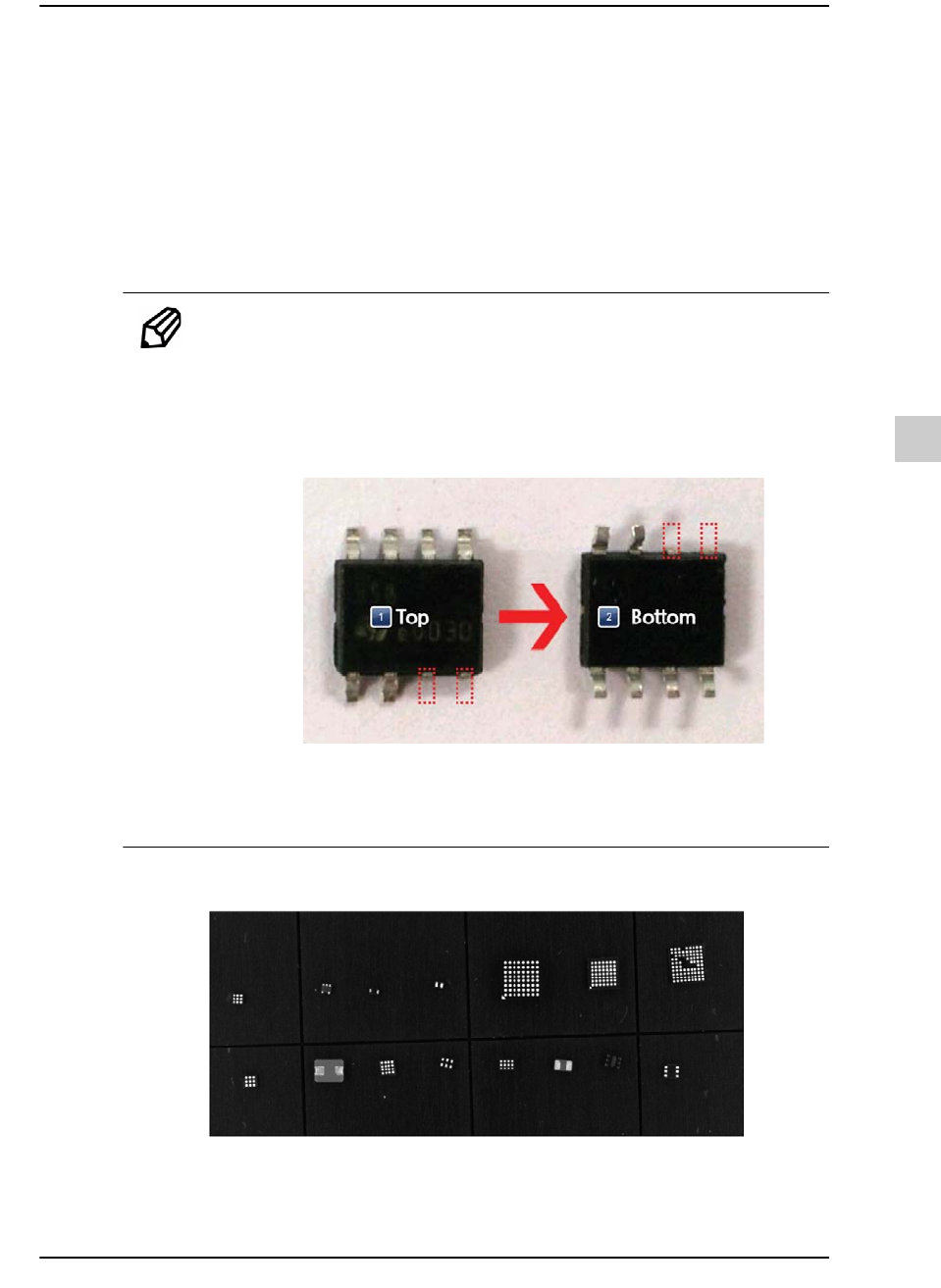
把需要登记的元件置于Part Plate之前利用游标卡尺之类的
工具以手动方式测量元件厚度。
以供料器供应方向为基准朝Y 方向翻转后把需要登记的元
件置于Part Plate上。
1:
向设备供应元件的方向
2:
元件置于
Part Plate
的方向
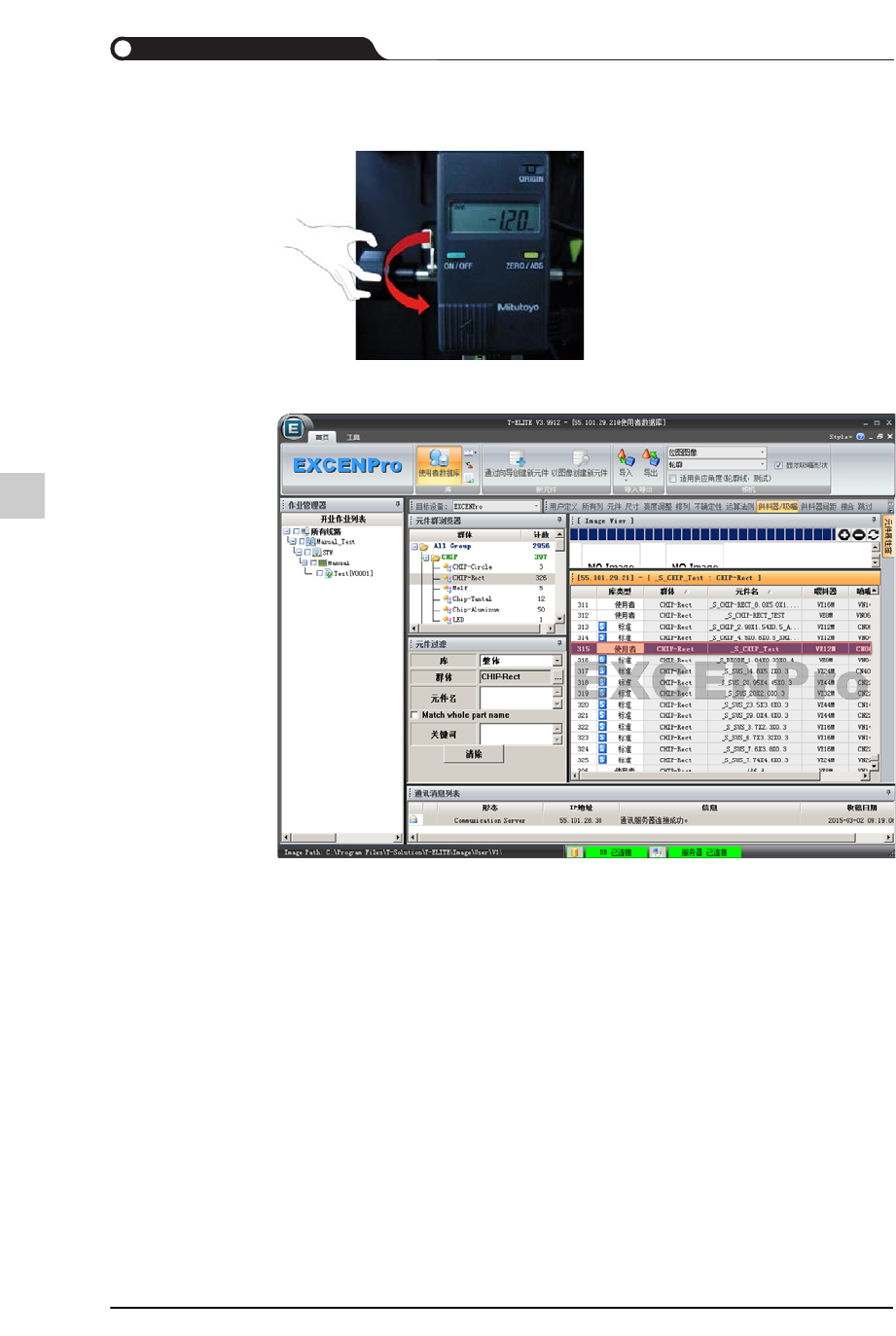
STEP9. 一边查看元件形状一边以手动方式调整Part Plate 的高度与元件的角度
10-36
{TzYG|˅Gn{TzYG|˅Gn
利用 Z 轴、 R 轴调整旋钮把元件位置调整到相机能够识别元件的高度。
STEP10. 在元件目录双击新创建的元件打开“编辑所选定元件” 对话框
新创建的元件会添加到元件目录。 双击该新建元件实行 “ 编辑所选定元
件 ” 对话框。
10-37
登记新元件
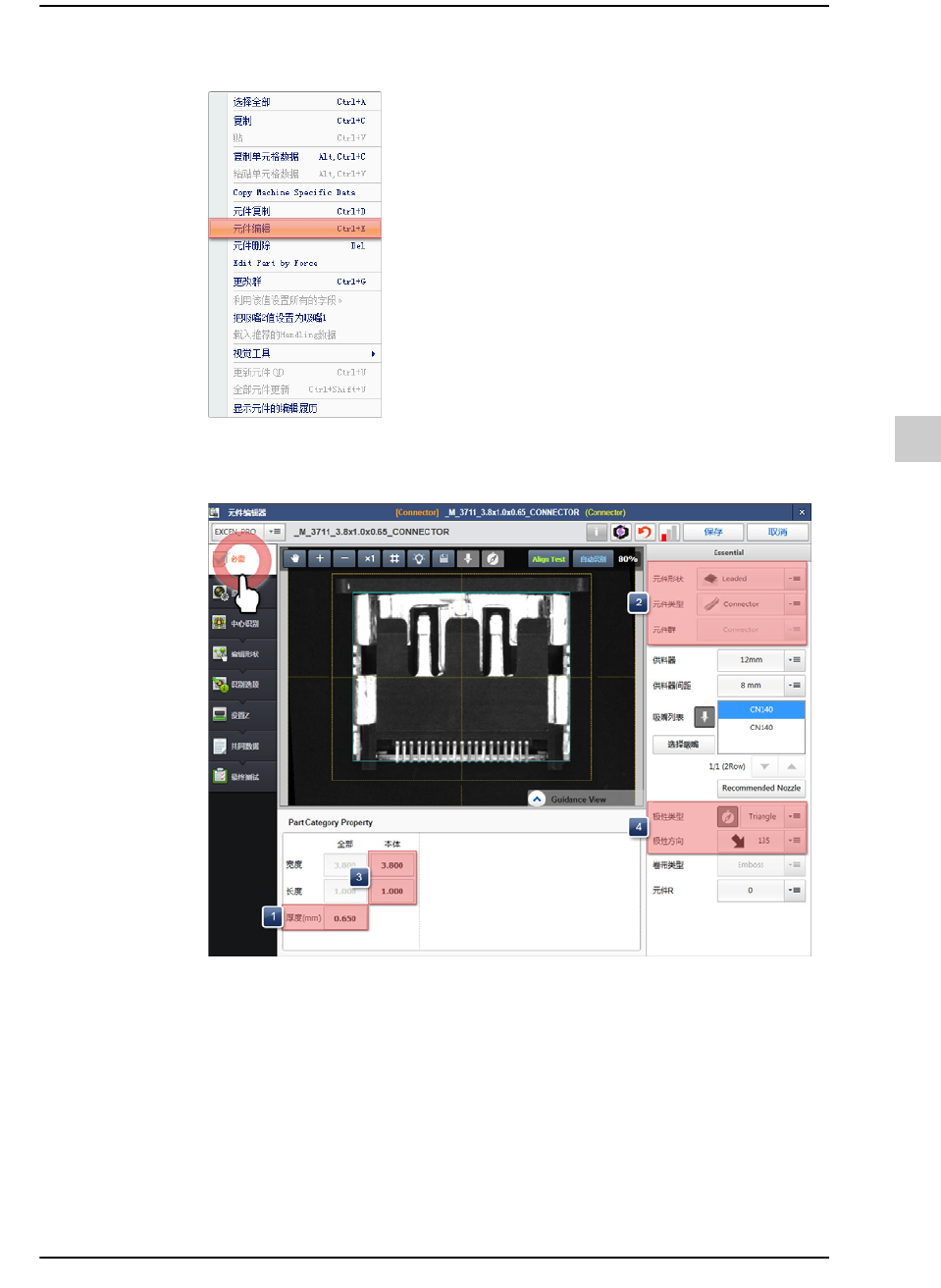
单击鼠标右键后,选择元件编辑也能实行 “ 编辑所选定元件 “ 对话框。
可以在 “ 编辑所选定元件 ” 对话框按照需要登记的元件编辑元件信息。
STEP11. 在“必需”菜单输入了以手动方式测量的元件厚度后,设定元件尺寸及极性
1) 输入所测量的元件厚度
2) 设定元件形式及元件群(需要修改元件形式时)
3) 设置元件的尺寸
4) 设置元件的极性