T-Solution2_User_Guide(Chi_Ver11.3)_部分1.pdf - 第406页
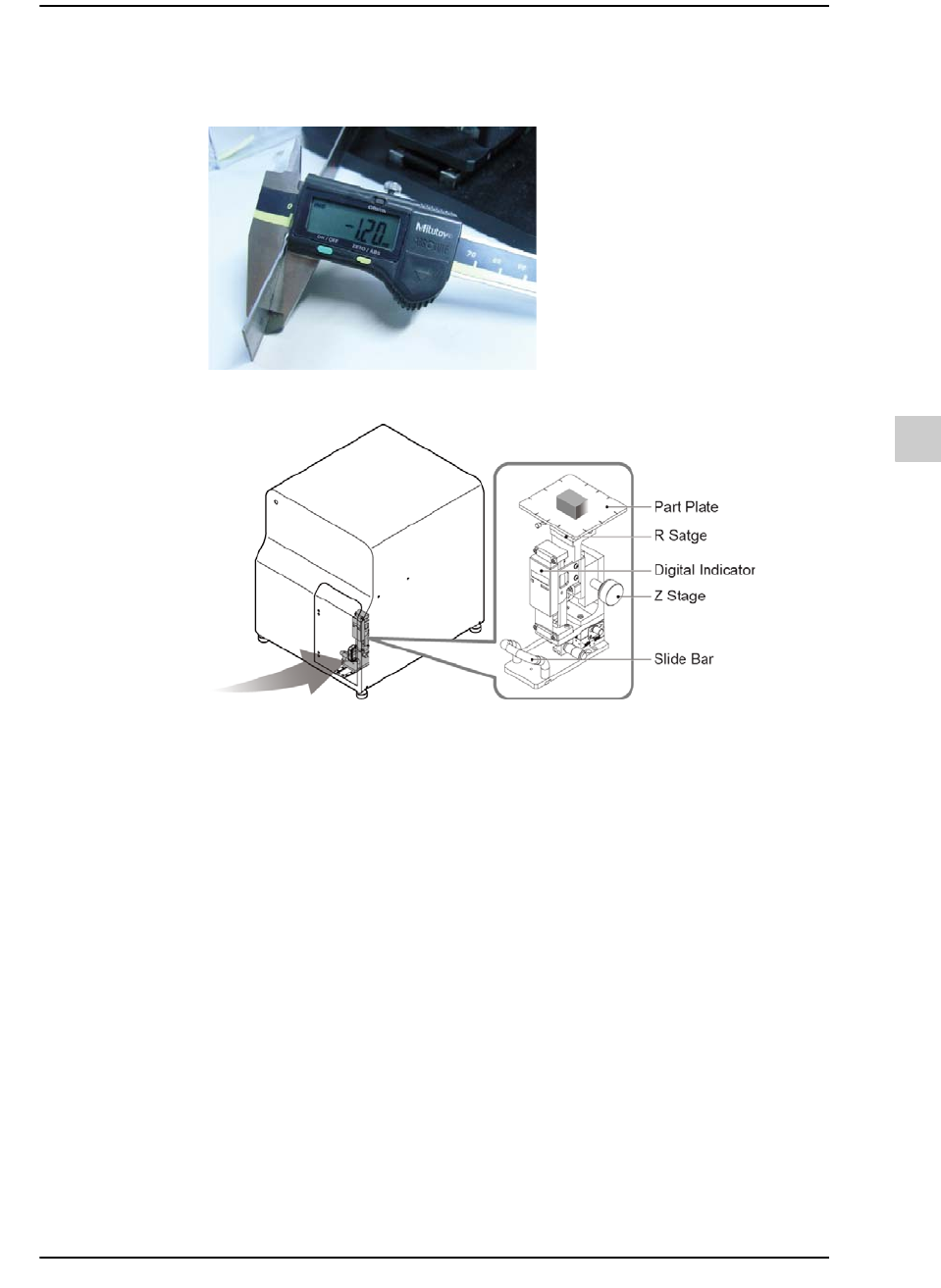
10-54 {TzYG|˅Gn {TzYG|˅Gn Digital Indicator 显示从 Part Plate 上表面到相机之间的距离。 Z Stage 为了把 Part Plate 上表面与相机之间的距离设置成 7mm 而使用。 R stage 为了在置于 Part plate 上的元件偏移时补正角度或 者对登记的元件进 行识别测试而用来以物理方式 旋转元件…
10-53
登记新元件
STEP7. 利用游标卡尺测量元件的厚度相关参数( 厚度、对准Z高度、Z深度、销长
度)
STEP8. 把元件放到Part plate上并推入Slide Bar
把 Slide Bar 完全拉开后 , 以元件的识别面朝上的方式把需要登记的元件
放到 Part plate 上。然后,重新推入 Slide Bar 后调整原点。
原点的调整方法如下。
1) 利用Z台(Stage)把元件位置调整到相机能够识别元件的高度。
2) 为了让元件位于ProVision 窗上显示的蓝色线的中心,利用R 台(Stage)
调整Part plate的角度。
► ELITE 设备的各部位名称
Slide Bar
为了把元件供应到Part plate上,以手动方式前后移动。
Power LED
为ELITE PRO供应电源后亮灯。
Cover
遮蔽外部光线而能够在识别元件时维持最佳照明状态。
Part plate
这是一种把需要识别的元件置于其上的板。
10-54
{TzYG|˅Gn{TzYG|˅Gn
Digital Indicator
显示从Part Plate上表面到相机之间的距离。
Z Stage
为了把Part Plate上表面与相机之间的距离设置成7mm而使用。
R stage
为了在置于Part plate 上的元件偏移时补正角度或者对登记的元件进
行识别测试而用来以物理方式旋转元件。
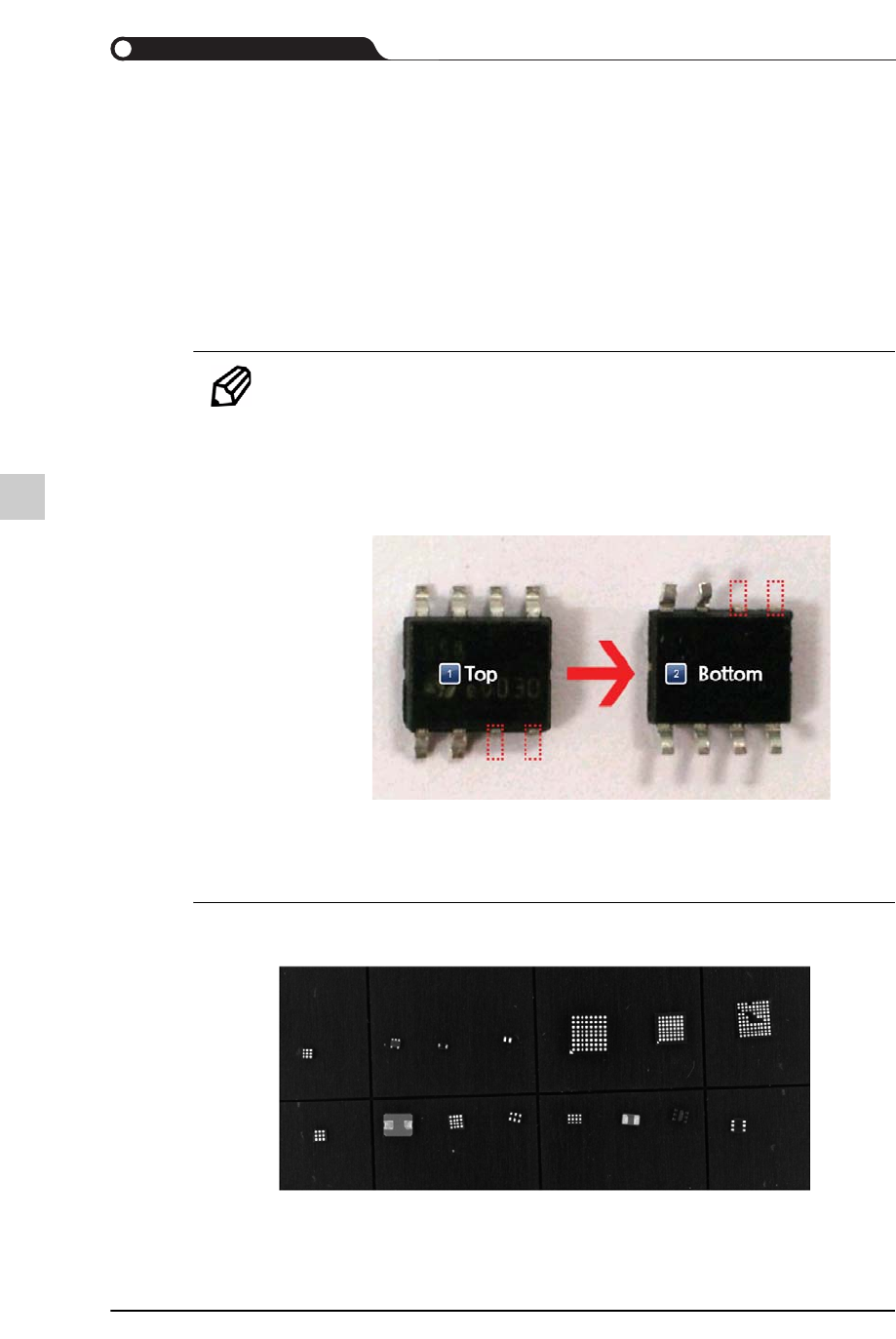
备注 可以在Part Plate上同时安置多个元件后个别地登记元件。
把需要登记的元件置于Part Plate之前利用游标卡尺之类的
工具以手动方式测量元件厚度。
以供料器供应方向为基准朝Y 方向翻转后把需要登记的元
件置于Part Plate上。
1:
向设备供应元件的方向
2:
元件置于
Part Plate
的方向
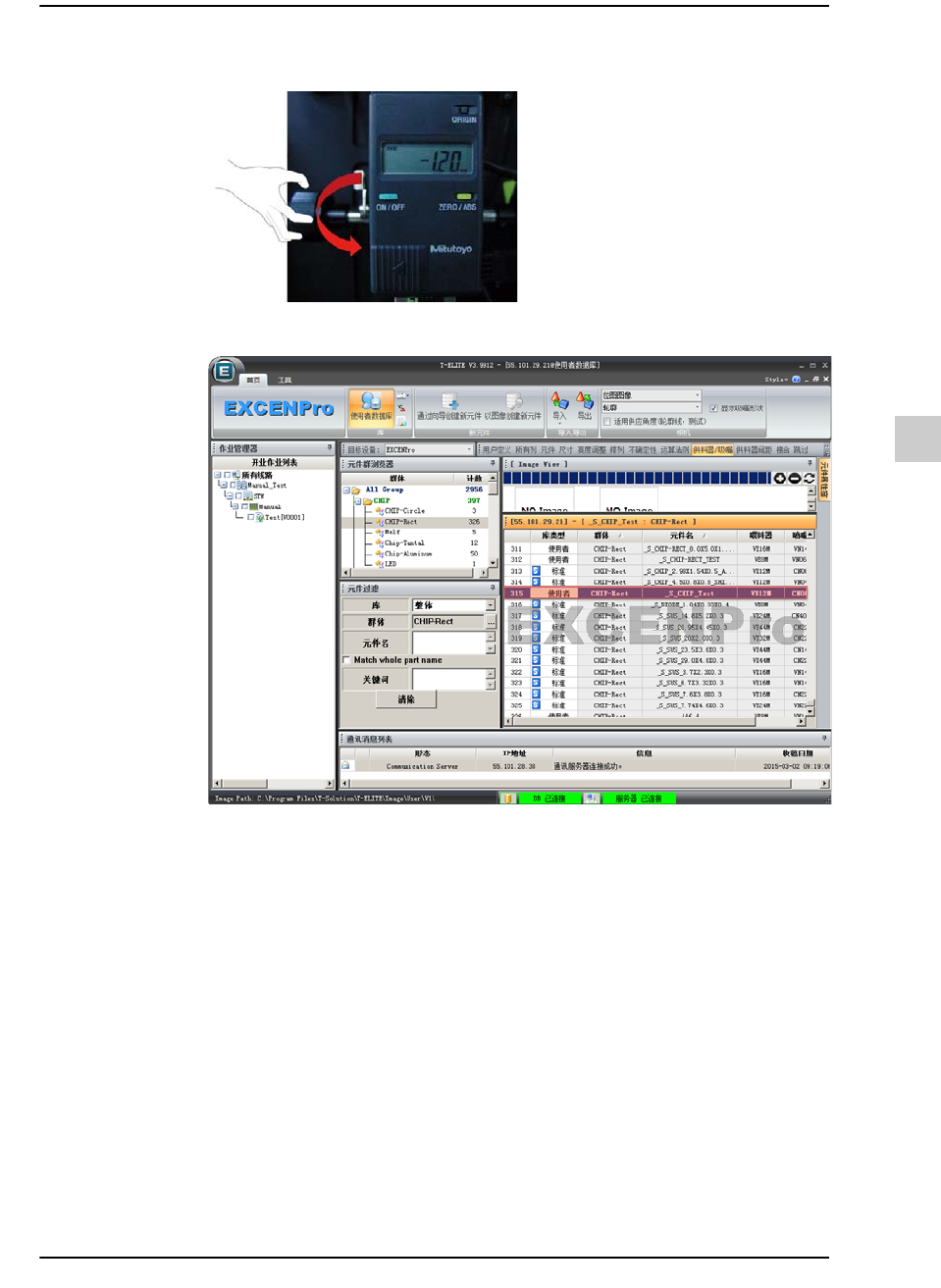
STEP9. 一边查看元件形状一边以手动方式调整Part Plate 的高度与元件的角度
10-55
登记新元件
利用 Z 轴、 R 轴调整旋钮把元件位置调整到相机能够识别元件的高度。
STEP10. 在元件目录双击新创建的元件打开“编辑所选定元件” 对话框
新创建的元件会添加到元件目录。 双击该新建元件实行 “ 编辑所选定元
件 ” 对话框。