00198790-01_UM_TrayUnit_DE.pdf - 第69页
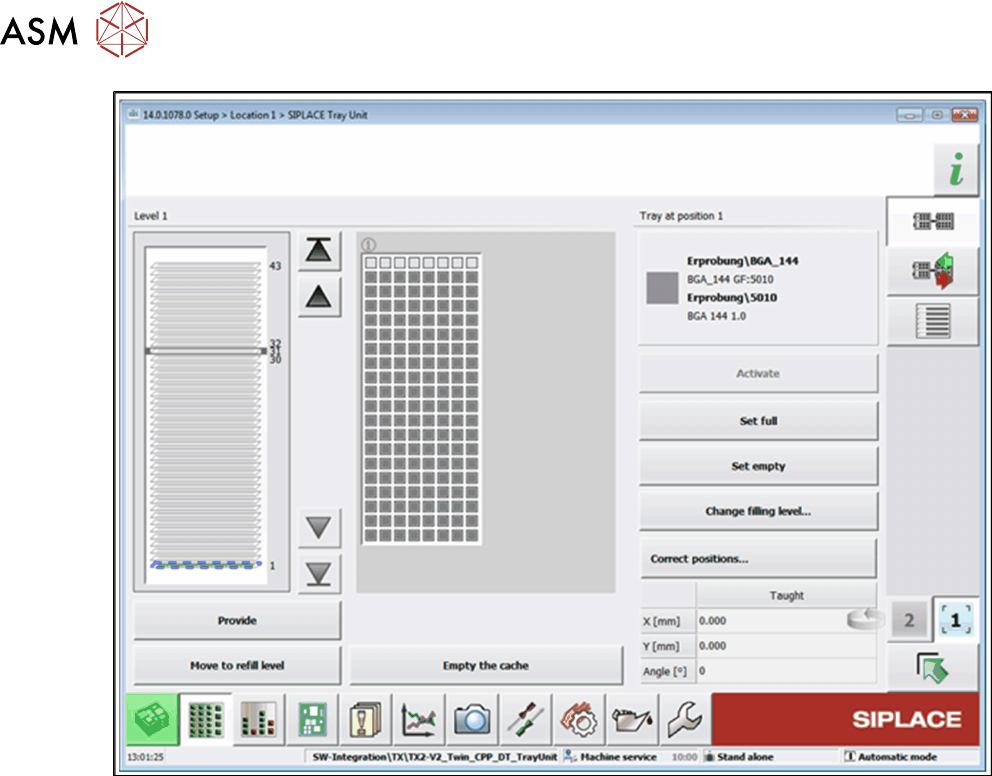
6 Funktionen am Stationsrechner (ab SR714.0) 6.1 Setup Location Bedienungsanleitung SIPLACE Tray Unit 08/2021 69 Abb.51: Stationssoftware - Setup-Location - SIPLACE Tray Unit – Ansicht "Filling" ► Wählen Sie d…
6 Funktionen am Stationsrechner (ab SR714.0)
6.1 Setup Location
68 Bedienungsanleitung SIPLACE Tray Unit 08/2021
Abb.50: Stationssoftware - Ansicht Setup-Location -SIPLACE Tray Unit
6.1.1 Ansicht "Filling"
► Wählen Sie die Ansicht Setup (1).
► Wählen Sie die Ansicht Location (2).
► Wählen Sie Tray Unit (3).
ð Die Ansicht SIPLACE Tray Unit wird geöffnet.
6 Funktionen am Stationsrechner (ab SR714.0)
6.1 Setup Location
Bedienungsanleitung SIPLACE Tray Unit 08/2021 69
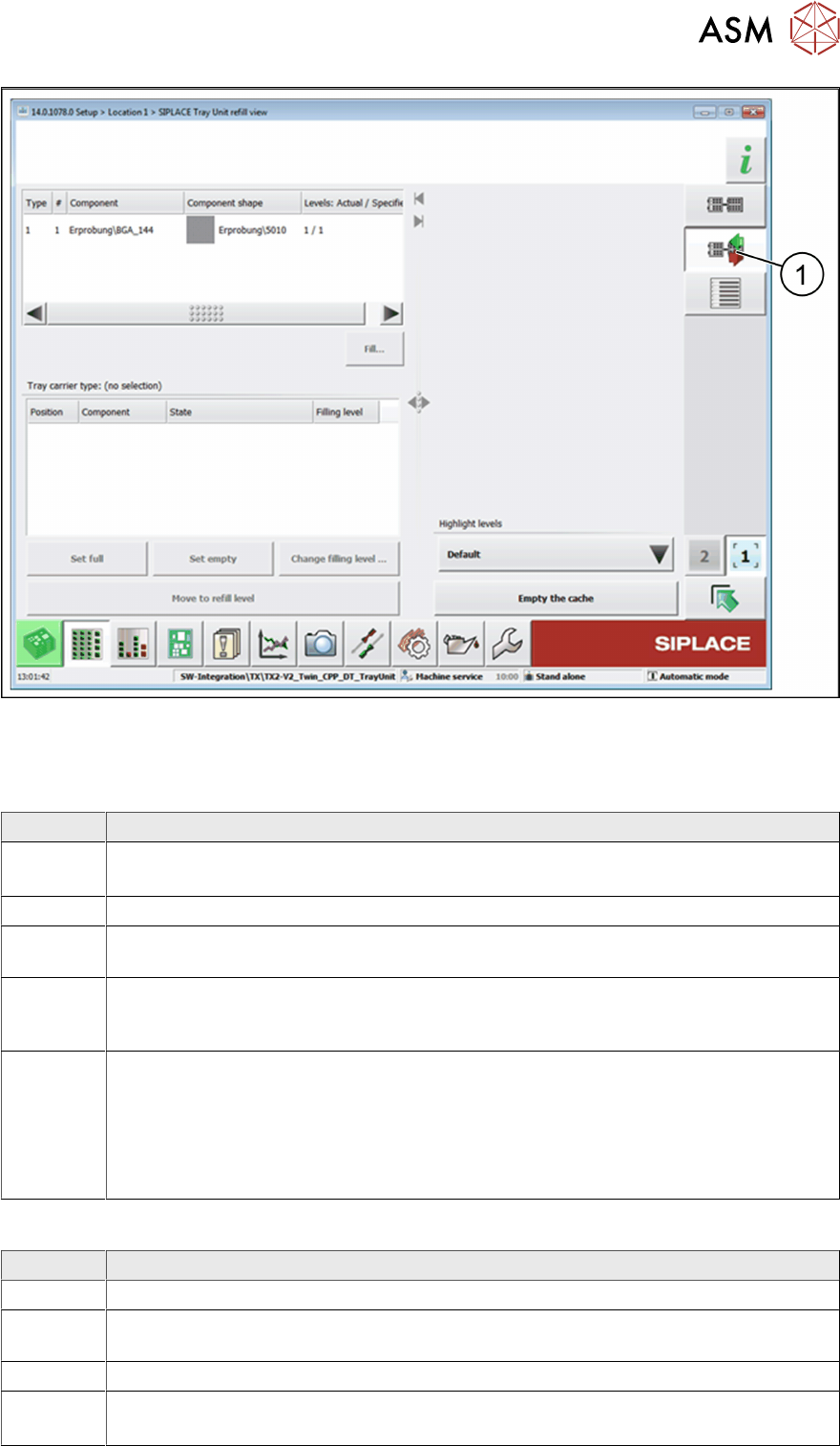
Abb.51: Stationssoftware - Setup-Location - SIPLACE Tray Unit – Ansicht "Filling"
► Wählen Sie die Ansicht Filling (1).
Tabelle: Für die Leiterplatte benötigte Bauelemente
Beschreibung
Type FM-Trägertyp (wie im Programmiersystem angegeben):
Gibt an, welche FM auf dem FM-Träger vorhanden sind.
# Nummer des FM auf dem FM-Träger.
Compo-
nent
Bezeichnung des im FM gerüsteten Bauelements.
Compo-
nent sha-
pe
Bezeichnung der Gehäuseform.
Levels:
Actual /
Specified
Actual
Anzahl der Ebenen, in denen sich derzeit FM-Träger des angegebenen Typs
befinden.
Specified
Anzahl der Ebenen, in denen sich laut Vorgabe des Programmiersystems FM-Träger
des angegebenen Typs befinden sollen.
Tabelle: FM-Trägertyp
Beschreibung
Position Anzahl der Ebenen / Anzahl der FM.
Compo-
nent
Bezeichnung des im Flächenmagazin gerüsteten Bauelementes.
State Zustand und Füllstand des Flächenmagazins.
Filling le-
vel
Anzahl der derzeit im Flächenmagazin befindlichen Bauelemente.
(Aktuelle Menge / Max. BE-Füllstand)
6 Funktionen am Stationsrechner (ab SR714.0)
6.1 Setup Location
70 Bedienungsanleitung SIPLACE Tray Unit 08/2021
Schaltflächen
Schaltflä-
che
Beschreibung
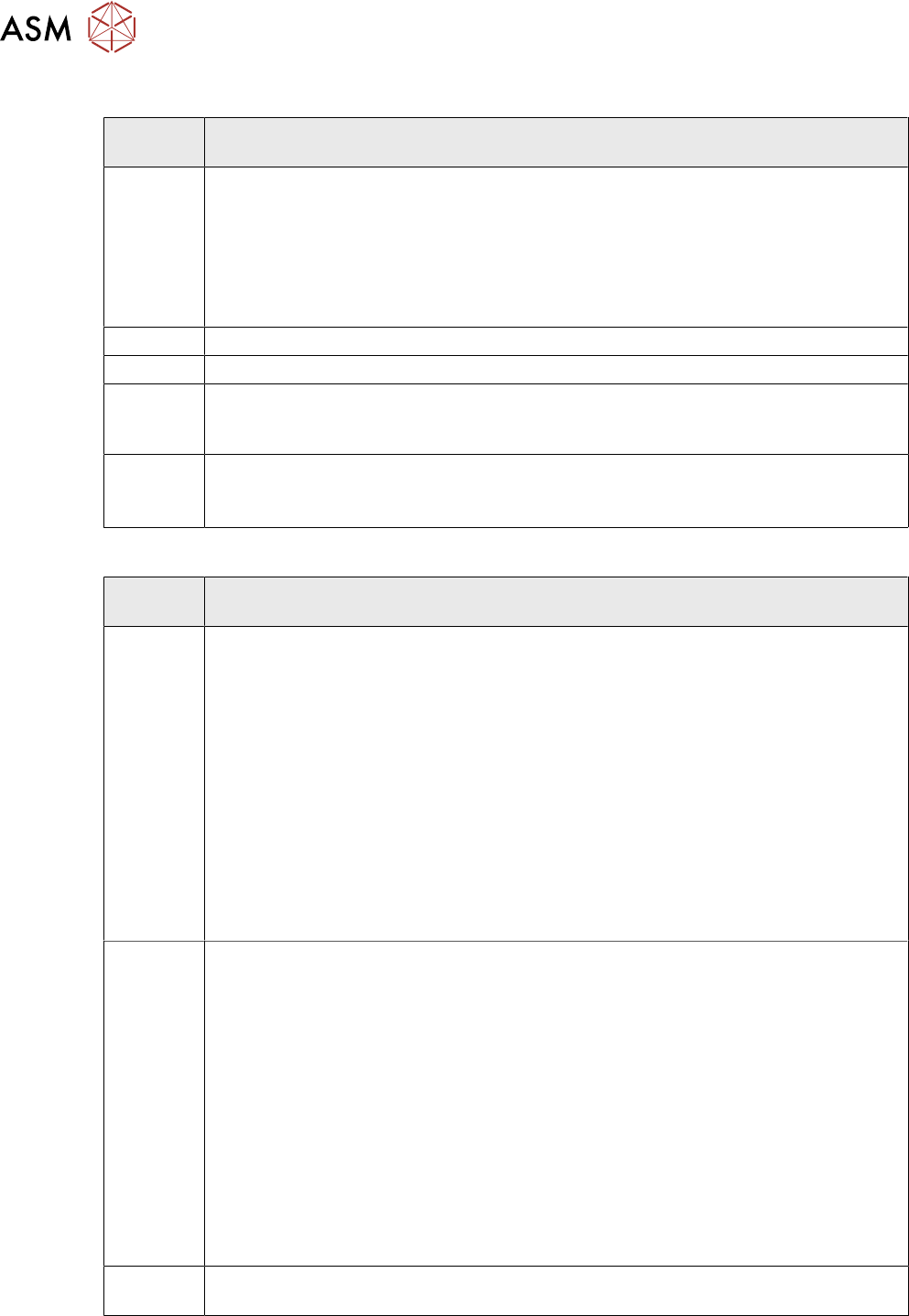
Fill… Öffnet die Türverriegelung der Hauptbevorratung und zeigt in einem Dialogfeld an,
welche FM sich auf den FM-Trägern befinden müssen. Schieben Sie die FM-Träger
nacheinander wie angegeben in die Ebenen.
Schließen Sie die Tür, wenn Sie alle FM-Träger eingelegt haben.
Wenn Sie weitere FM-Träger eines anderen Typs einlegen möchten, schließen Sie
das Dialogfeld, wählen Sie einen anderen FM-Trägertyp aus, drücken Sie erneut auf
Fill... und legen Sie die FM-Träger ein.
Set full Bestätigt, dass das Flächenmagazin vollständig mit Bauelementen aufgefüllt wurde.
Set empty Bestätigt, dass das Flächenmagazin entleert wurde.
Change
filling le-
vel ...
Öffnet ein Dialogfenster, in dem Sie die Fächer angeben können, in denen Bauele-
mente vorhanden sind.
Move to
refill level
Holt den FM-Träger aus der entsprechenden Ebene und transportiert ihn in die Nach-
füllebene.
Der FM-Träger kann dann entfernt werden.
Ebenen markieren
Schaltflä-
che
Beschreibung
Default
●
Grün
– Aus dieser Ebene können Bauelemente abgeholt werden.
●
Orange
– Niedriger Füllstand
●
Rot
– Es ist ein Fehler aufgetreten; es kann kein Bauelement aus der Ebene abge-
holt werden.
– Es wurde ein falscher FM-Träger eingelegt.
– FM-Träger ist leer.
●
Aus
– Entweder ist in der Ebene kein FM-Träger vorhanden oder der FM-Träger ist
nicht Teil der Rüstung.
Je nach Auswahl im Dropdown-Menü leuchten die entsprechenden grünen LEDs für
eine bestimmte Zeit oder solange die Tür geöffnet ist:
Empty levels
Aktiviert die grünen LEDs aller Ebenen, in denen sich keine Bauelemente mehr
befinden.
Selected level
Aktiviert die grüne LED der in der Tabelle unten ausgewählten Ebene
Empty levels with selected tray carrier type
Aktiviert die grünen LEDs aller Ebenen, in denen sich leere FM-Träger des ausge-
wählten Typs befinden.
Leer: Kein Träger eines Trägertyps verfügt noch über Bauelemente.
All levels with selected tray carrier type
Aktiviert die grünen LEDs aller Ebenen, in denen sich FM-Träger des ausgewählten
Typs befinden.
Empty the
cache
Transportiert alle FM-Träger, die sich im Cache-Bereich (oberste 12 Ebenen)
befinden, in die Hauptbevorratung (Ebene 1-30).