00191146-01.pdf - 第111页
Bedienungsanleitung Testprogramm SITEST 3 Ka librierfunktionen Software-Version 40 4.xx Ausgabe 08/98 3.2 Maschine ko mplett kalibrieren 3 - 5 3.2 Maschin e komplett kalibrier en Alle in den na chfolgend en Absc hnitten …

3 Kalibrierfunktionen Bedienungsanleitung Testprogramm SITEST
3.1 Vorbereitungen für die Ausführung der Kalibrierfunktionen Software-Version 404.xx Ausgabe 08/98
3 - 4
Bedienungsanleitung Testprogramm SITEST 3 Kalibrierfunktionen
Software-Version 404.xx Ausgabe 08/98 3.2 Maschine komplett kalibrieren
3 - 5
3.2 Maschine komplett kalibrieren
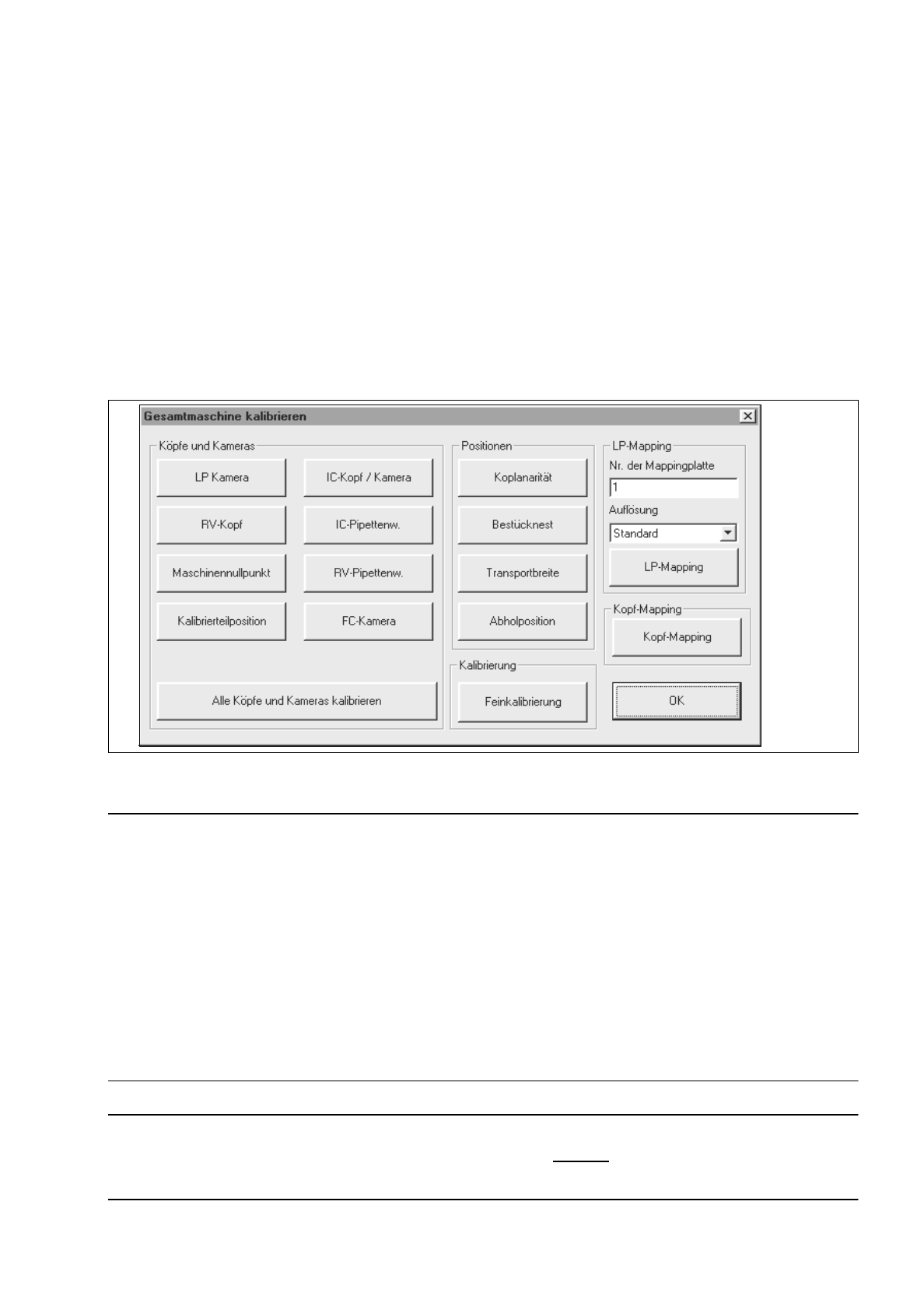
Alle in den nachfolgenden Abschnitten beschriebenen Kalibrierungen können mit Hilfe der Funktionen in der
Einstellbox "Gesamtmaschine kalibrieren" durchgeführt werden.
Zusätzlich kann die Kalibrierung der Transportbreite (siehe auch Kap. 2, Abschn. 2.5.1), das komplette Map-
ping (siehe auch Kap. 4) und die Feinkalibrierung (siehe Kap. 5) durchgeführt werden.
●
Treffen Sie die Vorbereitungen wie in Abschn. 3.1 beschrieben.
●
Klicken Sie in der Grundansicht die Schaltfläche Maschine kalibrieren... an.
Die nachfolgende Einstellbox wird geöffnet.
Abb. 3.2.1 Einstellbox "Gesamtmaschine kalibrieren" (Beispiel Maschinentyp "SIPLACE 80F
4
")
HINWEIS
Die Reihenfolge, in welcher die Kalibrierung der kompletten Maschine durchgeführt werden muß, wird durch die
Anordnung und Aktivierbarkeit der Schaltflächen bestimmt. Der Bediener wird automatisch durch die Kalibrie-
rung geführt, in dem immer nur die in der Kalibrierreihenfolge nächste erlaubte Funktion aktivierbar ist.
Ist vor der Ausführung einer bestimmten Funktion ein Referenzlauf erforderlich, so ist die Funktion erst akti-
vierbar, wenn der entsprechende Referenzlauf durchgeführt wurde.
Da vor der Ausführung einiger Funktionen bestimmte Maßnahmen getroffen werden müssen, werden die
hierzu erforderlichen Arbeitsschritte an entsprechender Stelle in Dialogboxen angezeigt. Nach Durchführung
der geforderten Arbeitsschritte werden diese Dialogboxen mit "OK" bzw. "Beenden" (Einstellbox beim
Teachen) geschlossen.
HINWEIS
Verwenden Sie für das Vermessen der Bestücknestposition eine 100 mm
breite Leiterplatte, da diese danach
auch für die Kalibrierung der Transportbreite verwendet werden kann.

3 Kalibrierfunktionen Bedienungsanleitung Testprogramm SITEST
3.2 Maschine komplett kalibrieren Software-Version 404.xx Ausgabe 08/98
3 - 6
Beispiel: Kalibrierung der Kameras und Köpfe
●
Klicken Sie die Schaltfläche
LP Kamera
an. Die Kalibrierung der LP-Kamera wird durchgeführt.
Alle anderen Schaltflächen, bis auf die Schaltfläche "RV-Kopf" und "OK", sind inaktiv.
●
Klicken Sie
OK
an, wenn Sie keine anderen Kalibrierungen mehr durchführen wollen.
Oder:
●
Klicken Sie die Schaltfläche
RV-Kopf
an, wenn Sie mit der Kalibrierung der Maschine fortfahren
wollen.
●
Soll die Kalibrierung für alle im Feld "Köpfe und Kameras" enthaltenen einzelnen Komponenten komplett
durchgeführt werden, klicken Sie die Schaltfläche
Alle Köpfe und Kameras kalibrieren
an.
Die Kalibrierung wird für alle in der Maschine vorhandenen Köpfe und Kameras in der vorgegebenen
Reihenfolge durchgeführt.
Beispiel: LP- und Kopf-Mapping
●
Treffen Sie die Vorbereitungen wie in Kap. 4, Abschn. 4.1 beschrieben.
●
Legen Sie die zur Mappingplatte mitgelieferte Diskette in das Diskettenlaufwerk im Steuereinschub ein.
●
Geben Sie im Editierfeld "Nr. der Mappingplatte" die Nummer der Mappingplatte ein.
Die zur Mappingplatte zugehörige Meßwertedatei wird nach dem Start des LP-Mappings eingelesen.
●
Wenn Sie die Auflösung ändern wollen, mit welcher die Daten beim Mappinglauf ermittelt werden
sollen, klicken Sie das Feld "Auflösung" an.
●
Wählen Sie die Option für die gewünschte Auflösung aus.
●
Klicken Sie die Schaltfläche
LP-Mapping
an. Das LP-Mapping wird durchgeführt.
●
Klicken Sie nach dem LP-Mapping die Schaltfläche
Kopf-Mapping
an.
Das Mapping wird für alle in der Maschine vorhandenen Köpfe durchgeführt.
Wurden alle in der Einstellbox "Gesamtmaschine kalibrieren" enthaltenen Funktionen durchgeführt, ist die
Maschine vollständig kalibriert und es wird eine entsprechende Hinweisbox angezeigt.
●
Klicken Sie
OK
in der Hinweis- und Einstellbox an.
●
Klicken Sie in der Menüzeile
Einstellungen
-->
Maschinendaten speichern
an.
Die Daten werden in den entsprechenden Dateien gespeichert.