00191146-01.pdf - 第12页
0 Einführung in die Bedienoberfläche des T estprogramm s Bedienungsanleitung Testprogramm SITEST 0.2 Komponenten der Bedienoberfläche Software-Version 40 4.xx Ausgabe 08/98 0 - 8 0.2.1 Menüzeile In der Menüz eile der Gru…
Bedienungsanleitung Testprogramm SITEST 0 Einführung in die Bedienoberfläche des Testprogramms
Software-Version 404.xx Ausgabe 08/98 0.2 Komponenten der Bedienoberfläche
0 - 7
In der Bedienoberfläche sind folgende Komponenten enthalten:
Titelleiste
In der Titelleiste wird die Bezeichnung des Maschinentyps angezeigt, für welchen das Testprogramm SITEST
gestartet wurde und die aktuelle Einstellung für die Ansicht, z.B. "SITEST (Bestücker 80S-20) - Grundansicht".
Menüleiste
In der Menüleiste sind Menüs enthalten, deren Inhalte (Menübefehle) sich je nach aktueller Ansicht und aktu-
ellem Maschinentyp unterscheiden können.
Arbeitsbereich
In diesem Bereich werden die Bedienelemente zum Einstellen/Auslösen von Funktionen, die Inhalte von akti-
vierten Menüs und Untermenüs und allgemeine Meldungen, Fehlermeldungen und sonstige Hinweise ange-
zeigt.
Bedienelemente
Werden Bedienelemente mit Hilfe der linken Maustaste angeklickt, können dadurch Aktionen ausgelöst,
Optionen ausgewählt oder Einstellungen vorgenommen werden. Werden Bedienelemente invers angezeigt
(hellgraue Darstellung), fehlen die Voraussetzungen für die Ausführung der entsprechenden Funktionen.
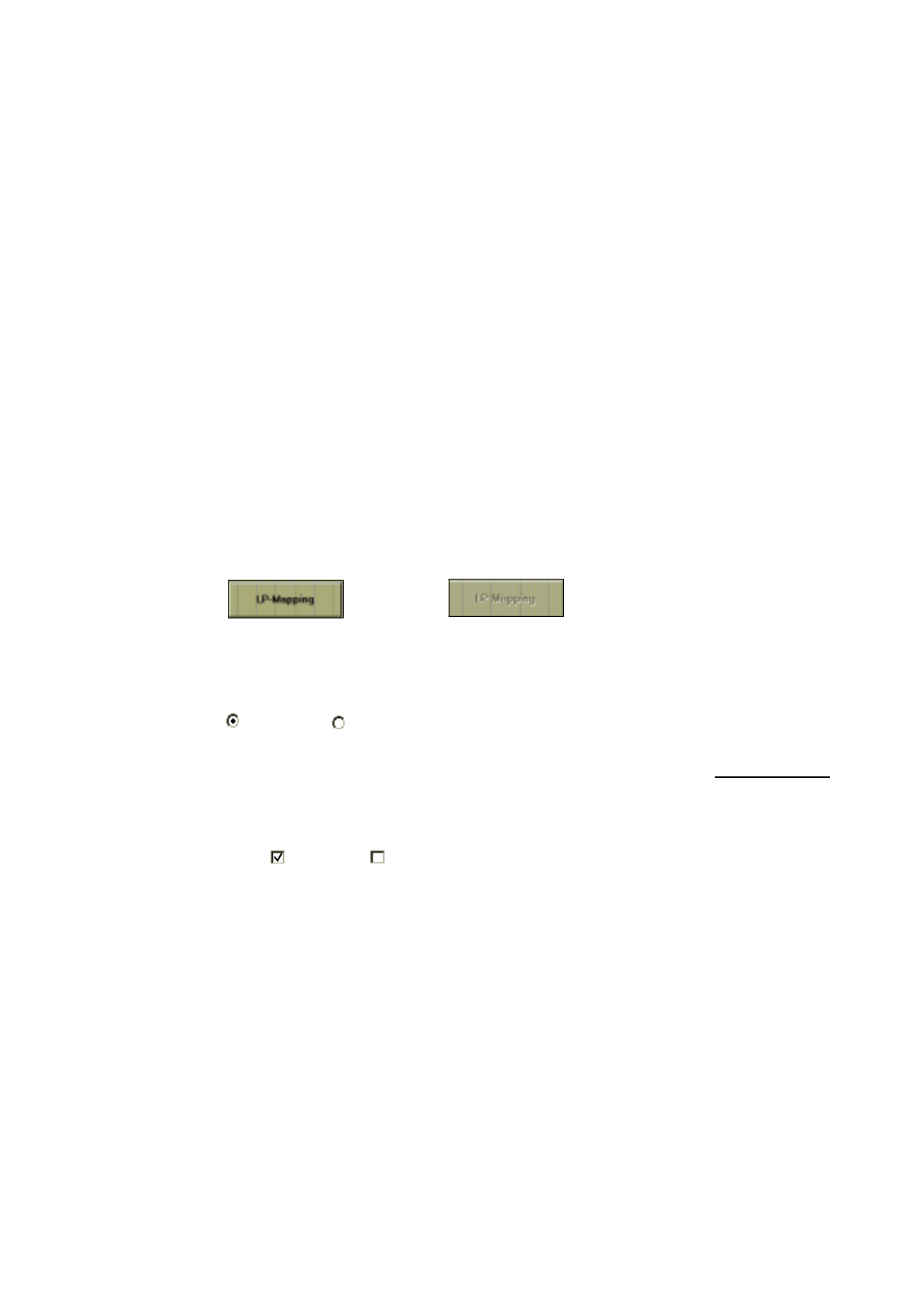
Schaltfläche
(aktivierbar) (nicht aktivierbar)
Wird eine Schaltfläche mit Hilfe der linken Maustaste angeklickt, kann z.B. die der Schaltfläche entspre-
chende Funktion ausgelöst werden oder es wird ein in der Funktion weiterführendes Fenster geöffnet.
Radioknopf
(aktiviert) (nicht aktiviert)
Ein Radioknopf dient zur Auswahl/Einstellung einer Option. Wurde ein Radioknopf oder der zugehörige
Text in einer Gruppe von Radioknöpfen mit Hilfe der linken Maustaste aktiviert, kann kein zusätzlicher
Radioknopf aus dieser Gruppe mehr aktiviert werden.
Kontrollkästchen
(aktiviert) (nicht aktiviert)
Ein Kontrollkästchen dient zur Auswahl/Einstellung einer Option. Wurde ein Kontrollkästchen oder der
zugehörige Text in einer Gruppe von Kontrollkästchen mit Hilfe der linken Maustaste aktiviert, können
auch noch weitere Kontrollkästchen aus dieser Gruppe aktiviert werden.
Statusleiste
In der Statusleiste werden aktuelle Maschinenzustände, Fehler, usw. angezeigt.
Symbolleiste
In dieser Leiste sind Symbole enthalten, mit deren Hilfe die Bedienoberfläche in eine andere Ansicht umge-
schaltet werden kann, um so die jeweilig erforderlichen Arbeiten mit dem Testrogramm durchführen zu kön-
nen. Wird ein Symbol mit Hilfe der linken Maustaste angeklickt, so wird die Bedienoberfläche in die dem
Symbol entsprechende Ansicht umgeschaltet. Das Symbol für die gerade aktivierte Ansicht ist dann inaktiv.
Infoleiste
Hier werden jeweils Kurzinformationen zu Menüeinträgen oder Ikonen angezeigt, auf die der Mauszeiger
gerade gerichtet ist.

0 Einführung in die Bedienoberfläche des Testprogramms Bedienungsanleitung Testprogramm SITEST
0.2 Komponenten der Bedienoberfläche Software-Version 404.xx Ausgabe 08/98
0 - 8
0.2.1 Menüzeile
In der Menüzeile der Grundansicht sind die Menüs "Betrieb", "Ansicht", "Allg. Funktionen", Einstellungen" und
"Hilfe" enthalten, in allen anderen Ansichten sind die Menüs "Betrieb" und "Einstellungen" nicht enthalten.
Das Menü "Hilfe" enthält in allen Ansichten (siehe Abschnitte 0.3.1 bis 0.3.10) die gleichen Menübefehle.
HINWEIS
Hinter einigen Menübefehlen werden Kurzbezeichnungen von Funktionstasten (z.B.
F2
) oder Tasten-
kombinationen (
A
LT
+
F4
) angezeigt, mit deren Hilfe die jeweiligen Menübefehle ebenfalls ausgeführt
werden können.
0.2.1.1 Menü "Betrieb"
Dieses Menü wird ausschließlich in der Grundansicht angezeigt. Im Menü ist nur ein Menübefehl enthalten,
mit dessen Hilfe das Beenden des Testprogramms eingeleitet werden kann.
–
EXIT Alt+F4
●
Die weitere Vorgehensweise ist in Abschn. 0.1.2 beschrieben.
0.2.1.2 Menü "Ansicht"
Mit jedem der Menübefehle in diesem Menü kann die Bedienoberfläche in eine andere Ansicht umgeschaltet
werden. Die Menübefehle unterscheiden sich je nach aktueller Ansicht (siehe Abschnitte 0.3.1 bis 0.3.10). Sie
entsprechen jeweils den Symbolen in der Symbolleiste. So hat der Bediener die Möglichkeit, die Menübefehle
über das Menü oder die Symbole oder mit Hilfe der im Menü angezeigten Funktionstasten auszuführen.
Beispiel:
–
Fehler F2
●
Klicken Sie
Ansicht
-->
Fehler
an, oder betätigen Sie die Funktionstaste
F2
.
Die Bedienoberfläche wird in der Ansicht "Fehler" dargestellt (siehe Abschn. 0.3.2, Abb. 0.3.3).
0.2.1.3 Menü "Allg. Funktionen"
In diesem Menü sind die Menübefehle enthalten, mit deren Hilfe die Bildschirmanzeige nach Bedarf auf die
einzelnen, in der Maschine vorhandenen Kameras umgeschaltet werden kann. Außerdem kann der Taktbe-
trieb aktiviert oder deaktiviert werden.
–
Testfunktionen...
Dieser Menübefehl ist in der vorliegenden Version des Testprogramms ohne Funktion.

Bedienungsanleitung Testprogramm SITEST 0 Einführung in die Bedienoberfläche des Testprogramms
Software-Version 404.xx Ausgabe 08/98 0.2 Komponenten der Bedienoberfläche
0 - 9
–
Taktbetrieb... Alt+t
Damit wird die Einstellbox zur Umschaltung des Taktbetriebes geöffnet.
●
Die weitere Vorgehensweise ist in Kap. 1, Abschn. 1.4 beschrieben.
HINWEIS
Die nachfolgenden 4 Menübefehle unterscheiden sich je nach Maschinentyp.
Maschinentyp SIPLACE 80S-20
–
LP-Kamera P2 ALT+3
Damit wird die Bildschirmanzeige auf die LP-Kamera am Portal 2 umgeschaltet.
–
RV-Kamera P2 ALT+4
Damit wird die Bildschirmanzeige auf die Kamera am Revolverkopf 2 umgeschaltet.
–
LP-Kamera P1 ALT+5
Damit wird die Bildschirmanzeige auf die LP-Kamera am Portal 1 umgeschaltet.
–
RV-Kamera P1 ALT+6
Damit wird die Bildschirmanzeige auf die Kamera am Revolverkopf 1 umgeschaltet.
Maschinentyp SIPLACE 80F
4
–
LP-Kamera ALT+5
Damit wird die Bildschirmanzeige auf die LP-Kamera am Portal umgeschaltet.
–
RV-Kamera ALT+6
Damit wird die Bildschirmanzeige auf die Kamera am Revolverkopf umgeschaltet.
–
IC-Kamera ALT+7
Damit wird die Bildschirmanzeige auf die IC-Kamera umgeschaltet.
–
FC-Kamera ALT+8
Damit wird die Bildschirmanzeige auf die Flip-Chip-Kamera umgeschaltet.
HINWEIS
Mit Hilfe der
ESC
-Taste wird die Bildschirmanzeige wieder in den normalen Testprogramm-Modus
zurückgeschaltet.