00191146-01.pdf - 第20页
0 Einführung in die Bedienoberfläche des Testprogramms Bedienungsanleitung Testprogramm SITEST 0.2 Komponenten der Bedienob erfläche Software-Version 404.xx Ausgabe 08/98 0 - 16 Auswa hl: ● Klicken Sie die Pfeiltas te od…
Bedienungsanleitung Testprogramm SITEST 0 Einführung in die Bedienoberfläche des Testprogramms
Software-Version 404.xx Ausgabe 08/98 0.2 Komponenten der Bedienoberfläche
0 - 15
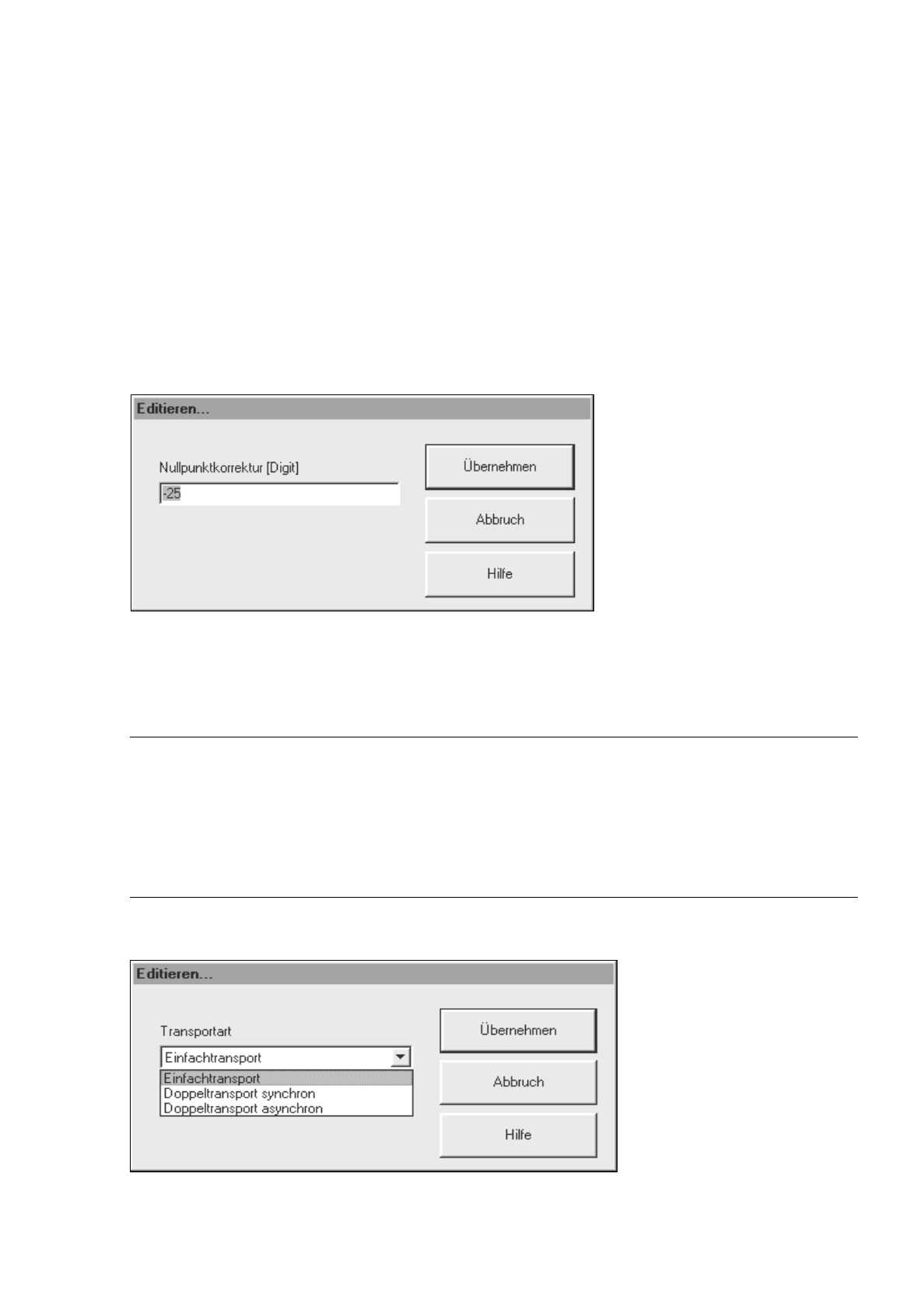
0.2.3.4 Eingabebox
Es gibt zwei Arten von Eingabeboxen. Entweder kann in einer Eingabebox mittels Tastatur in der Eingabe-
zeile ein Eintrag vorgenommen oder ein bereits vorhandener Eintrag editiert werden, oder es kann der Ein-
trag für die gewünschte Option aus der angebotenen Liste ausgewählt werden.
Öffnen der Eingabebox:
●
Wählen Sie in der Einstellbox (siehe Abschn. 0.2.3.3) den zu ändernden Eintrag mit Einfachklick aus,
und klicken Sie die Schaltfläche
Editieren...
an, oder wählen Sie den Eintrag gleich mit Doppelklick
aus. Die Eingabebox wird angezeigt.
Editieren:
●
Klicken Sie das Eingabefeld an. Ein blinkender Cursor (
I
) wird an der Eingabestelle angezeigt.
●
Geben Sie die gewünschten Daten ein.
HINWEIS
Ein bereits vorhandener Eintrag ist beim Öffnen der Eingabebox markiert und kann somit durch eine Ein-
gabe sofort überschrieben werden.
Sind in einer Eingabebox mehrere Editierfelder enthalten, muß nicht jedes Editierfeld angeklickt werden,
um den Cursor zu setzen. Der Cursor kann auch durch Betätigen der TAB-Taste in das jeweils nächste
Editierfeld fortbewegt werden.
0 Einführung in die Bedienoberfläche des Testprogramms Bedienungsanleitung Testprogramm SITEST
0.2 Komponenten der Bedienoberfläche Software-Version 404.xx Ausgabe 08/98
0 - 16
Auswahl:
●
Klicken Sie die Pfeiltaste oder den angezeigten Eintrag an.
Eine Liste der auswählbaren Optionen wird geöffnet.
●
Klicken Sie den Eintrag für die gewünschte Option an.
●
Klicken Sie die Schaltfläche
Übernehmen
an, wenn die Eingabe bzw. die Auswahl übernommen
werden soll, oder die Schaltfläche
Abbruch
, um sie nicht zu übernehmen.
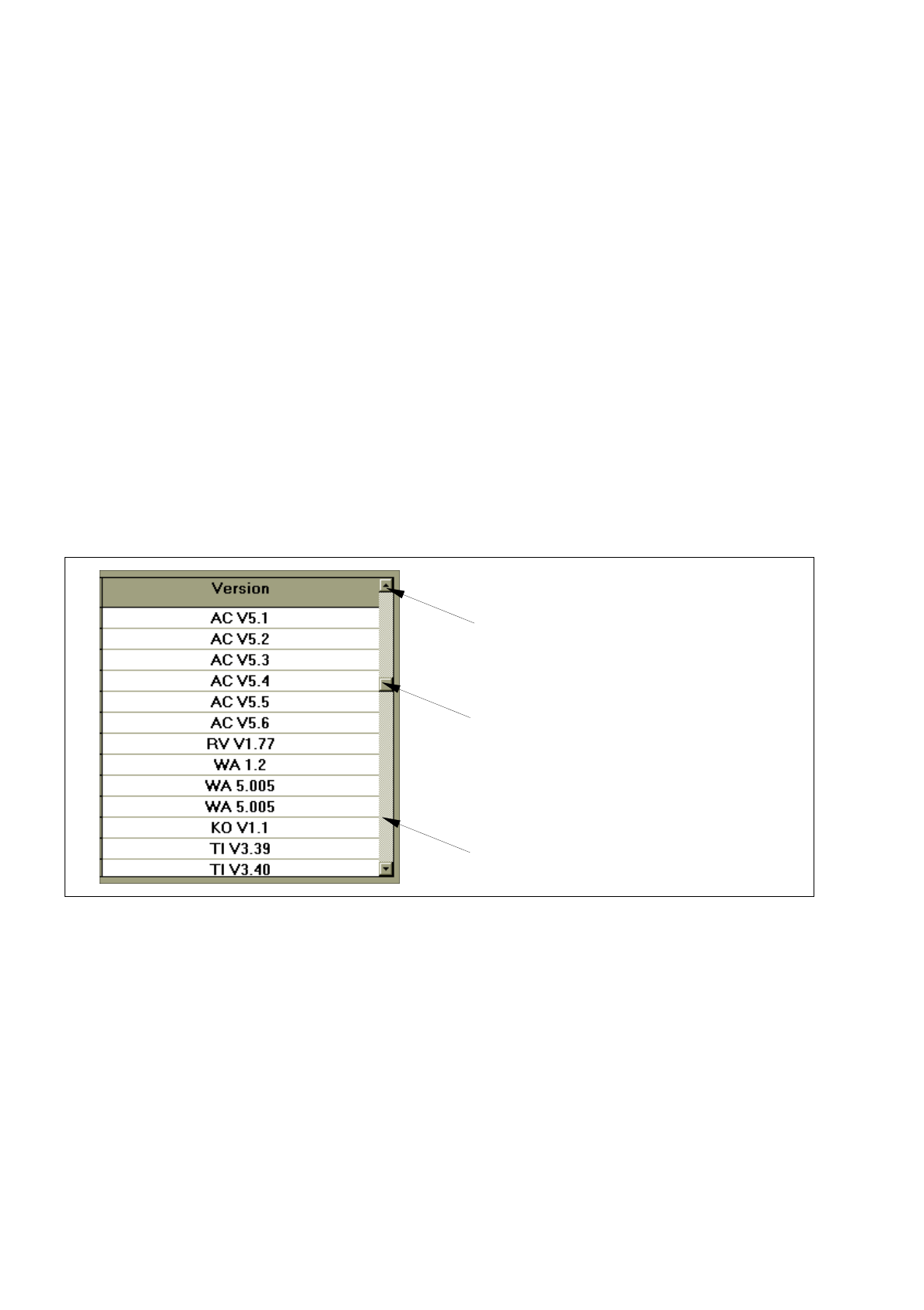
0.2.4 Bildlaufleisten
Wenn sich ein Text aufgrund seiner Zeilenanzahl oder Zeilenbreite oder eine Grafik aufgrund ihrer Höhe oder
Breite nicht auf einmal darstellen läßt, wird dem entsprechenden Fenster (oder der Box) automatisch eine
vertikale bzw. horizontale Bildlaufleiste hinzugefügt.
Mit Hilfe der Elemente der Bildlaufleiste können unsichtbare Fensterinhalte in den sichtbaren Bereich ver-
schoben werden.
Bildlaufleisten haben eine Pfeiltaste an jedem Ende und einen rechteckigen Schieber zwischen den
Pfeiltasten, der in der Leiste läuft. Die Position des Schiebers innerhalb der Leiste zeigt an, welcher Teil des
Fensterinhalts gerade zu sehen ist.
Fensterinhalt zeilenweise in einer Richtung verschieben
●
Klicken Sie in der Bildlaufleiste die Pfeiltaste für die gewünschte Richtung mit der linken Mausta-
ste an. Der Fensterinhalt bewegt sich bei jedem Klick zeilenweise. Der Schieber bewegt sich ent-
sprechend um einen Bruchteil in der gewählten Richtung.
Bildlaufleiste
Schieber
Pfeiltaste

Bedienungsanleitung Testprogramm SITEST 0 Einführung in die Bedienoberfläche des Testprogramms
Software-Version 404.xx Ausgabe 08/98 0.2 Komponenten der Bedienoberfläche
0 - 17
Fensterinhalt kontinuierlich verschieben:
●
Klicken Sie die Pfeiltaste für die gewünschte Richtung in der Bildlaufleiste mit der linken Maustaste
an, und halten Sie die Maustaste so lange gedrückt, bis die gewünschte Position erreicht ist.
Der entsprechende Teil des Fensterinhalts wird dargestellt.
Fensterinhalt mit dem Schieber bewegen:
●
Zeigen Sie mit dem Mauscursor auf den Schieber, klicken Sie ihn mit der linken Maustaste an
und halten Sie dabei die Maustaste gedrückt.
●
Ziehen Sie den Mauscursor langsam in die gewünschte Richtung.
Dadurch wird der Schieber in der Leiste bewegt und analog dazu der Inhalt des Fensters.
●
Lassen Sie die Maustaste los, wenn der gewünschte Teil des Fensterinhalts zu sehen ist.