00191146-01.pdf - 第145页
Bedienungsanleitung Testprogramm SITEST 4 Mapping Software-Version 40 4.xx Ausgabe 08/98 4 .2 LP-Mapping 4 - 5 4.2 LP-Mapping HINWEIS Vergewi ssern Si e sich, daß die Kalib rierdaten f ür RV-K amera, LP -Kamera, Segmento…

4 Mapping Bedienungsanleitung Testprogramm SITEST
4.1 Vorbereitung für das Mapping Software-Version 404.xx Ausgabe 08/98
4 - 4
Bedienungsanleitung Testprogramm SITEST 4 Mapping
Software-Version 404.xx Ausgabe 08/98 4.2 LP-Mapping
4 - 5
4.2 LP-Mapping
HINWEIS
Vergewissern Sie sich, daß die Kalibrierdaten für RV-Kamera, LP-Kamera, Segmentoffset
II
(RV-LP-
Kameraoffset) und MA-Nullpunkt bereits ermittelt wurden. Außerdem muß vor der Durchführung des
Mappings die Breitenverstellung kalibriert sein.
●
Klicken Sie in der Grundansicht das Symbol (für Portal 1 der SIPLACE 80S-20) bzw. das Symbol
(für das Portal der SIPLACE 80F
4
)
an, um die Bildschirmanzeige in die Ansicht "Portal" (siehe
Abb. 0.3.4) umzuschalten.
●
Klicken Sie das Symbol an, um in die Ansicht "LP-Mapping" umzuschalten.
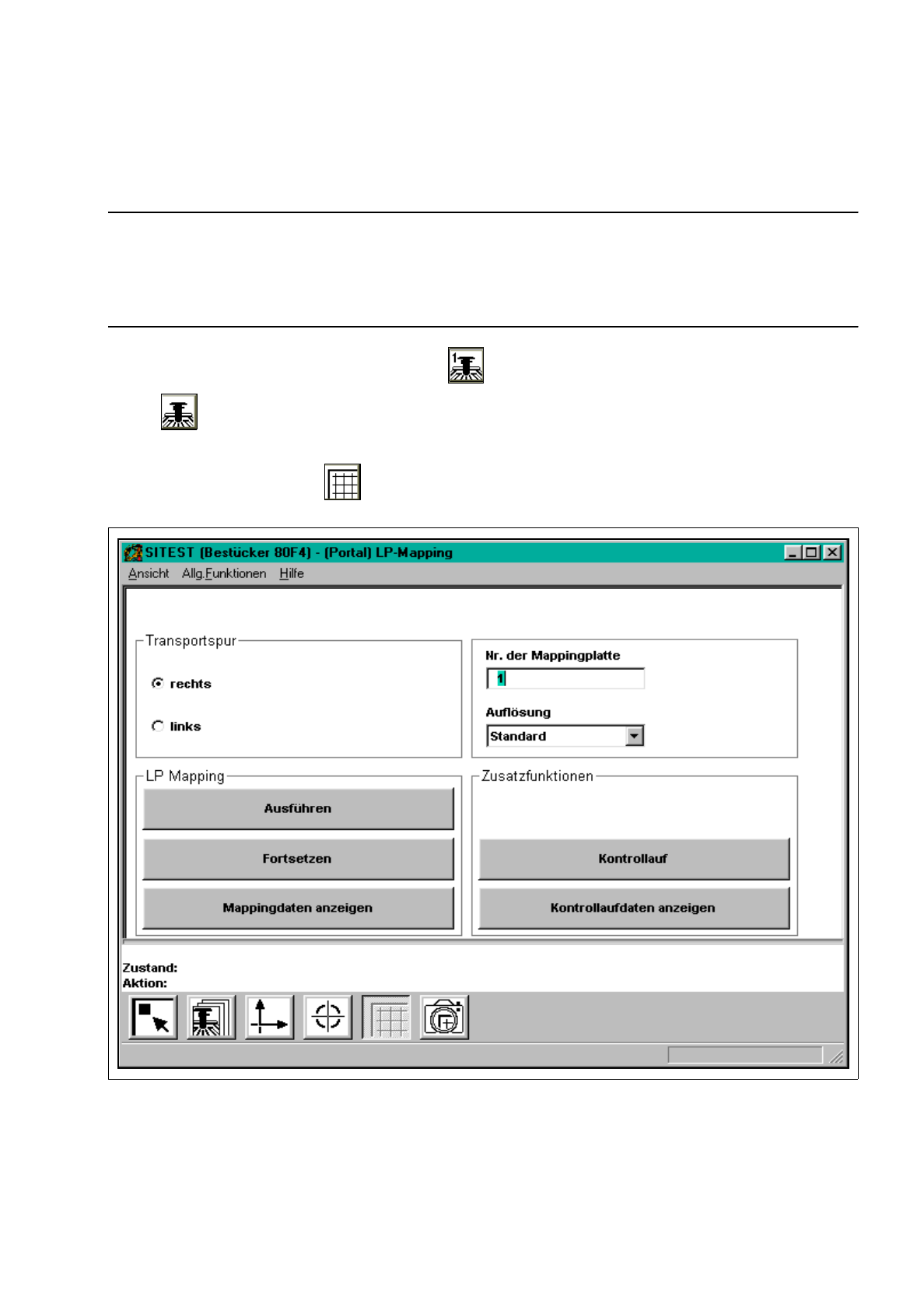
Abb. 4.2.1 Ansicht "LP-Mapping"

4 Mapping Bedienungsanleitung Testprogramm SITEST
4.2 LP-Mapping Software-Version 404.xx Ausgabe 08/98
4 - 6
Folgende Funktionen stehen in der Ansicht "LP-Mapping" zur Verfügung:
–
rechts Auswahl der rechten Transportspur
–
links Auswahl der linken Transportspur beim Doppeltransport
–
Ausführen Mappinglauf starten
–
Fortsetzen Mapping fortsetzen
–
Mappingdaten anzeigen Anzeige der ermittelten Mappingdaten
–
LP Mapping beide Portale Durchführung des Mappinglaufs für beide Portale der SIPLACE
80S-20 (Der Portalwechsel erfolgt automatisch. Der Mappinglauf
wird zuerst für Portal 1, dann für Portal 2 durchgeführt.)
–
Kontrollauf Mappingpositionen zur Kontrolle anfahren (je Reihe eine Position)
–
Kontrollaufdaten anzeigen Anzeige der bei der Mappingkontrolle berechneten Sollpositionen
und der gemessenen Abweichungen
(unter Berücksichtigung der Korrekturwerte aus der Meßwerte-
datei, des Verdrehwinkels, des Portalverzugs, usw.)
●
Aktivieren Sie bei installiertem Doppeltransport den entsprechenden Radioknopf
rechts
oder
links
im
Feld "Transportspur", je nachdem auf welcher Transportspur Sie das Mapping durchführen wollen.
●
Wenn Sie die Auflösung ändern wollen, mit welcher die Daten beim Mappinglauf ermittelt werden sollen,
klicken Sie das Feld "Auflösung" an.
Folgende Optionen stehen zur Auswahl:
–
standard ermittelt werden 13 x 11 Meßpunkte bei einem Markenabstand von 40 mm
–
hoch ermittelt werden 25 x 22 Meßpunkte bei einem Markenabstand von 20 mm
●
Wählen Sie die Option für die gewünschte Auflösung aus.
HINWEIS
Zu jeder Mappingplatte wird eine Diskette mit einer Meßwertedatei mitgeliefert. Diese Datei beinhaltet die
Werte für die Abweichung der Meßpunkte von ihrer Sollposition. Diese Werte werden für das LP-Mapping
zur Korrektur benötigt. Erst nach der Eingabe der Plattennummer (siehe unten) kann der LP-Mappinglauf
gestartet werden. Die Meßwertedatei wird beim Start von Diskette eingelesen.
●
Legen Sie die zur Mappingplatte mitgelieferte Diskette in das Diskettenlaufwerk im Steuereinschub ein.
●
Geben Sie im Editierfeld "Nr. der Mappingplatte" die Nummer der Mappingplatte ein.