00191146-01.pdf - 第52页
1 Allgemeine Funktionen Bedienungsanleitung Testprogramm SITEST 1.6 Portal teachen Software-Version 40 4.xx Ausgabe 08/98 1 - 16
Bedienungsanleitung Testprogramm SITEST 1 Allgemeine Funktionen
Software-Version 404.xx Ausgabe 08/98 1.6 Portal teachen
1 - 15
1.6 Portal teachen
●
Klicken Sie z.B. die Schaltfläche
Teachen
in der Ansicht "Portalfunktionen" (siehe Abb. 0.3.4) an.
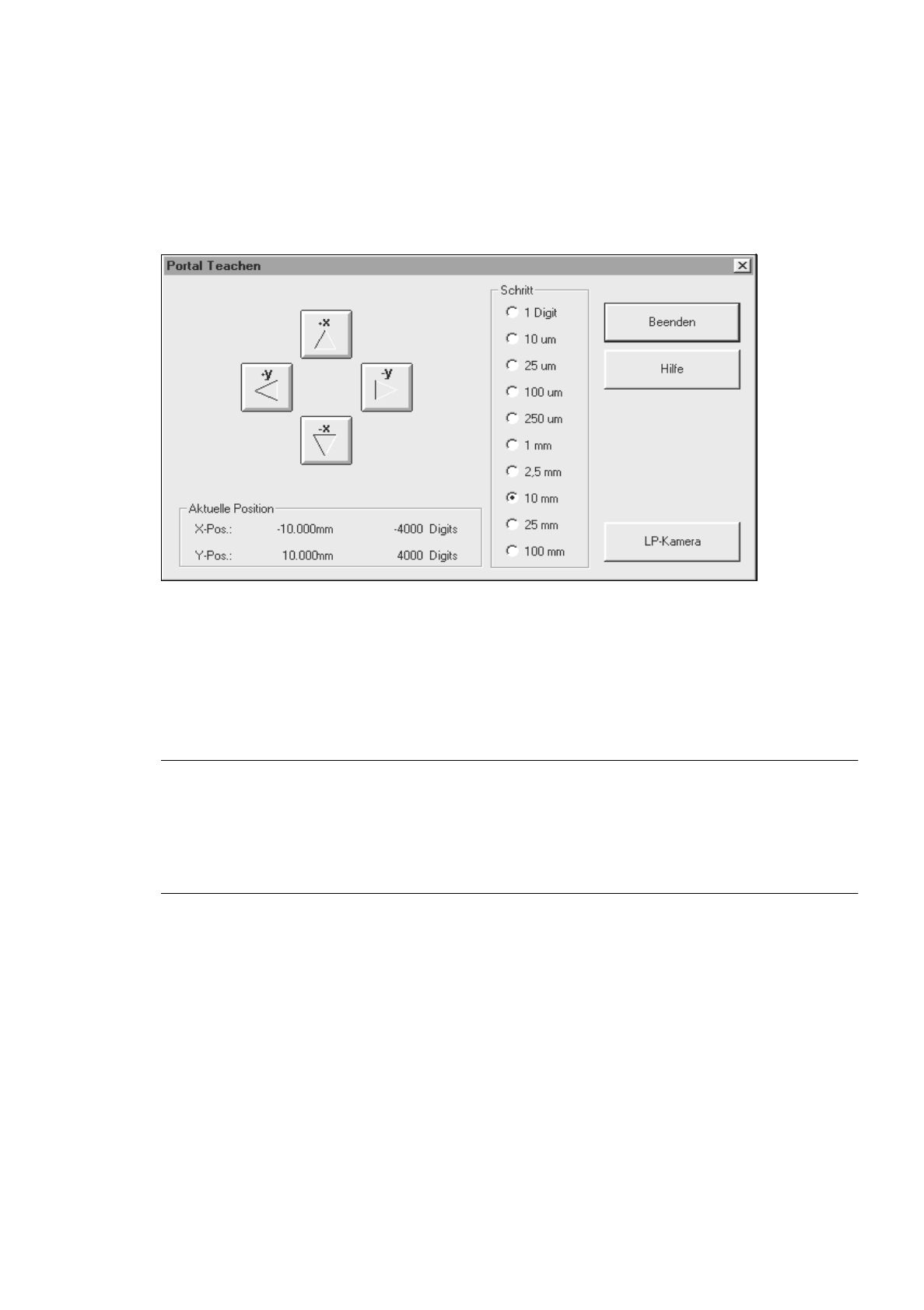
Die Teachfunktionen sind automatisch aktiviert, wenn die nachfolgende Einstellbox angezeigt wird.
●
Wenn Sie die Schrittweite für das Verfahren des Portals einstellen wollen, aktivieren Sie im Feld
"Schritt" den entsprechenden Radioknopf für die gewünschte Schrittweite oder betätigen Sie die ent-
sprechende Nummerntaste auf der Tastatur ("1" für kleinste Schrittweite, "0" für größte Schrittweite).
●
Betätigen Sie die Schaltflächen
+x
,
-x
,
+y
oder
-y
in der Einstellbox oder die Richtungstasten
↑ ↓ ← →
auf der Tastatur, wenn Sie das Portal verfahren wollen.
HINWEIS
Wenn Sie in Transportrichtung gesehen vor der Maschine stehen, entsprechen die Richtungspfeile
auf den Schaltflächen und Tasten der Verfahrrichtung des Portals. Mit jeder Betätigung einer Schalt-
fläche oder Richtungstaste wird das Portal um einen Schritt in der eingestellten Schrittweite verfah-
ren. Die jeweils aktuelle Portalposition wird in der Einstellbox im Feld "Aktuelle Position" angezeigt.
●
Klicken Sie die Schaltfläche LP-Kamera an. Die Bildschirmanzeige wird auf die LP-Kamera am Portal
umgeschaltet.
●
Betätigen Sie die Richtungstasten
↑ ↓ ← →
auf der Tastatur, um z.B. die Bestücknestposition zu
teachen.
●
Schalten Sie den Monitor mit
ESC
in den normalen Programmodus zurück, wenn Sie mit dem Teachen
fertig sind.
●
Klicken Sie die Schaltfläche Beenden in der Einstellbox an.

1 Allgemeine Funktionen Bedienungsanleitung Testprogramm SITEST
1.6 Portal teachen Software-Version 404.xx Ausgabe 08/98
1 - 16
Bedienungsanleitung Testprogramm SITEST 1 Allgemeine Funktionen
Software-Version 404.xx Ausgabe 08/98 1.7 Maschinendaten speichern
1 - 17
1.7 Maschinendaten speichern
1.7.1 Kalibrierdaten und/oder Achsdaten speichern
Mit Hilfe des Menübefehls "Maschinendaten speichern" im Menü "Einstellungen" werden neu ermittelte
Kalibrierdaten oder geänderte MA-Daten gespeichert.
●
Klicken Sie
Einstellungen
-->
Maschinendaten speichern
an.
Die Daten werden in den entsprechenden Dateien (z.B. REAL.MA) gespeichert.
HINWEIS
Der Menübefehl ist nur ausführbar, wenn Daten neu ermittelt oder verändert wurden.
1.7.2 Maschinendaten auf Diskette oder Festplatte kopieren
Mit Hilfe des Menübefehls "Maschinendaten kopieren" im Menü "Einstellungen" können MA-Daten von der
Festplatte auf Diskette oder von Diskette auf die Festplatte kopiert werden.
●
Klicken Sie Einstellungen --> Maschinendaten kopieren an.
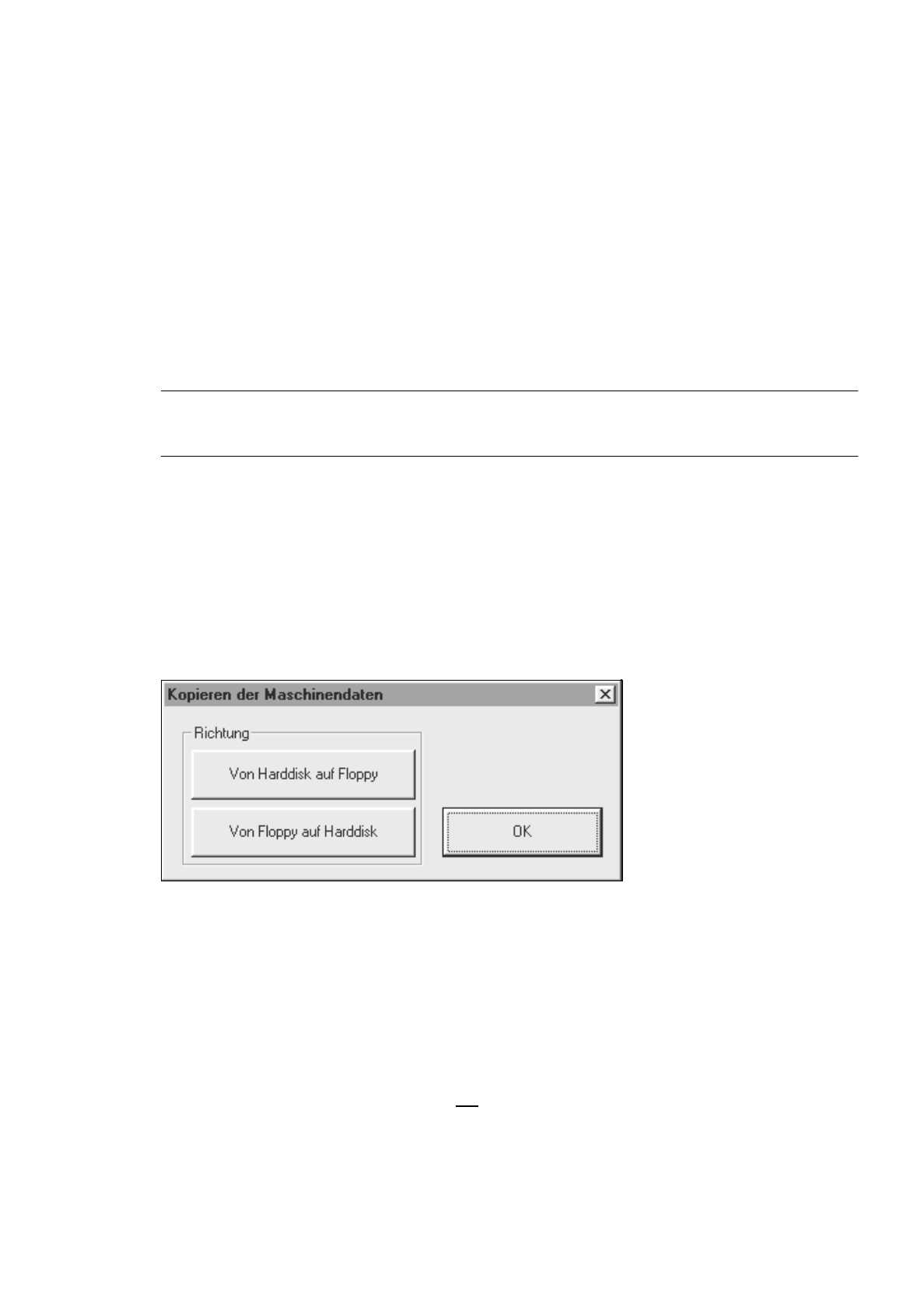
Die nachfolgende Einstellbox wird geöffnet.
MA-Daten auf Diskette kopieren:
●
Legen Sie eine formatierte leere Diskette in das Diskettenlaufwerk ein.
●
Klicken Sie die Schaltfläche Von Harddisk auf Floppy an.
●
Klicken Sie die Schaltfläche OK an. Die MA-Daten werden auf die Diskette kopiert.
MA-Daten auf Festplatte kopieren:
●
Legen Sie die Diskette mit den MA-Daten (nur Version 403.xx) in das Diskettenlaufwerk ein.
●
Klicken Sie die Schaltfläche von Von Floppy auf Harddisk an.
●
Klicken Sie die Schaltfläche OK an. Die MA-Daten werden auf die Festplatte kopiert.
●
Starten Sie zum Aktivieren der kopierten MA-Daten die Maschine neu.