雅马哈Y-FACT标准功能使用说明书.pdf - 第134页
3-29 2 个 . 9 . 2 取 消 过 滤 器 要 取消 过 滤 ,请 按 以 下步 骤 进 行。 1 个 2 个 单 击 已 过 滤 列 的 过 滤 器 下 拉 按 钮 。 从 下 拉 菜 单 中 选 择 “ ( 全 部 ) ” 。 过 滤被 取 消, 过 滤器 下 拉按 钮 变 回 黑色 。 取消过滤器 全选”。 3 过滤条件下拉菜单 按钮变成黑色。 64 34 0- S0- 00 3-30 2 个 . 1 0 搜 索 并 替…
当执行 覆盖粘贴 时,粘贴范围中的先前数据将丢失。
3-28
2个.9 过滤数据
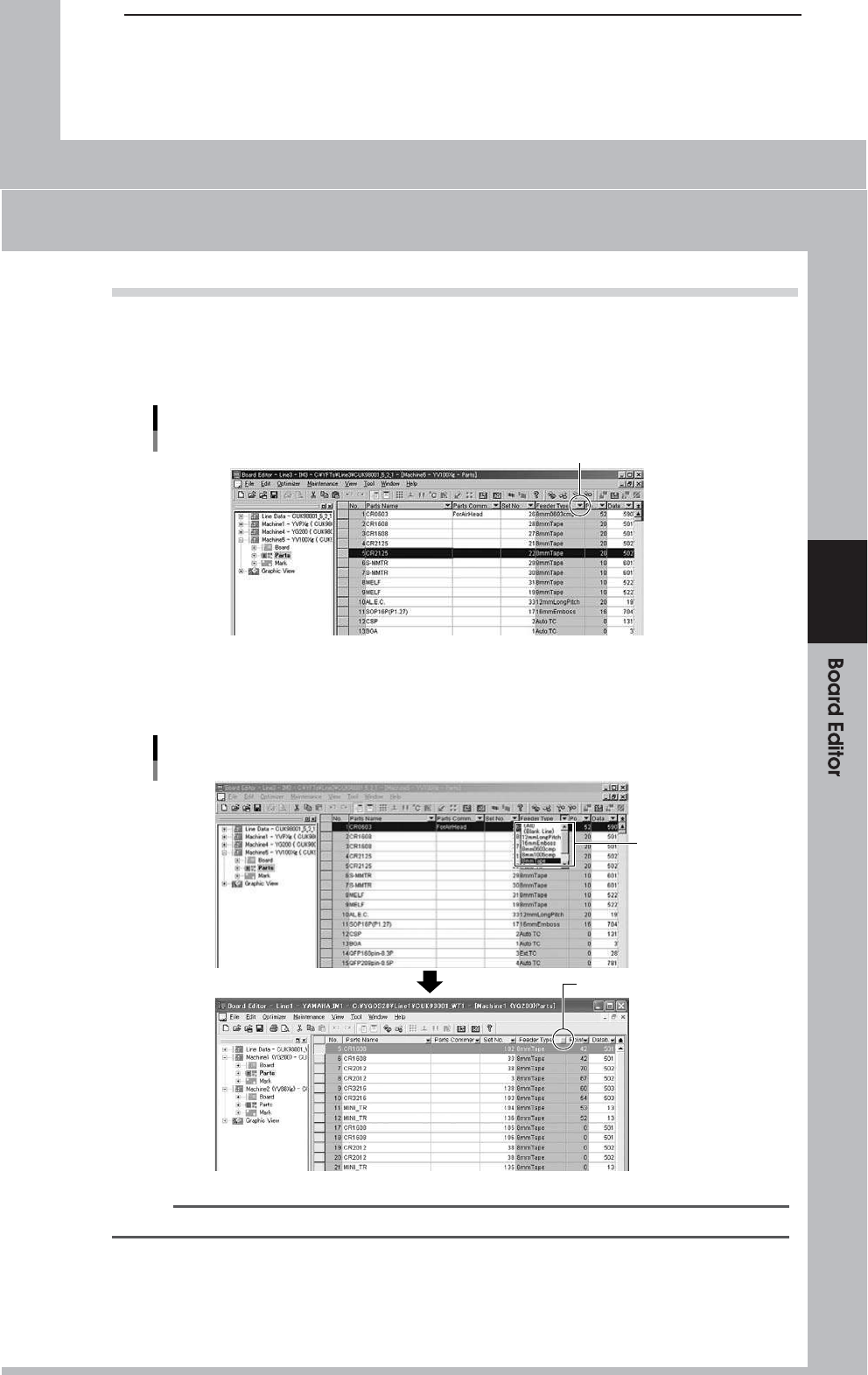
可以通过设置显示条件来过滤主视图中的数据项。
2个.9.1 过滤数据
1个
单击列标题旁边的过滤器下拉按钮。
过滤器下拉按钮
单击此向下箭头按钮。
3
64338-S0-00
2个
从下拉菜单中选择要显示的项目。
显示所选项目的设置内容。过滤器项目无法添加或删除。
此时,下拉按钮变为蓝色。
筛选
选择项目
显示。
向下箭头按钮变为蓝色。
64339-S0-00
参考
可以在机器之间复制,插入,删除和粘贴数据行,也可以在机器之间移动数据行,但仍然可以过滤数据。
3-29
2个.9.2 取消过滤器
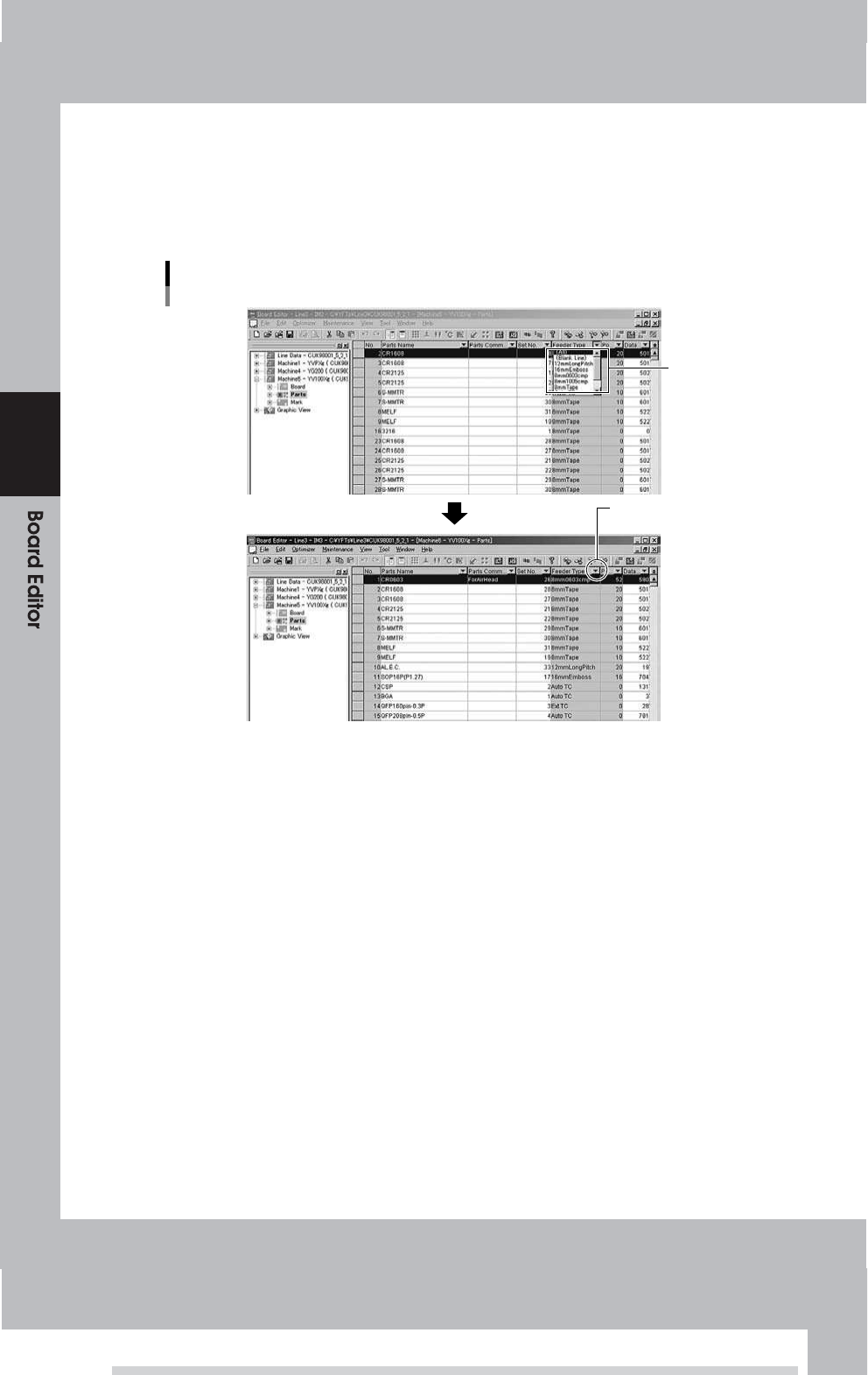
要取消过滤,请按以下步骤进行。
1个
2个
单击已过 滤列的过滤器下拉按钮。
从下拉菜 单中选择“(全部)”。
过滤被取消,过滤器下拉按钮 变回黑色。
取消过滤器
全选”。
3
过滤条件下拉菜单
按钮变成黑色。
64340-S0-00
3-30
2个.10搜索 并 替换
您可以从主视图中搜索数据项,然后将其替换为另一项
此功能可在主视图中用于“安装信息”,“零件信息”,“标记信息”,
”块偏移”,“本地基准”,“本地标记”,“预分配”和“点分配”。
2个.10.1搜索
要在主视图中搜索数据项,请执行以下操作。
1个
2个
从树形视图中选择所需的信息,以将其显示在主视图中。
单击主视图中的任何行。
单击的行成为起点。
参考
1个
2个
。
。
单击搜索区域中第一行的标题。该行突出显示。
要将连续的行块指定为搜索区域,请单击搜索区域中最后一行的标题。
现在选择并突出显示搜索区域中第一行和最后一行之间的所有行。
如果要将非连续行指定为搜索区域,请单击要删除的每一行的标题
按住[Ctrl]键的同时选择。单击的行被选中并突出显示。
高亮显示的行指示当前选择的搜索区域。
3
3
执行搜索。
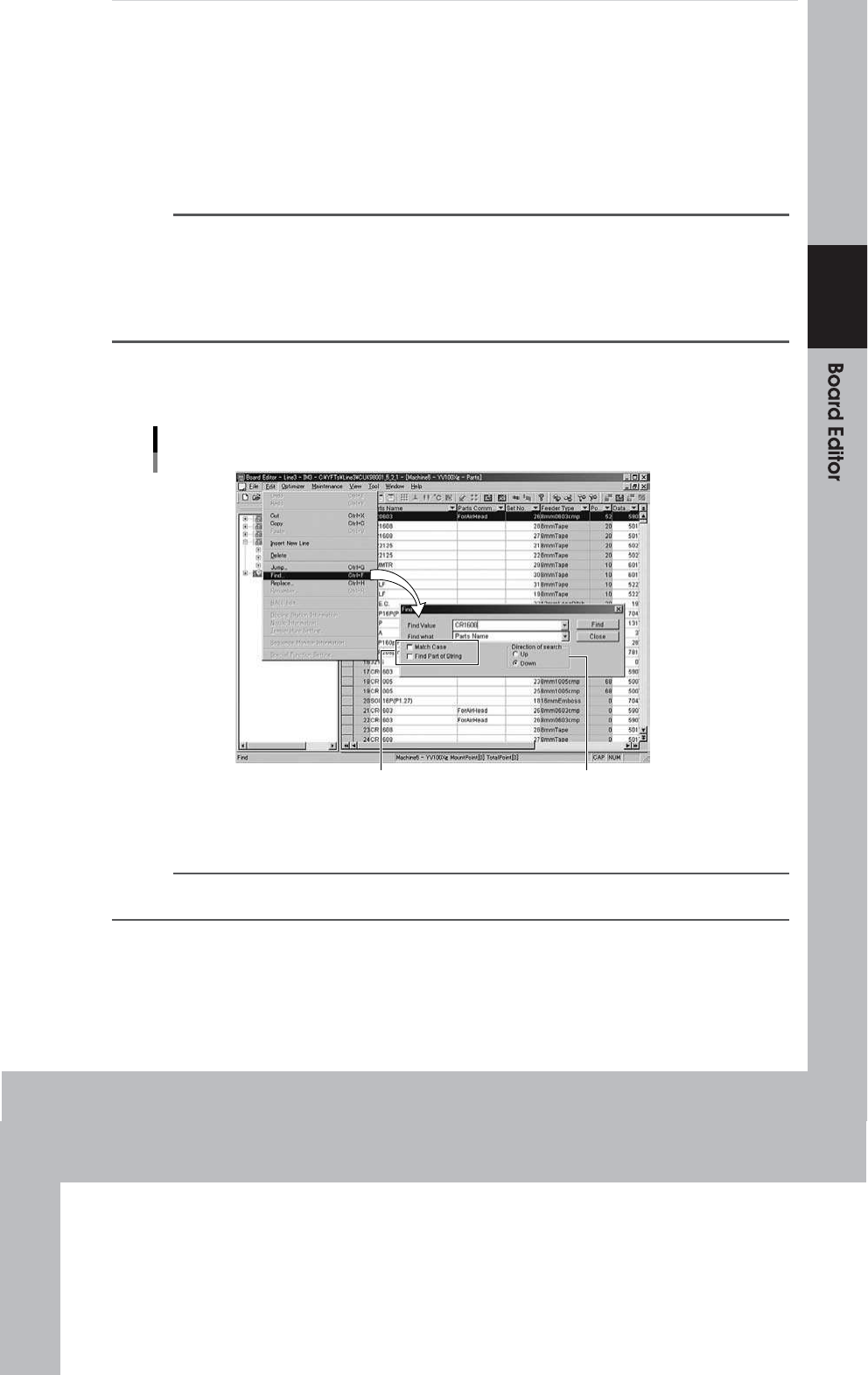
1个。 从“编辑”菜单中选择“查找”。
出现“查找”对 话框。
选择“查找”命令
根据需要选中这些复选框。 选择方向
执行搜索。
64341-S0-00
2个
3
。
。
从“查找 内容”下拉列表中,选择要查找的项目。
在“查找值”框中,指定要查找的字符串或值。
参考
从“查找内容”下拉列表中选择“进纸器类型”时,可以从“查找”中选择进纸器类型
值”下拉列表。
3-31
搜 索 FR A ꢀa rgeꢀꢁ ꢀe ꢂcaꢃꢄeꢅerfrꢂedfꢃnlyꢁ ꢀh ꢁꢃaꢆꢅecꢁpedarea.ꢇfꢆꢅecꢁlaꢆearcharea:
4
5
。
。
要区分大小写字母,请选中“区分大小写”复选框。
如果要搜索包含该值的所有对象,请选中“查找字符串的一部分”复选框。
或 在“查找值”框中输入的字符串。
6。选择搜索方向。
单击“向上”单选按钮以向后(向数据行的开头)执行搜索,
从您在步 骤2中选择的行开始。
点击“向 下”单选按钮,从(开始)向前搜索(向数据行的末尾)。
在步骤2中选择的行。
7。单击“查找”按钮开始搜索。
找到目标项目后 目标项目 的行将突出显示 当您想继续时