雅马哈Y-FACT标准功能使用说明书.pdf - 第176页
3 . 编 辑 在 数 据 上 的 计 划 信 息 屏 幕 您 可以 在 计 划 信息 屏 幕 上编 辑 板 数 据。 3 . 1 切 换 生 产 线 您 可以 在 F ee d e r V i ew 仍 在 的情 况 下 将当 前 选 定的 生 产 线切 换 到 另一 条 生 产线 手 术。 请 注 意, 您 必 须首 先 关 闭当 前 选 择的 行 。 1 个 从 计 划 菜 单中 选 择 “ 选 择 线 ” 。 出 现“ 选 择编…
4-20
2个.3 打开计划文件
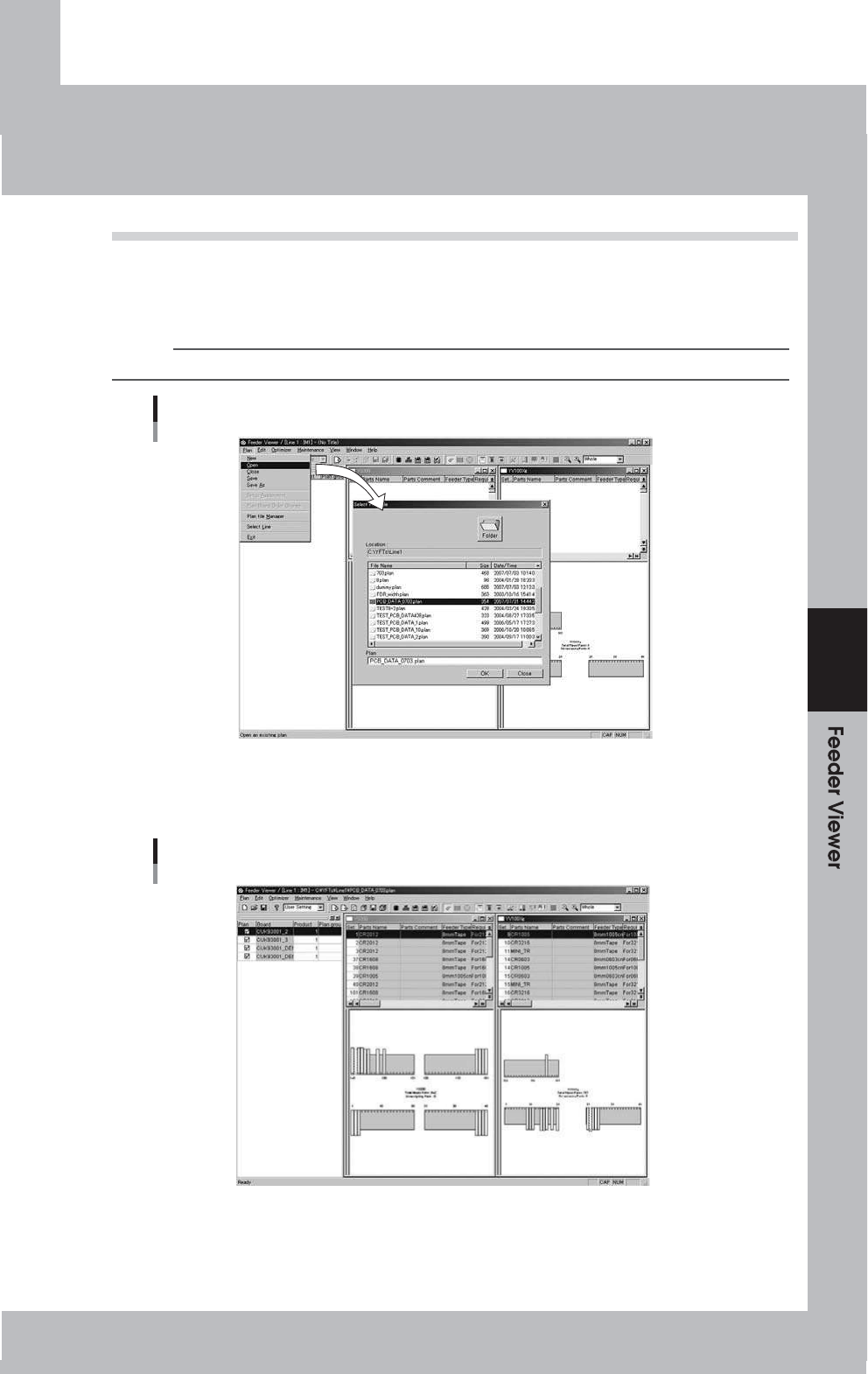
要打开已经注册的计划文件,请按照下列步骤操作。
1个
从计划文件中选择“打开”。
在“生产播放(P)”菜单上,单击“打开设置(O)”。
出现“选择计划文件”对话框。
参考
单击工具栏上的[打开]按钮执行相同的操作。
选择“打开”命令
4
64433-S0-00
2个
选择要打开的文件。
从对话框的文件 名列表中选择文件,然后单击[确定]按钮。
计划信息数据从所选文件中加载,然后显示 。
计划信息画面
64434-S0-00
4-21
3.编辑 在 数据 上 的 计划 信息 屏幕
您可以在计划信息屏幕上编辑板数据。
3.1 切换生产线
您可以在Feeder View仍在的情况下将当前选定的生产线切换到另一条生产线
手术。请注意,您必须首先关闭当前选择的行。
1个
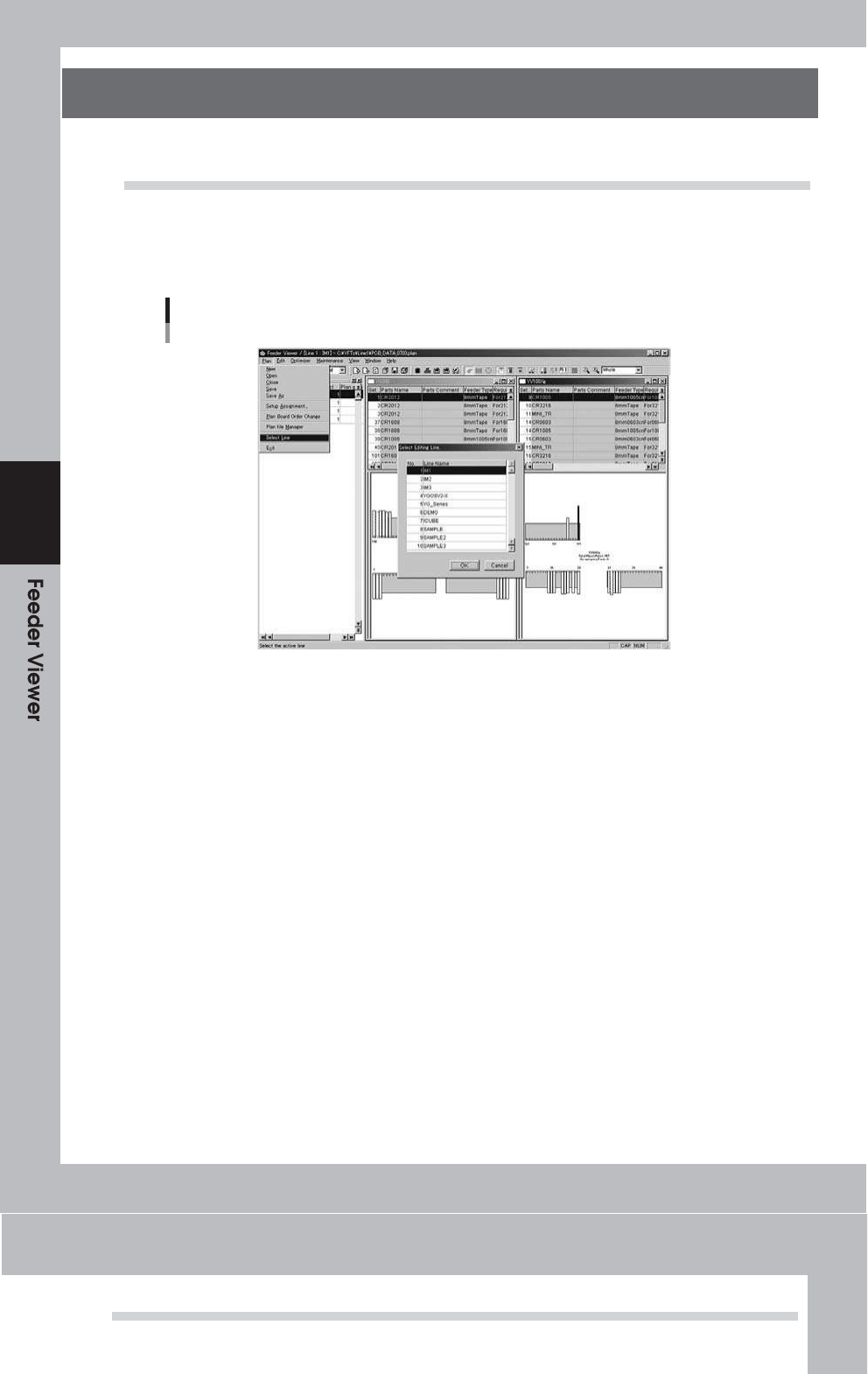
从计划菜单中选择“选择线”。
出现“选择编辑行”对话框。
Feeder Viewer初始屏幕
选择“选择线”命令
4
64435-S0-00
2个
3
选择行。
选择您要切换到 的行,然后单击[确定]按钮。
所选行的Feeder Viewer启动。
4-22
3.2 添加或删除板数据
在当前正在编辑的计划信息屏幕上,您可以添加或删除板数据。
3 2 1 添加板数据
3.2.1 添加板数据
1个
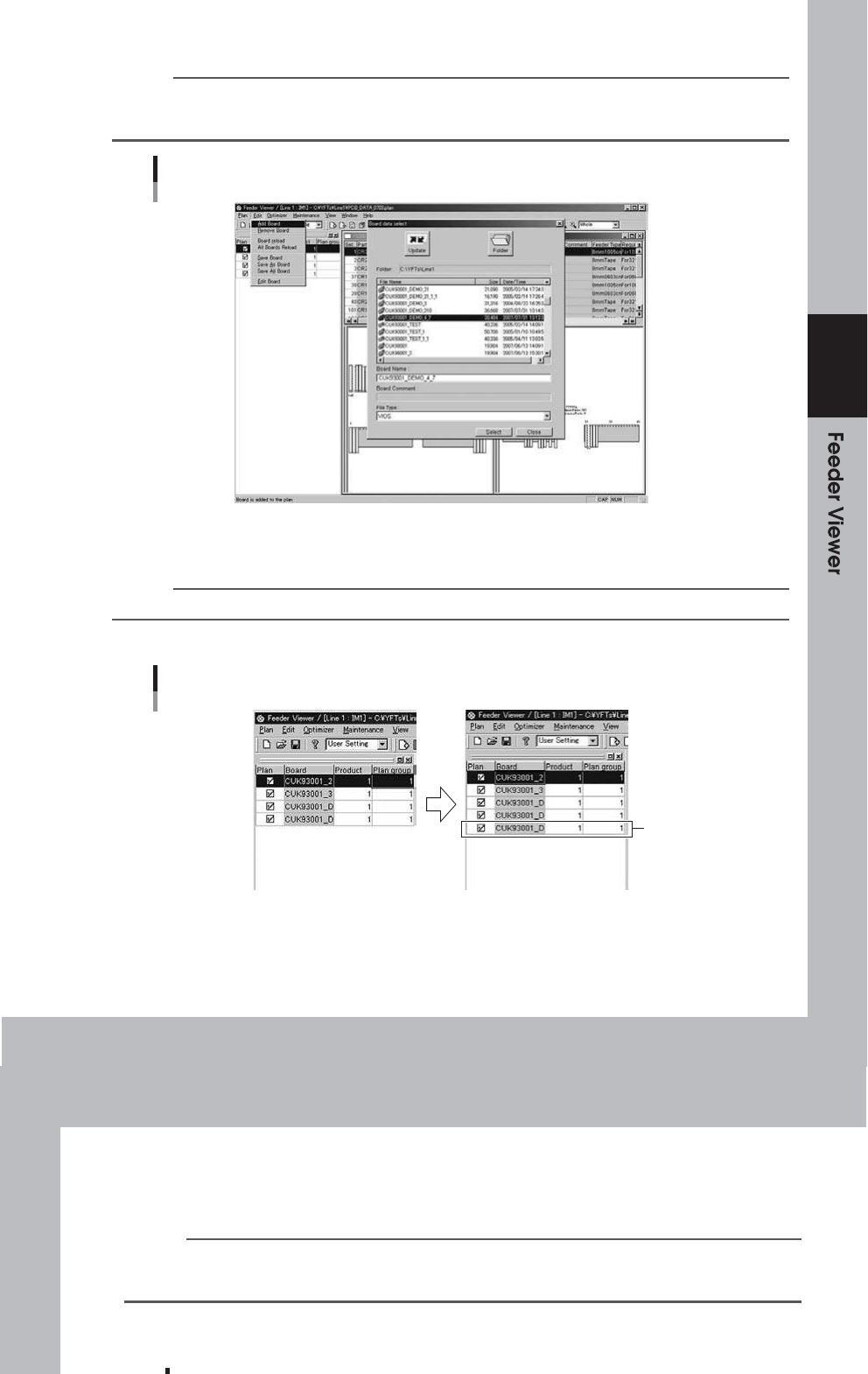
从“编辑”菜单中选择“添加板”。
出现“板数据选择”对话框。
参考
单击工具栏上的[添加板]按钮执行相同的操作。
也可以从上下文菜单(右键菜单)中选择“添加板”命令,
在生产板列表窗格中的任何位置单击鼠标右键。
计划信息画面
添加板数据
4
64436-S0-00
2个
选择要添加的单板数据。
从“文件名”列表框中选择板,然后单击[选择]按钮。
参考
您可以在使用[Ctrl]键或[Shift]键的同时选择两个或两个以上的板数据项目。
3
检查所选板数据是否已添加到生产板列表中。
生产板清单
添加板数据
添加板数据
64437-S0-00
4-23
3.2.2 删除单板数据
1个
选择要删除的单板数据。
从左窗格 的生产板列表中,选择要删除的板名称。
参考
单击工具栏上的[Remove Board]按钮执行相同的操作。
还可以从出现以下情况时出现的上下文菜单(右键单击菜单)中选择“删除板”命令:
在生产板列表窗格中的任何位置单击鼠标右键。
2个
从“编辑”菜单中选择“移除板”。
所选板数 据将从生产板列表中删除。