雅马哈Y-FACT标准功能使用说明书.pdf - 第76页
7 。 [ 同 步 右 侧 ] 按 钮 根 据正 确 的文 件 夹同 步 选定 的 文件 夹 。( 仅 存在 于 正确 文 件夹 中 的板 数 据将 被 复制 。 放 入左 侧 文件 夹 中。 ) 参考 [Synch Right Side] 按钮与 “ 编辑 ” 菜单中的 “ Synch Right Side” 命令具有相同的功能。 8 。 [ 更 新 ] 按 钮 更 新板 数 据列 表 。 参考 [ 更新 ] 按钮与 “ 视图 ” 菜…
如果知道目标文件夹的路径,请在工具栏下的编辑框中输入该路径,然后单击此按钮直接移动
到目标文件夹。
参考
[转到文件夹]按钮与文件中的“左侧”(或“右侧”)-“转到文件夹”命令具有相同的功能
菜单。
2个-49
2个。[选择 文件夹] 按钮
显示“选择文件夹”对话框。
选择文件夹,然后单击[确定]按钮移至所选文件夹。
参考
[选择文件夹]按钮具有与“选择文件夹”命令中的“左侧”(或“右侧”)命令相同的功能。
文件菜单。
3。[上层 文件夹] 按钮
从当前文件夹上移到上一级文件夹,然后将其打开。
参考
[Up Folder]按钮与文件中的“左侧”(或“右侧”)-“ Up Folder”命令具有相同的功能
菜单。
2个
3
比较文件夹之间的板数据。
使用工具栏按钮或菜单命令,您可以比较板数据,然后复制或移动
根据需要,或同步两个文件夹中的内容。
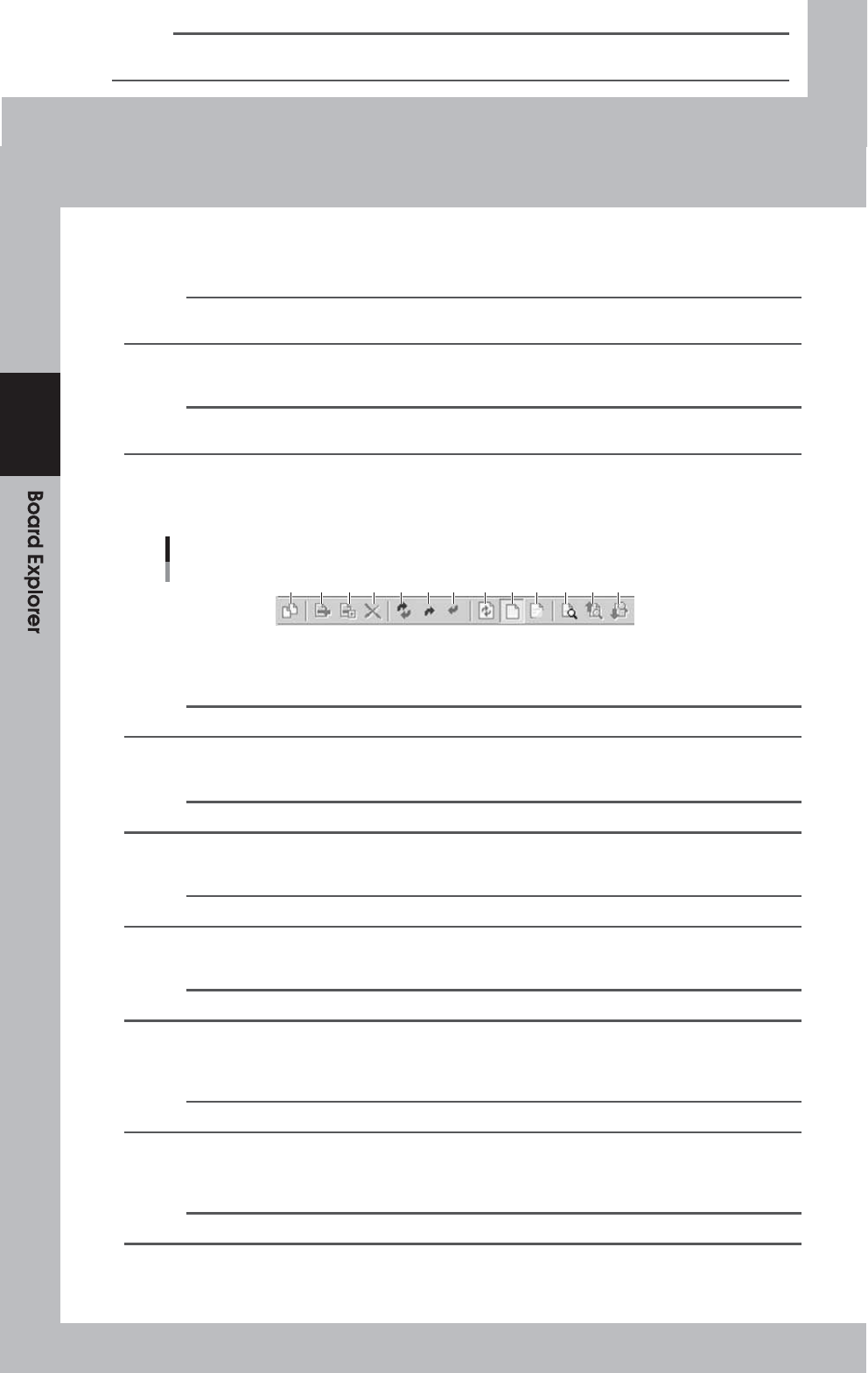
工具列
1个 2个 3 4 5 6 7 8 9 10 11 12 13
64250-S0-00
1个。[新] 按钮
打开一个新窗口进行文件夹比较。
参考
[New]按钮与“文件”菜单中的“ New”命令具有相同的功能。
2个。[移动] 按钮
从左向右或从右向左移动选定的板数据。
参考
[Move]按钮与“编辑”菜单中的“ Move”命令具有相同的功能。
3。[复制] 按钮
从左到右或从右到左复制选定的板数据。
参考
[复制]按钮与“编辑”菜单中的“复制”命令具有相同的功能。
4。[删除] 按钮
删除选中的单板数据。
参考
[删除]按钮与“编辑”菜单中的“删除”命令具有相同的功能。
5。[同步 ] 按钮
在两个选 定的文件夹之间进行同步。(所有不同的板数 据将被复制到每个文件夹中
因此两个文件夹的内容是相同的。)
参考
[Synch]按钮具有与“编辑”菜单中的“同步”命令相同的功能。
6。[同步 左侧] 按钮
根据左侧文件夹同步选定的文件夹。(仅存在于左侧文件夹中的板数据将被复制到
正确的文件夹。)
参考
[Synch Left Side]按钮与“编辑”菜单中的“ Synch Left Side”命令具有相同的功能。
2个-50

7。[同步 右侧]按钮
根据正确的文件夹同步选定的文件夹。(仅存在于正确文件夹中的板数据将被复制。
放入左侧文件夹中。)
参考
[Synch Right Side]按钮与“编辑”菜单中的“ Synch Right Side”命令具有相同的功能。
8。[更新] 按钮
更新板数据列表。
参考
[更新]按钮与“视图”菜单中的“更新”命令具有相同的功能。
2个
9。[全部 视图] 按钮
显示存储在两个选定文件夹中的所有电路板数据。
参考
[All View]按钮具有与“视图”菜单中的“所有视图”命令相同的功能。
1个0. [差异视图]按钮
比较两个文件夹之间的板数据,并显示不同的点。
参考
[Difference View]按钮与“视图”菜单中的“ Difference View”命令具有相同的功能。
1个1. [查找]按钮
搜索单板数据。
出现“搜 索板列表”对话框,因此输入要查找的板数据 名称,然后单击[搜索]按钮。
参考
[Find]按钮具有与“搜索”菜单中的“查找”命令相同的功能。
1个2. [查找上一页]按钮
从[查找]按钮找到的电路板数据中向后(向上)搜索电路板数据。
参考
[Find Prev]按钮具有与“搜索”菜单中的“ Find Prev”命令相同的功能。
1个3. [查找下一个]按钮
从[查找]按钮找到的电路板数据中向前(向下)搜索电路板数据。
参考
[查找下一个]按钮与“搜索”菜单中的“查找下一个”命令具有相同的功能。
4
完成文件 夹之间的比较。
完成操作后,从“文件”菜单中选择“退出”,或单击顶部的[关闭]按钮。
窗口的右上角。
2个-51
5.4 数据库实用程序
此功能按批处理对许多电路板数据执行以下功能。
'
'
'
'
'
'
从数据库全部设置”
复制回数据库全部”
数据库匹配”
董事会的数据库匹配”
按形状匹配数据库”
通过Shape匹配板中的数据库
2个
在操作数据库时,必须先为每个板数据打开板编辑器。你能行的
按批处理。
在单板数据和数据库之间执行操作时,可以执行几项单板数据操作
结合在一起进行一个数据库操作。
5.4.1 详细的操作说明
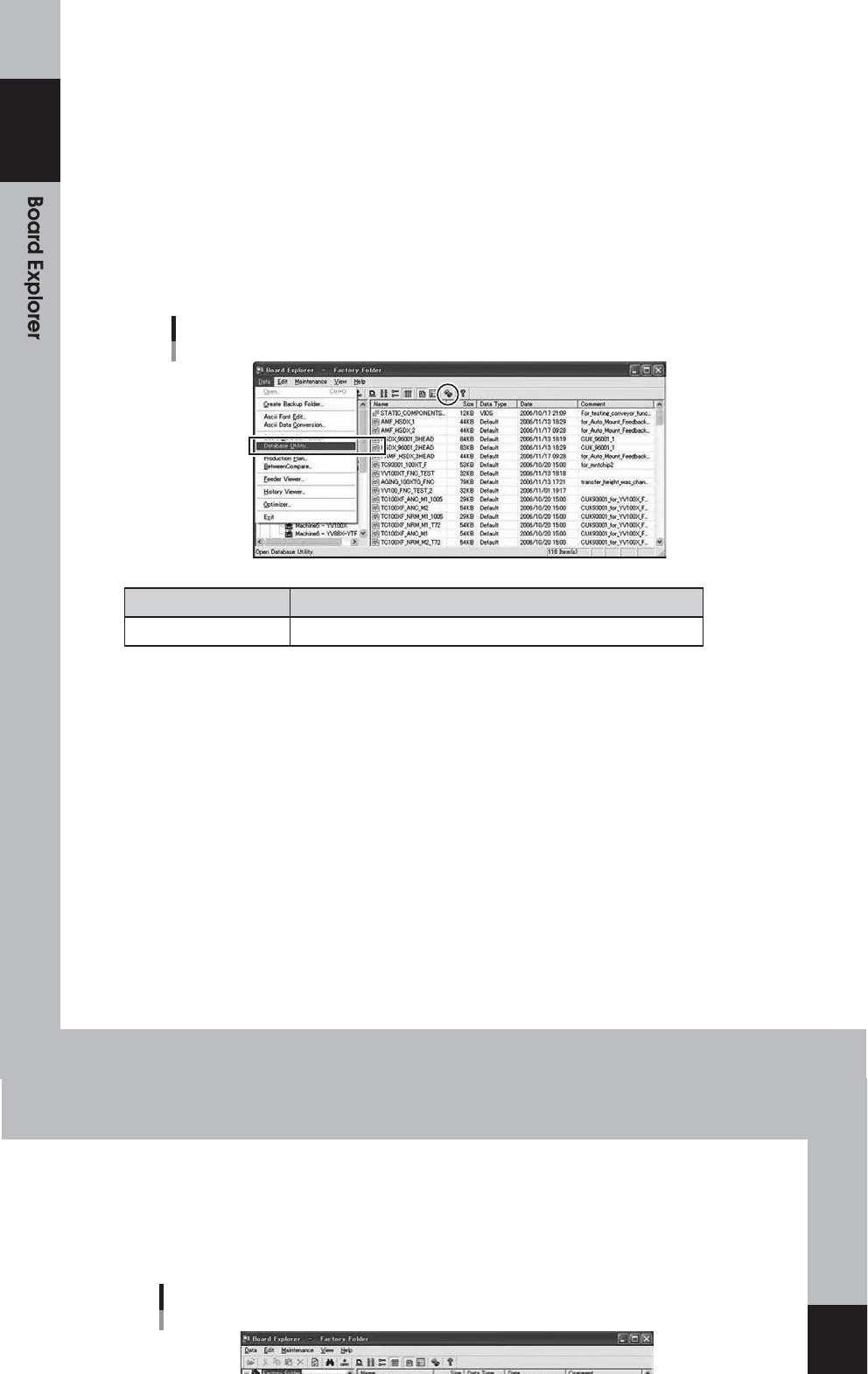
通过使用Board Explorer主视图的右键单击上下文菜单,可以访问Database Utility菜单。这
工具栏上有一个[Database Utility。]按钮。
如果将选项设置中的“使用数据库”设置为“不使用”,则不会显示菜单和按钮。
菜单和工具栏
64267-S0-00
项目
数据库实用程序
描述
打开数据库实用程序窗口。(请参阅“ n数据库 实 用程序 窗口”)
2个-52
● 右键单击树视图的菜单
”“数据库实用程序”菜单项位于“工厂文件夹”及其右键单击上下文菜单中
子文件夹。您可以按批次对所有选定的板数据执行数据库操作。
如果将选项设置中的“使用数据库”设置为“不使用”,则不会显示菜单和按钮。
另外,如果 在选项设置中将“形状数据库”设置为“使用”,则“按形状名称匹配数据库”
显示菜单。
右键单击树视图的菜单