雅马哈Y-FACT标准功能使用说明书.pdf - 第92页
2 个 -68 7 。 创 建 的 备 份 文 件 夹 工 厂工 具 允 许 您在 任 何 所 需目 录 下 创 建备 份 文 件 夹, 以 备 份电 路 板 数 据。 到 创 建 备份 文 件 夹 ,请 按 照 下 列 步骤 操 作 。 1 个 2 个 启 动 Bo a r d Ex p l o r er 。 从 “ 数 据 ” 菜 单 中 选 择 “ 创 建 备 份 文 件 夹 ” 。 出 现“ 浏 览文 件夹 ” 对话 框 。 数…
62254-S0-00
2个-67
4
设置要生产的板数。
在COUNT列中,输入要生产的板数,然后按[Enter]键。
设置板数
2个
64255-S0-00
5
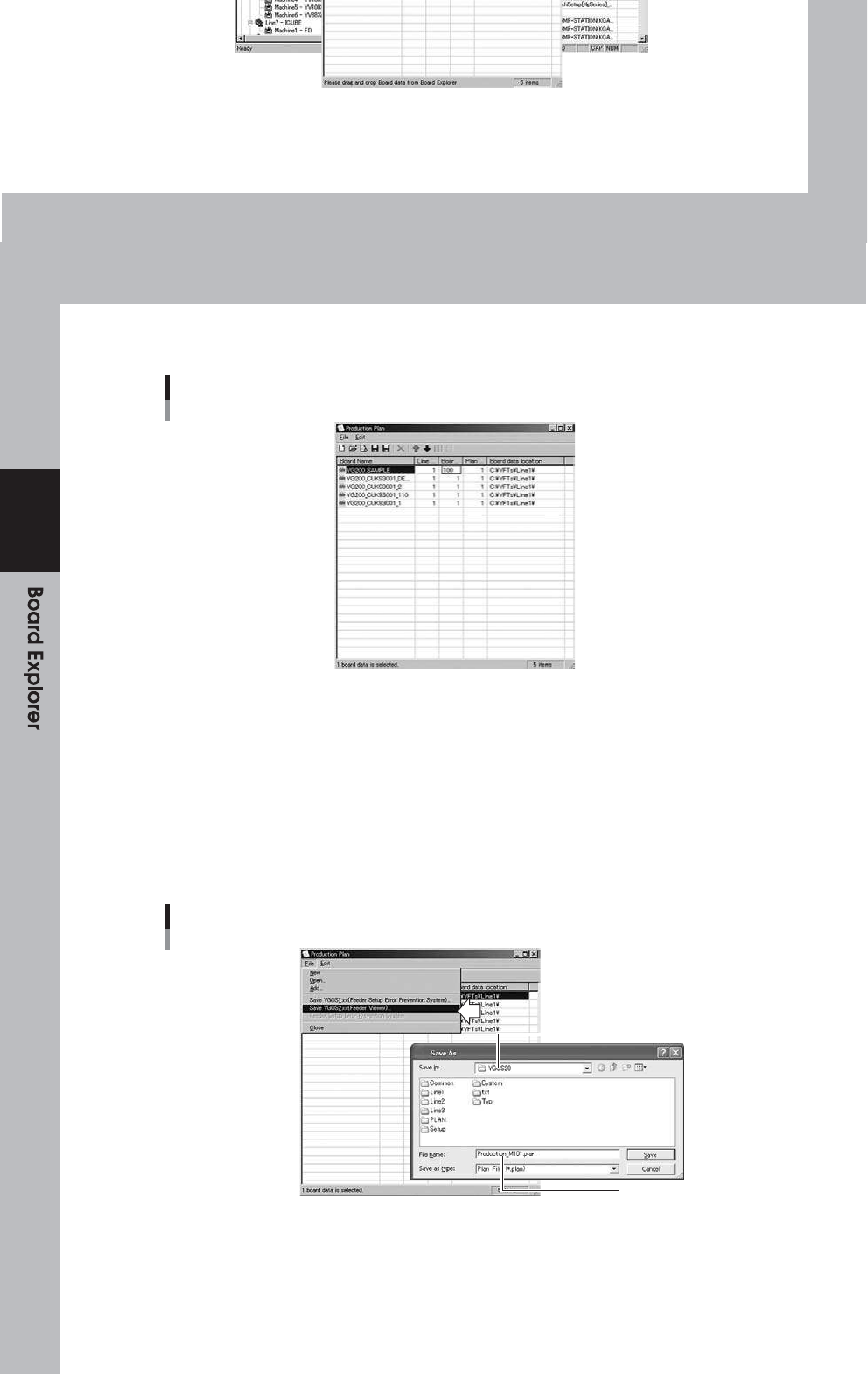
保存生产计划文件。
生产计划设置完成后,将生产计划文件保存在以下任意一项中
格式。
●
YGOS1.xx
从“文件”菜单中选择“保存YGOS1.xx”,或单击“保存YGOS1.xx”按钮(黑色)。
工具栏。然后按照出现的说明进行操作。
●
YGOS2.xx
从文件菜单中选择“保存YGOS2.xx”,或单击工具栏上的[保存YGOS2.xx]按钮(蓝色)。
然后出现“另存 为”对话框。输入文件名,检查目标位置以保存文件,
然后单击[保存]按钮。
保存生产计划文件
YGOS2.xx格式
指定保存目的地。
输入文件名。
64256-S0-00
2个-68
7。创建 的 备份 文件夹
工厂工具允许您在任何所需目录下创建备份文件夹,以备份电路板数据。到
创建备份文件夹,请按照下列步骤操作。
1个
2个
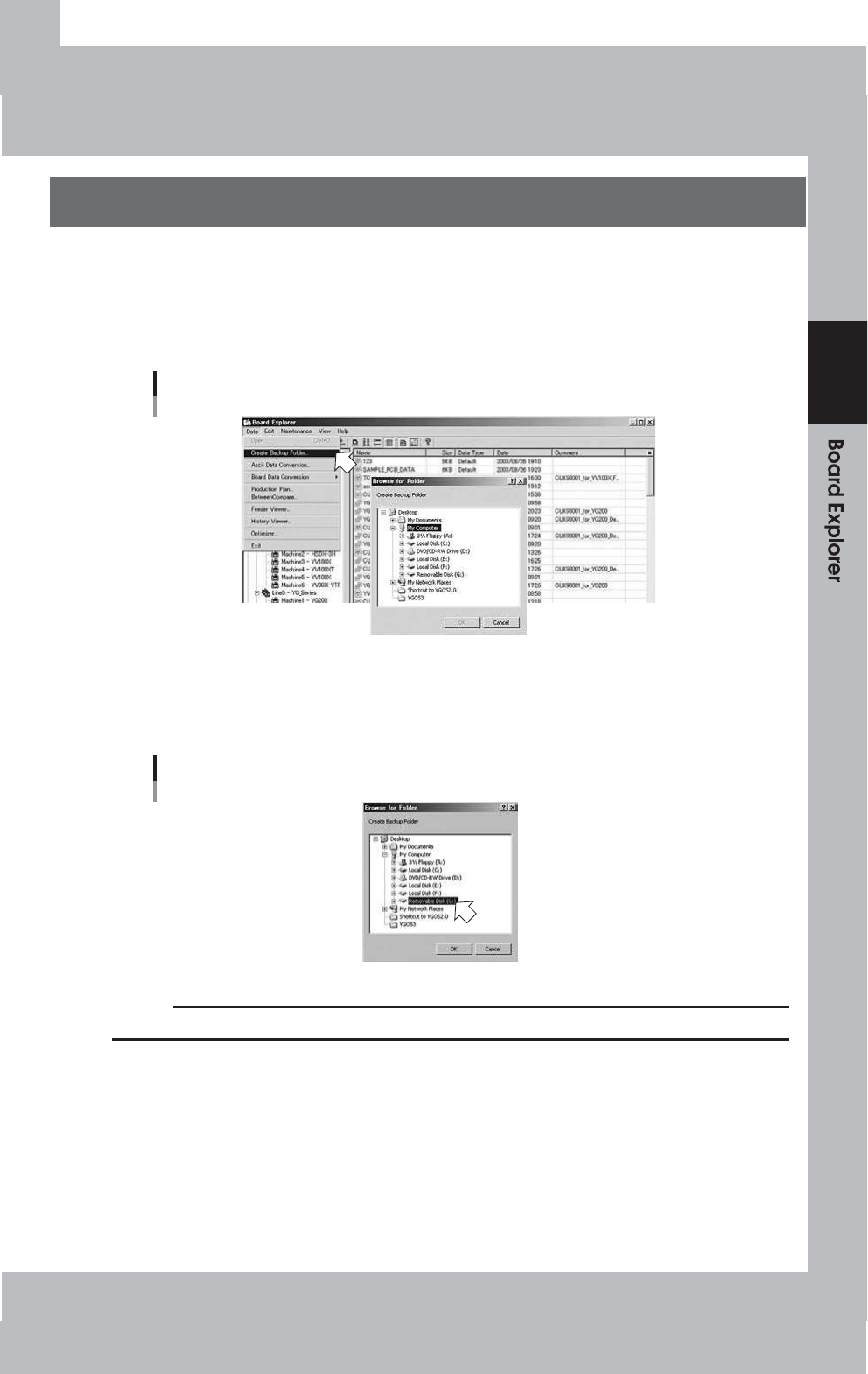
启动Board Explorer。
从“数据”菜单中选择“创建备份文 件夹”。
出现“浏览文件夹”对话框。
数据菜单
2个
选择“创建备份文件夹”
64257-S0-00
3
指定备份文件夹。
。选择 的 目录下创建 一个 备份 文件夹。 1个
例如,如果在驱动器“ USB存储器”中创建备份文件夹,则选择驱动器“ USB存储器”
设备”,然后单击[确定]按钮。
“浏览文件夹”对话框
64258-S0-00
警告
C
无法指定CD-R驱动器和CD-RW驱动器来创建备份文件夹。
2个-69
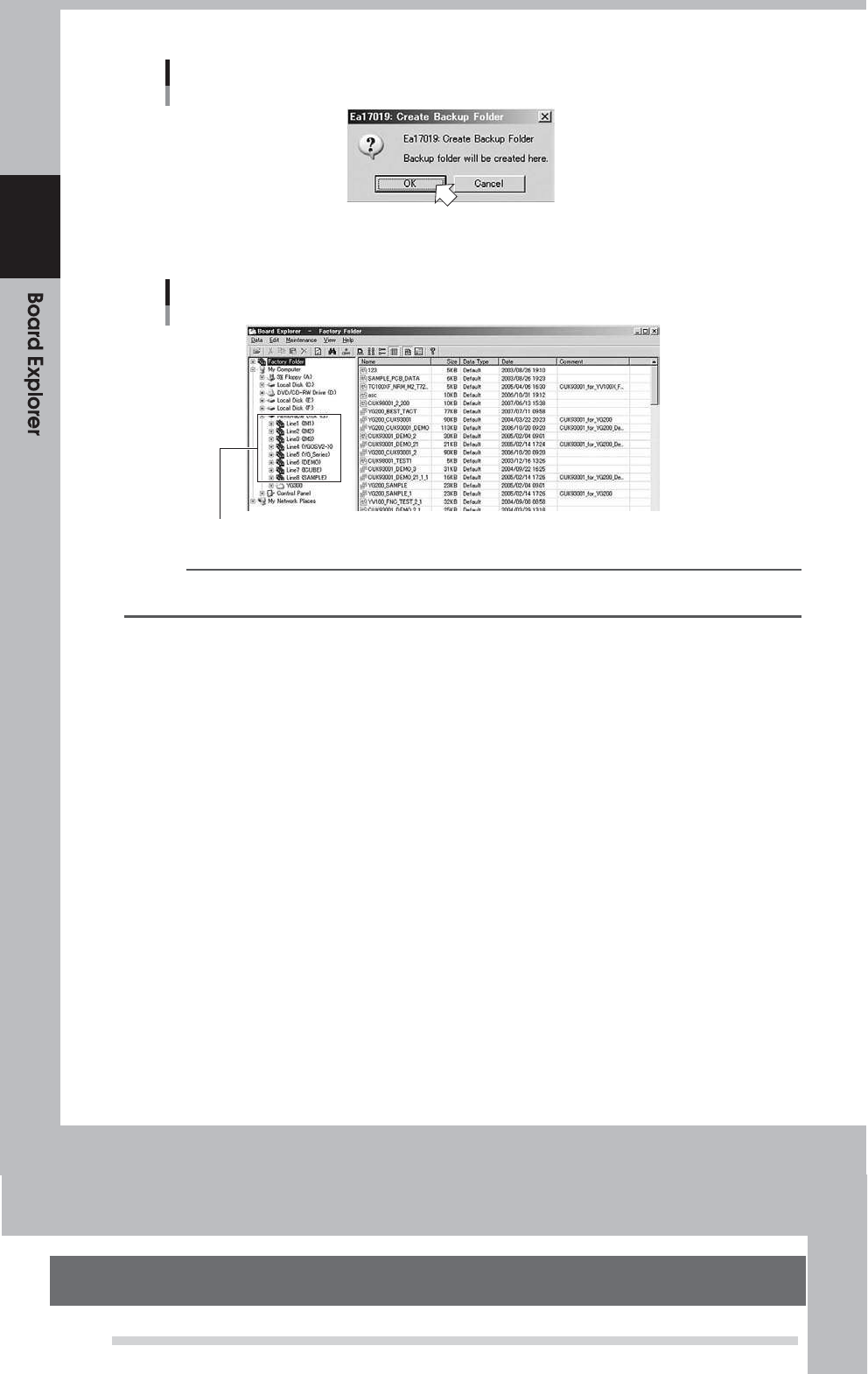
2个。 出现“创建备份文件夹”对话框。点击[确定]按钮。
”创建备份文件夹”对话框
64259-S0-00
3。现在,已在所选驱动器(USB存储器)中创建了 所有已注册行的备份文件夹。
该示例中的设备 )。
2个
备份资料夹
创建的备份文件夹
64260-S0-00
参考
有关如何在备份文件夹中存储数据的详细信息,请参见本节的第6节“管理板数据”。
2个-70
章节。
8。文件 表 还原 工具
8.1 关于每个应用程序的文件表检查功能
”如下表所示,将执行每个应用程序的“检查FTABLE”。