雅马哈Y-FACT标准功能使用说明书.pdf - 第145页
3 板子图形窗口 64 34 9- S0- 00 ● 图 形 工 具 栏 图形工具栏 1 个 6 2 个 3 4 5 7 8 9 10 11 12 13 1 个 4 15 16 17 18 19 64 35 0- S0- 10 1 个 。 全 部 偏 移 设 置整 个 图形 视 图指 示 的偏 移 值。 ( 请参 阅 3. 4 图形 视 图指 示 偏移 设 置) 选 择板 子 固定 方 法, 然 后在 相 应的 字 段中 输 入板 子 …
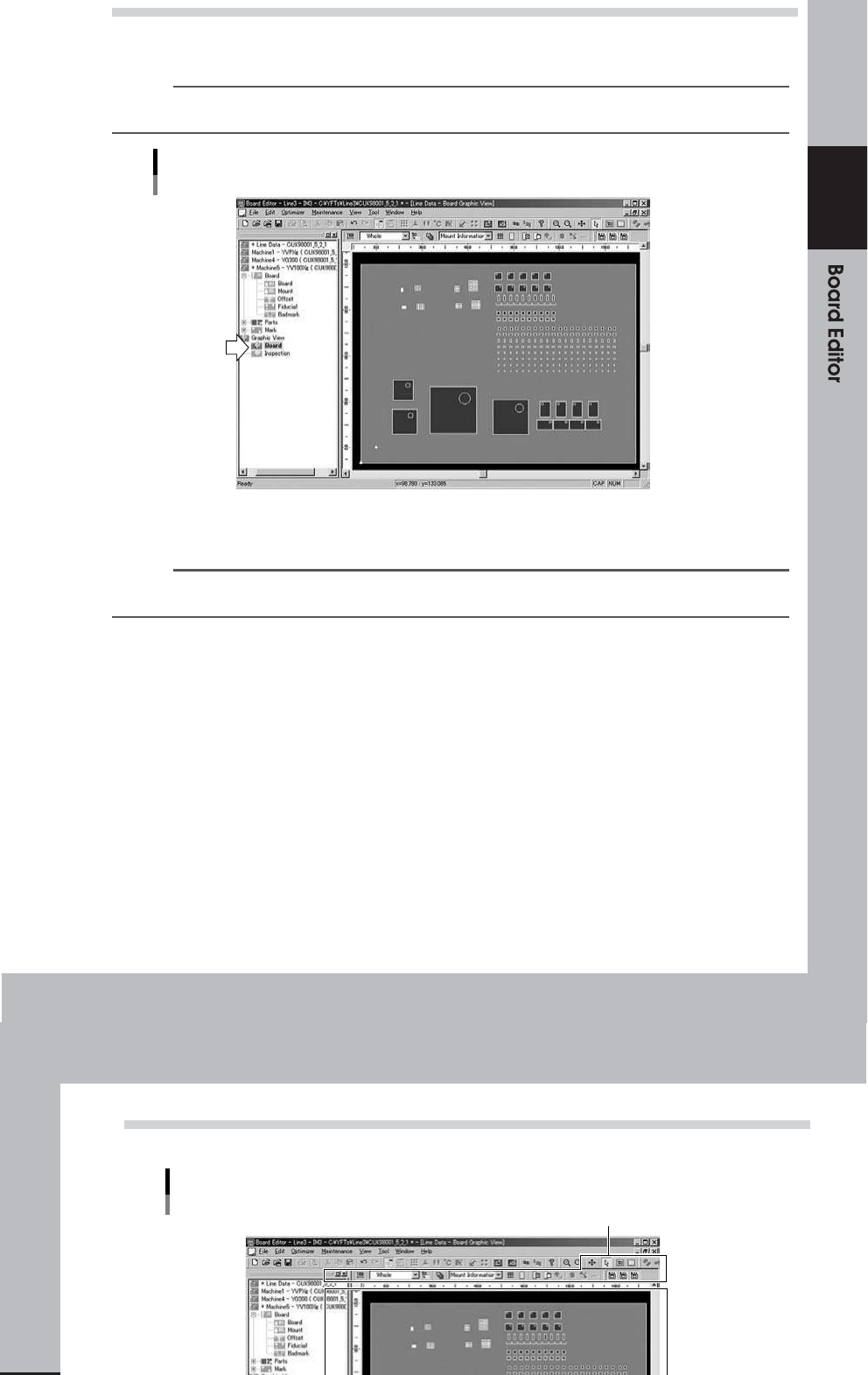
3.1 显示/关闭图形视图
●
显示图形视图
要在未显示时显示图形视图,请在树形视图中单击“图形视图”图标。
参考
从“视图”菜单中选择“图形视图”或单击工具栏上的[显示图形视图]按钮也将显示
图形视图。
图形视图
3
64348-S0-00
● 关闭图形视图
要在显示时关闭图形视图,请在树形视图中单击除“图形视图”图标以外的其他图标。
参考
从“视图”菜单中选择“图形视图”或单击工具栏上的[显示图形视图]按钮也将关闭
图形视图。
3-41
3.2 操作图形视图
图形视图由图形窗口和工具栏组成。
图形视图屏幕
图形工具栏
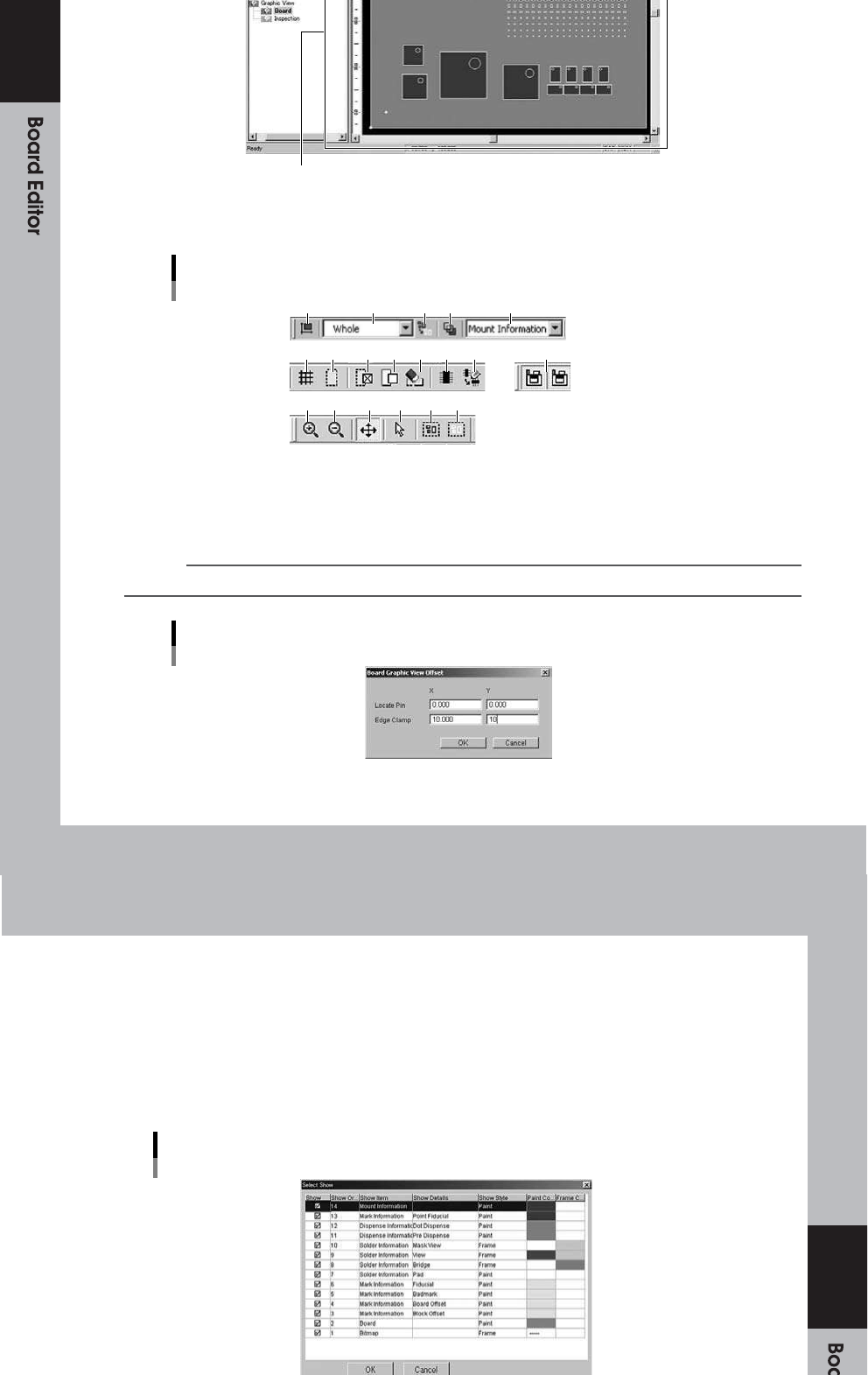
3
板子图形窗口
64349-S0-00
● 图形工具栏
图形工具栏
1个
6
2个 3 4 5
7 8 9 10 11 12 13
1个4 15 16 17 18 19
64350-S0-10
1个。全部 偏移
设置整个图形视图指示的偏移值。(请参阅3.4图形视图指示偏移设置)
选择板子固定方法,然后在相应的字段中输入板子的原点位置。点击[确定]按钮
关闭窗口,这些值将应用于图形视图。
参考
ꢇ
指示偏移
64351-S0-00
3-42
hefrꢁgꢁꢃꢅfꢆꢁꢁfꢃfꢄfardꢁꢆsꢆsannlꢆhfyꢃaꢀ ꢀh eꢅfꢆꢁꢁfꢃftioꢂꢂꢈꢉioꢂꢂfꢃ ꢀh egraꢅhꢁcꢁey。
2个
3
4
。放大倍率 下拉 列表
可以根据需要扩展或缩小图形视图。从“缩放”下拉菜单中选择所需的放大倍率
列表。在这种情况下,将板的右上角用作参考点
。[ 全部取 消选择] 按钮
取消选择图形视图中的所有对象。(当
[选择]按钮。)
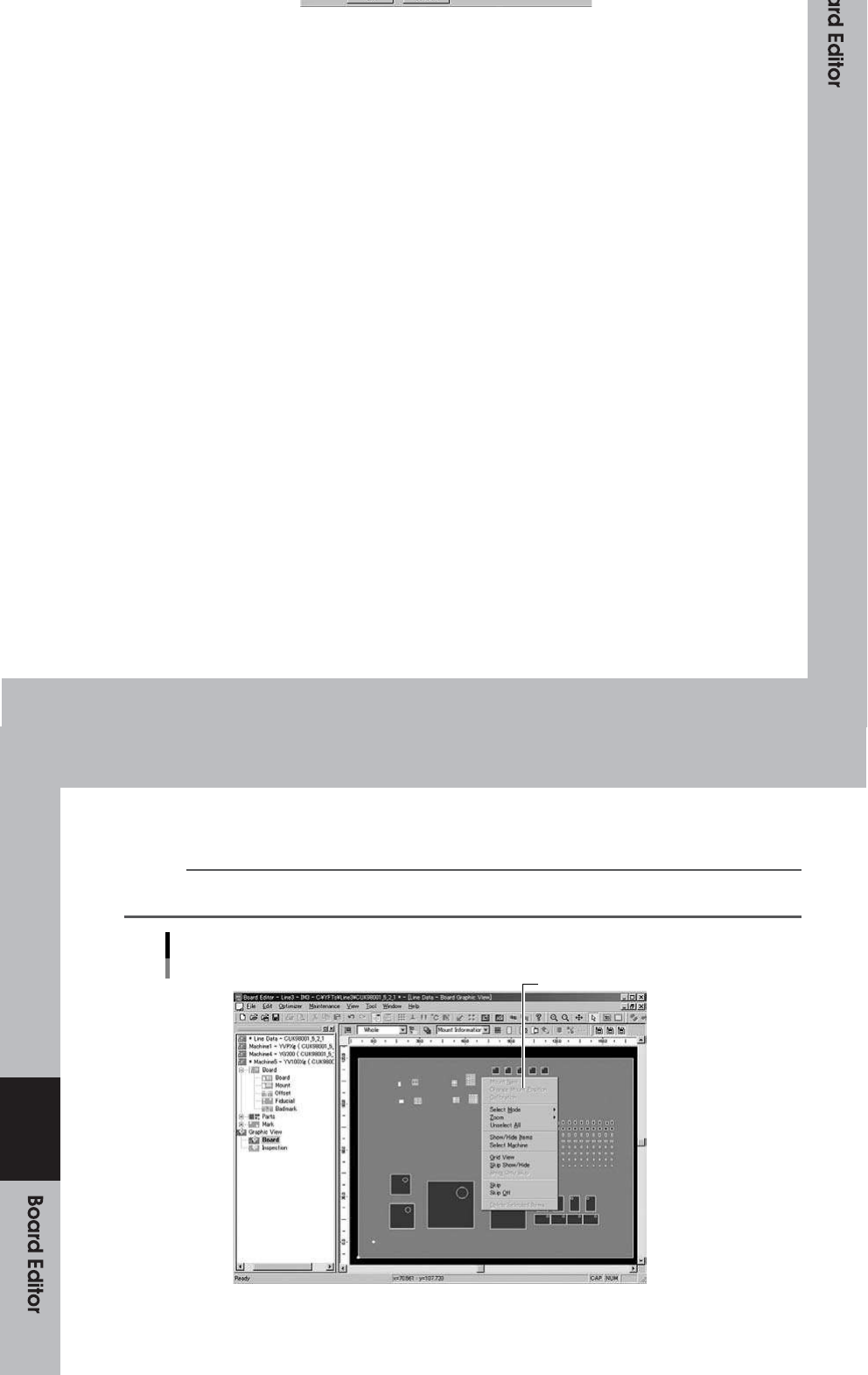
。[编辑 显 示 颜色] 按钮
打开下面显示的对话框以编辑显示颜色。
用于编辑显示颜色的对话框
3
64352-S0-00
5
6
7
8
9
1个
1个
1个
1个
1个
1个
1个
1个
1个
。数据 项 下拉 列表
从此下拉列表中,选择要在图形视图中检查和编辑的数据项。
。[网格 视 图] 按钮
在图形视图中显示网格线。
。[跳过 显 示/隐藏] 按钮
显示或隐藏在安装信息中设置为“跳过”的对象。
。[跳过] 按钮
将所选对象设置为“跳过”。
。[跳过 ] 按钮
取消所选对象的“跳过”设置。
0. [删除 所选项目]按钮
删除选定的对象。
1. [创建 新的安装信息]按钮
创建新的安装信息。
2. [更改 安装位置]按钮
更改安装位置。
3. [选择 机器]按钮
选择用于显示图形视图的机器。
4. [放大 ]按钮
放大图形视图。
5. [缩小 ]按钮
缩小图形视图。
6. [移动 ]按钮
在拖动方向上移动图形视图。
7. [选择 ]按钮
允许在图形视图中选择每个对象。选定的对象以不同的颜色显示。
8. [选择 矩形]按钮
允许通过拖动以绘制矩形来选择图形视图中的对象。
3-43
1个9. [取消选择矩形]按钮
允许通过拖动以绘制矩形来取消选择图形视图中的对象。
笔记
ñ
您可以从右键单击时出现的上下文菜单(右键单击菜单)中选择以上命令
在主视图中的任何位置按下按钮。
图形视图示例
上下文菜单
从菜单中选择命令。
3
64353-S0-00