雅马哈Y-FACT标准功能使用说明书.pdf - 第173页
64 42 9- S0- 00 4-18 3 。检 查 选 定的 板 数据 名称 是否 已添 加 到 生 产 板 列 表 中 。 添加了董事会数据 此处显示了添加的 Board 数据的名称。 64 43 0- S0- 00 如 有必 要 ,重 复上 述 步骤 以 添加 其 他板 卡 数据 。 参考 也可以从上下文菜单(右键菜单)中选择 “ 添加板 ” 命令, 在生产板列表窗格中的任何位置单击鼠标右键。 4 3 设 置 要 生 产的 板 …
2个
3
。木板
加载到Feeder Viewer中的电路板数据的名称按加载顺序列出。
。产品
输入要生产的板数。该数量的变化反映在要使用的零件数量上,并且
显示在计划信息屏幕上。
4
5
。团体
输入计划组编号。
工具栏上的下拉列表框允许选择要显示的组。
。选择。
显示数据优化的结果。
●
状态栏
显示Feeder Viewer的操作状态,以及通过鼠标光标和
菜单功能的说明。从“查看”菜单中选择“状态栏”命令可显示或隐藏状态
酒吧。
4-17
2个.2 创建新计划信息
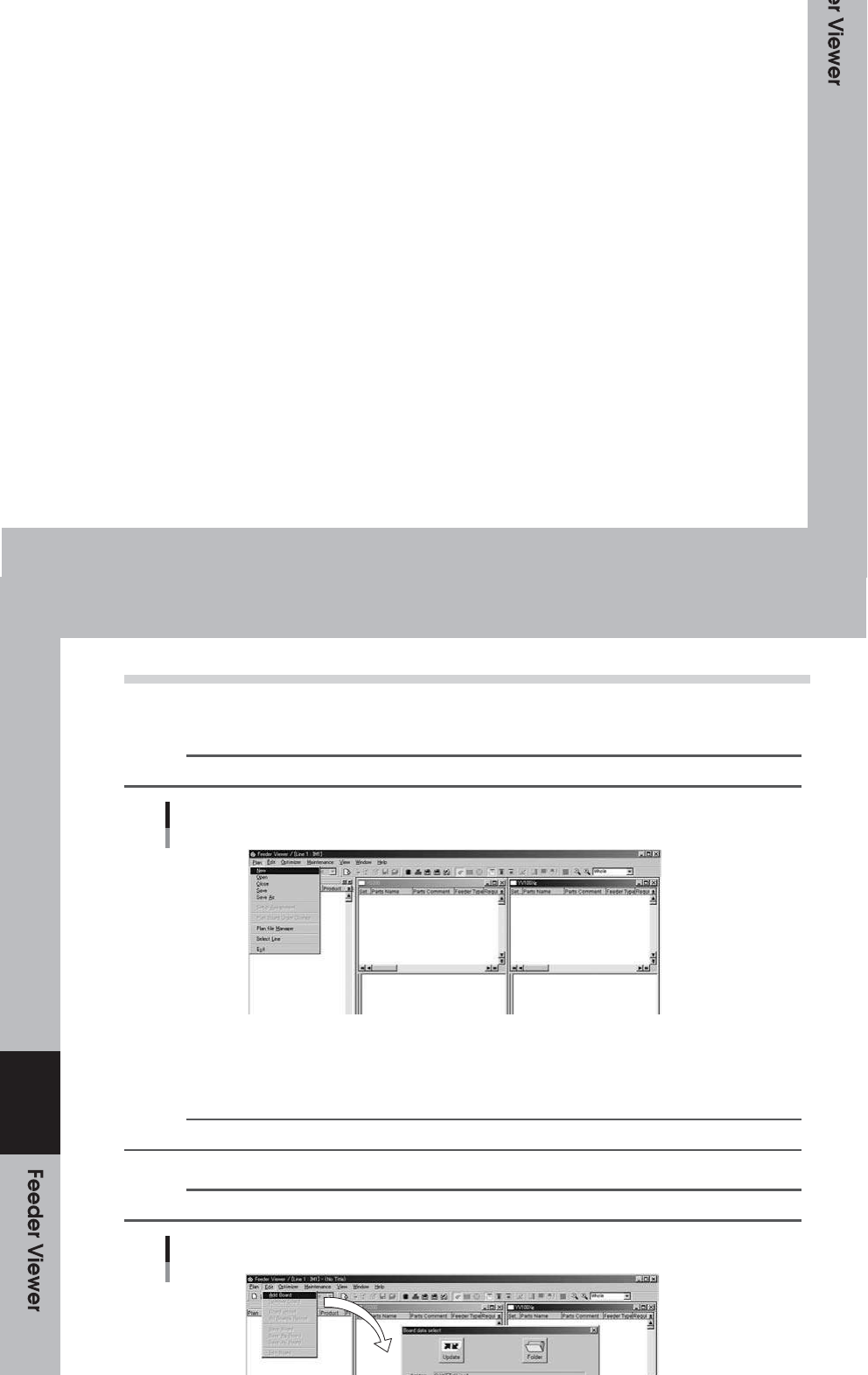
要创建新的计划信息,请按照下列步骤。
1个
从“计划 ”菜单中选择“新建”。
参考
单击工具栏上的[新建]按钮执行相同的操作。
选择“新建”命令
64428-S0-00
2个
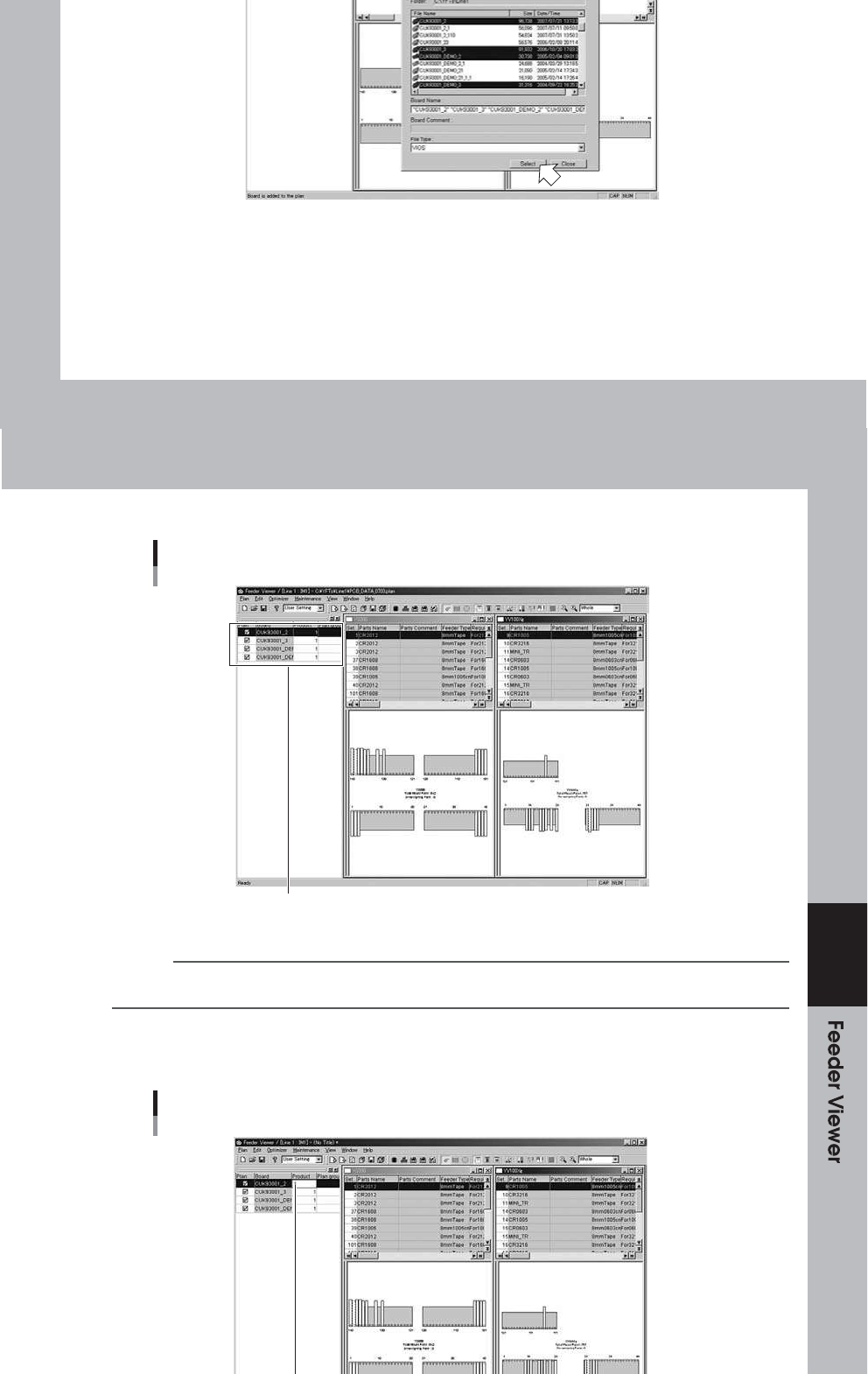
将板数据添加到生产板列表中。
1. 从“编辑” 菜单中选择 “添加板” 。
出现“板数据选择”对话框。
4
参考
单击工具栏上的[添加板]按钮执行相同的操作。
2个。选择 该 板 的数据 从文件名 列表 框中 ,然后单击 [选择] 按钮。
参考
您可以在使用[Ctrl]键或[Shift]键的同时选择两个或两个以上的板数据项目。
选择“添加板”命令
64429-S0-00
4-18
3。检查 选定的板数据 名称 是否 已添加到 生产 板 列表 中。
添加了董事会数据
此处显示了添加的Board数据的名称。
64430-S0-00
如有必要,重复上述步骤以添加其他板卡数据。
参考
也可以从上下文菜单(右键菜单)中选择“添加板”命令,
在生产板列表窗格中的任何位置单击鼠标右键。
4
3
设置要生产的板数。
在生产板 列表的“产品”列中,输入要生产的板的数量,然后 输入
按[Enter]键。
输入生产板的数量
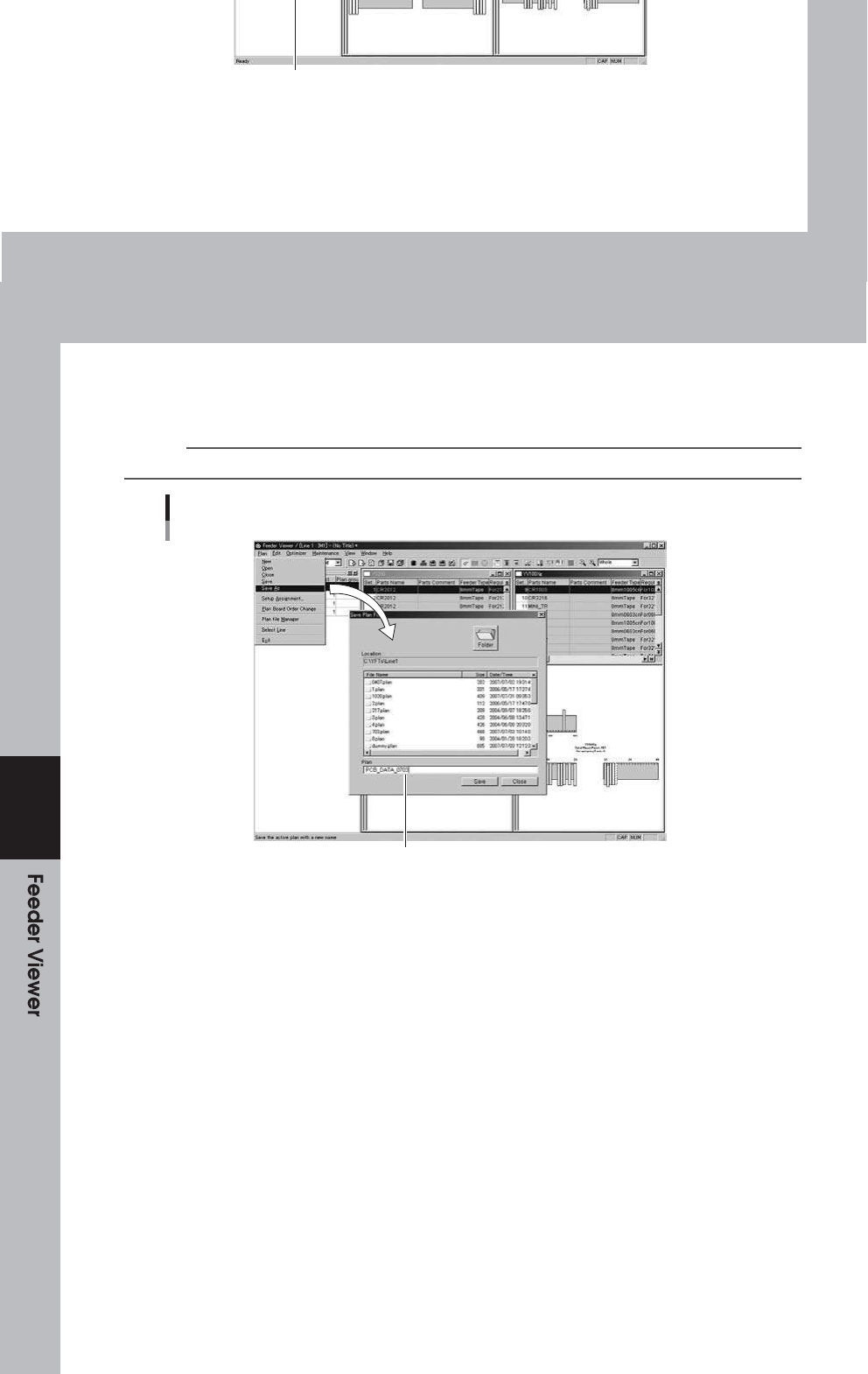
双击,然后输入板数。
64431-S0-00
4-19
4
保存计划信息。
从计划菜单中选择“另存为”。
当出现“保存计划文件”对话 框时,在“计划”文本框中输入计划信息名称,然后
点击[保存]按 钮。
参考
单击工具栏上的[保存]按钮执行相同的操作。
选择“另存为”命令
4
输入新名称。
64432-S0-00