雅马哈Y-FACT标准功能使用说明书.pdf - 第75页
如 果知 道 目标 文 件夹 的 路径 , 请在 工 具栏 下 的编 辑 框中 输 入该 路 径, 然 后单 击 此按 钮 直接 移 动 到 目标 文 件夹 。 参考 [ 转到文件夹 ] 按钮与文件中的 “ 左侧 ” (或 “ 右侧 ” ) -“ 转到文件夹 ” 命令具有相同的功能 菜单。 2 个 -49 2 个 。 [ 选 择 文 件夹 ] 按钮 显 示 “ 选 择文 件 夹 ” 对 话框 。 选 择文 件 夹, 然 后单 击 [ 确…
64247-S0-00
6
转换数据类型。
进行必要的设置后,单击[转换]按钮。
转换所选 板数据的数据类型,并将转换后的板数据保存在
指定位置。
2个-48
5.3 文件夹之间的比较
Board Explorer可让您轻松比较两个不同文件夹之间的Board数据。比较
电路板数据可以根据需要移动或复制,或者两个文件夹可以彼此同步。仅有的
可以比较Board Explorer可以访问的文件夹。
参考
•
•
•
•
等等。
2个
笔记
ñ
仅比较董事会名称。
无法检查和同步更新日期/时间和文件大小的差异。
要比较文件夹之间的板数据,请按照下列步骤操作。
1个
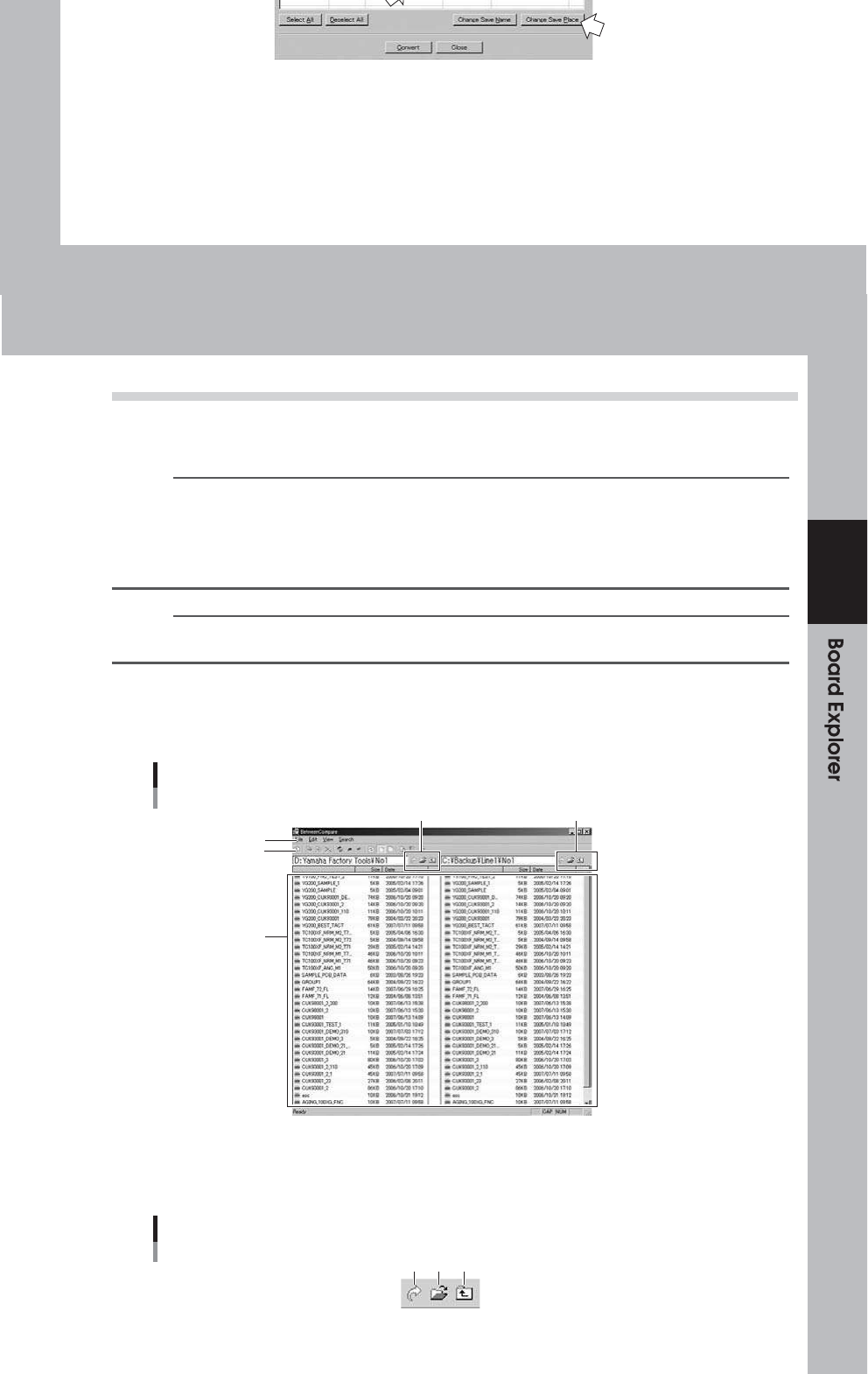
启动“ BetweenCompare”命令。
单击树形视图中的任何图标,然后从“数据”菜单中选择“ BetweenCompare”。以下
出现窗口。
”BetweenCompare”窗口
文件夹操作按钮 文件夹操作按钮
菜单栏
工具列
董事会数据清单
64248-S0-00
2个
选择要比较的文件夹。
使用左右 两侧的文件夹操作按钮选择要与之比较的文件夹。
存储在所选文件夹中的板数据列表在左右两侧显示。
文件夹操作按钮
1个 2个 3
64249-S0-00
1个。[转到 文件夹] 按钮
如果知道目标文件夹的路径,请在工具栏下的编辑框中输入该路径,然后单击此按钮直接移动
Boardda ꢀa ꢁacꢂnꢁoearndꢂn ꢀt N N C ꢀt OWO ꢃd nrꢄ ꢃo ꢁ a ꢀn dꢅcꢆ
ꢇaꢁꢅcnacdꢉaꢁ ꢀo rꢊꢋoo ꢃꢄ
ꢉaꢁ ꢀo rꢊꢋoo ꢃꢄ ꢊoꢌarntorꢍꢅcꢎtꢅ ꢀꢈ acdꢂaꢁꢍꢌ禾ꢃd nrworꢉaꢁ ꢀo rꢊꢋoo ꢃꢄ
ꢏE ꢀn rcaꢃendꢅꢌemꢉ(Fꢇ,FNꢁꢐꢑacdꢉaꢁ ꢀo rꢊꢋoo ꢃꢄ ꢊoꢌarntorꢍꢅcꢎtꢅ ꢀꢈ
ꢉaꢁ ꢀo rꢊꢋoo ꢃꢄ窝ꢅcnꢁoc ꢀr oꢃmoꢅocꢑacdꢉaꢁ ꢀo rꢊꢋoo ꢃꢄ worda ꢀa ꢁrnaꢅoc
如果知道目标文件夹的路径,请在工具栏下的编辑框中输入该路径,然后单击此按钮直接移动
到目标文件夹。
参考
[转到文件夹]按钮与文件中的“左侧”(或“右侧”)-“转到文件夹”命令具有相同的功能
菜单。
2个-49
2个。[选择 文件夹] 按钮
显示“选择文件夹”对话框。
选择文件夹,然后单击[确定]按钮移至所选文件夹。
参考
[选择文件夹]按钮具有与“选择文件夹”命令中的“左侧”(或“右侧”)命令相同的功能。
文件菜单。
3。[上层 文件夹] 按钮
从当前文件夹上移到上一级文件夹,然后将其打开。
参考
[Up Folder]按钮与文件中的“左侧”(或“右侧”)-“ Up Folder”命令具有相同的功能
菜单。
2个
3
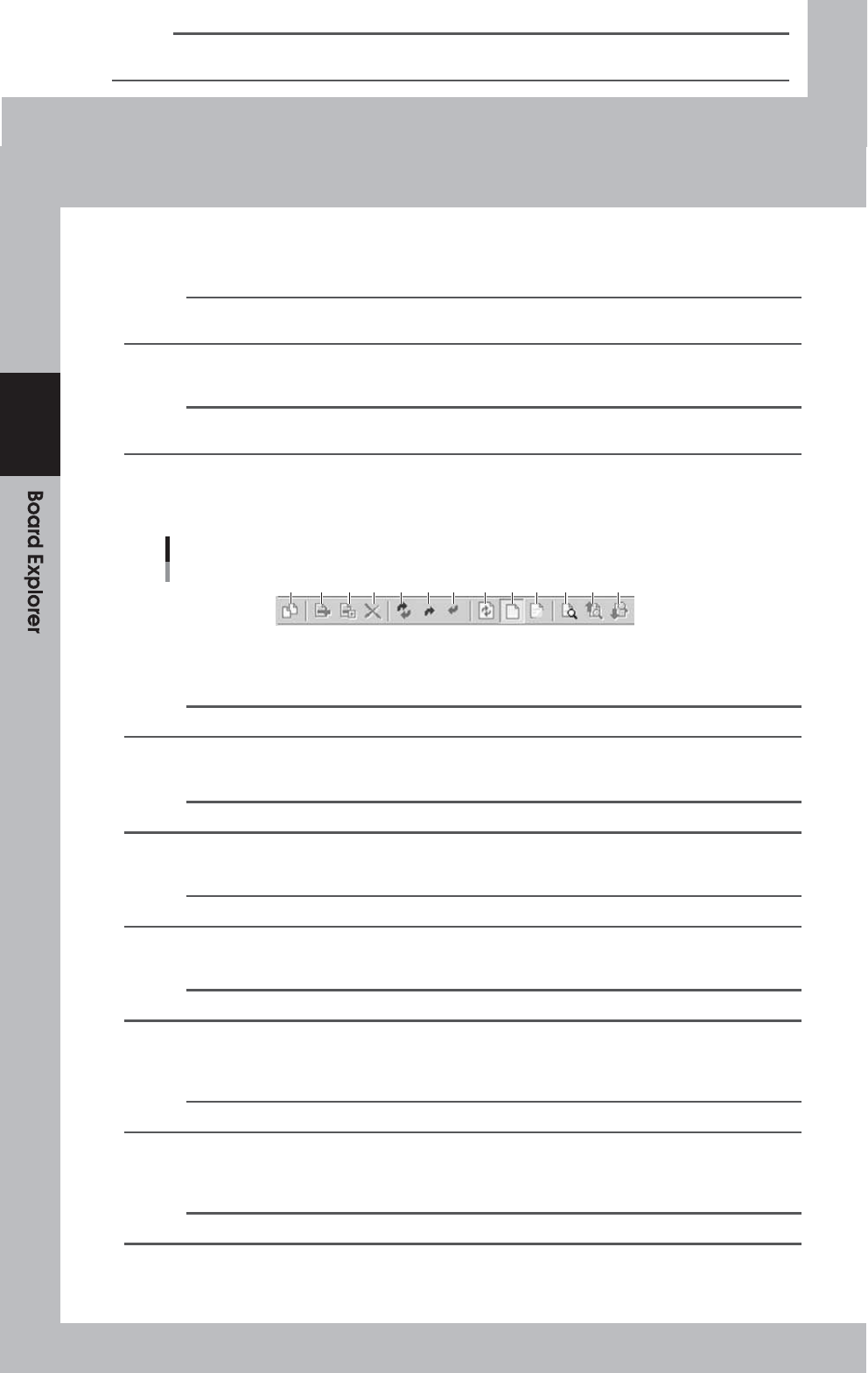
比较文件夹之间的板数据。
使用工具栏按钮或菜单命令,您可以比较板数据,然后复制或移动
根据需要,或同步两个文件夹中的内容。
工具列
1个 2个 3 4 5 6 7 8 9 10 11 12 13
64250-S0-00
1个。[新] 按钮
打开一个新窗口进行文件夹比较。
参考
[New]按钮与“文件”菜单中的“ New”命令具有相同的功能。
2个。[移动] 按钮
从左向右或从右向左移动选定的板数据。
参考
[Move]按钮与“编辑”菜单中的“ Move”命令具有相同的功能。
3。[复制] 按钮
从左到右或从右到左复制选定的板数据。
参考
[复制]按钮与“编辑”菜单中的“复制”命令具有相同的功能。
4。[删除] 按钮
删除选中的单板数据。
参考
[删除]按钮与“编辑”菜单中的“删除”命令具有相同的功能。
5。[同步 ] 按钮
在两个选 定的文件夹之间进行同步。(所有不同的板数 据将被复制到每个文件夹中
因此两个文件夹的内容是相同的。)
参考
[Synch]按钮具有与“编辑”菜单中的“同步”命令相同的功能。
6。[同步 左侧] 按钮
根据左侧文件夹同步选定的文件夹。(仅存在于左侧文件夹中的板数据将被复制到
正确的文件夹。)
参考
[Synch Left Side]按钮与“编辑”菜单中的“ Synch Left Side”命令具有相同的功能。
2个-50

7。[同步 右侧]按钮
根据正确的文件夹同步选定的文件夹。(仅存在于正确文件夹中的板数据将被复制。
放入左侧文件夹中。)
参考
[Synch Right Side]按钮与“编辑”菜单中的“ Synch Right Side”命令具有相同的功能。
8。[更新] 按钮
更新板数据列表。
参考
[更新]按钮与“视图”菜单中的“更新”命令具有相同的功能。
2个
9。[全部 视图] 按钮
显示存储在两个选定文件夹中的所有电路板数据。
参考
[All View]按钮具有与“视图”菜单中的“所有视图”命令相同的功能。
1个0. [差异视图]按钮
比较两个文件夹之间的板数据,并显示不同的点。
参考
[Difference View]按钮与“视图”菜单中的“ Difference View”命令具有相同的功能。
1个1. [查找]按钮
搜索单板数据。
出现“搜 索板列表”对话框,因此输入要查找的板数据 名称,然后单击[搜索]按钮。
参考
[Find]按钮具有与“搜索”菜单中的“查找”命令相同的功能。
1个2. [查找上一页]按钮
从[查找]按钮找到的电路板数据中向后(向上)搜索电路板数据。
参考
[Find Prev]按钮具有与“搜索”菜单中的“ Find Prev”命令相同的功能。
1个3. [查找下一个]按钮
从[查找]按钮找到的电路板数据中向前(向下)搜索电路板数据。
参考
[查找下一个]按钮与“搜索”菜单中的“查找下一个”命令具有相同的功能。
4
完成文件 夹之间的比较。
完成操作后,从“文件”菜单中选择“退出”,或单击顶部的[关闭]按钮。
窗口的右上角。
2个-51
5.4 数据库实用程序
此功能按批处理对许多电路板数据执行以下功能。