雅马哈Y-FACT标准功能使用说明书.pdf - 第69页
按 [Shift] 键或 [Ctrl] 键。 2 个 。 从 “ 编 辑 ” 菜单 中 选择 “ 复 制 ” 。 参考 选择电路板数据行后,可以从出现以下内容的上下文菜单中选择 “ 复制 ” 命令: 单击鼠标右键。 2 个 编辑菜单 选择“复制” 64 23 8- S0- 00 3 选 择 复 制目 的 地 。 在 树形 视 图中 ,单 击 要复 制 到的 位 置。 • 复 制行 数 据: 行 数据 只 能复 制到 行 。 线 路数 据…
5。管理 该 板 数据
Board Explorer允许您管理 板数据,以将存储在硬盘中的板数据复制到
可移动介质,例如软盘和MO,外部硬盘或网络驱动器。
使用Board Explorer,您还 可以重命名,复制和删除Board数据,以及隐蔽Board数据
类型。
5.1 编辑电路板数据
5.1.1 复制板数据
2个
要复制电路板数据,请按照下列步骤操作。
1个
选择单板数据。
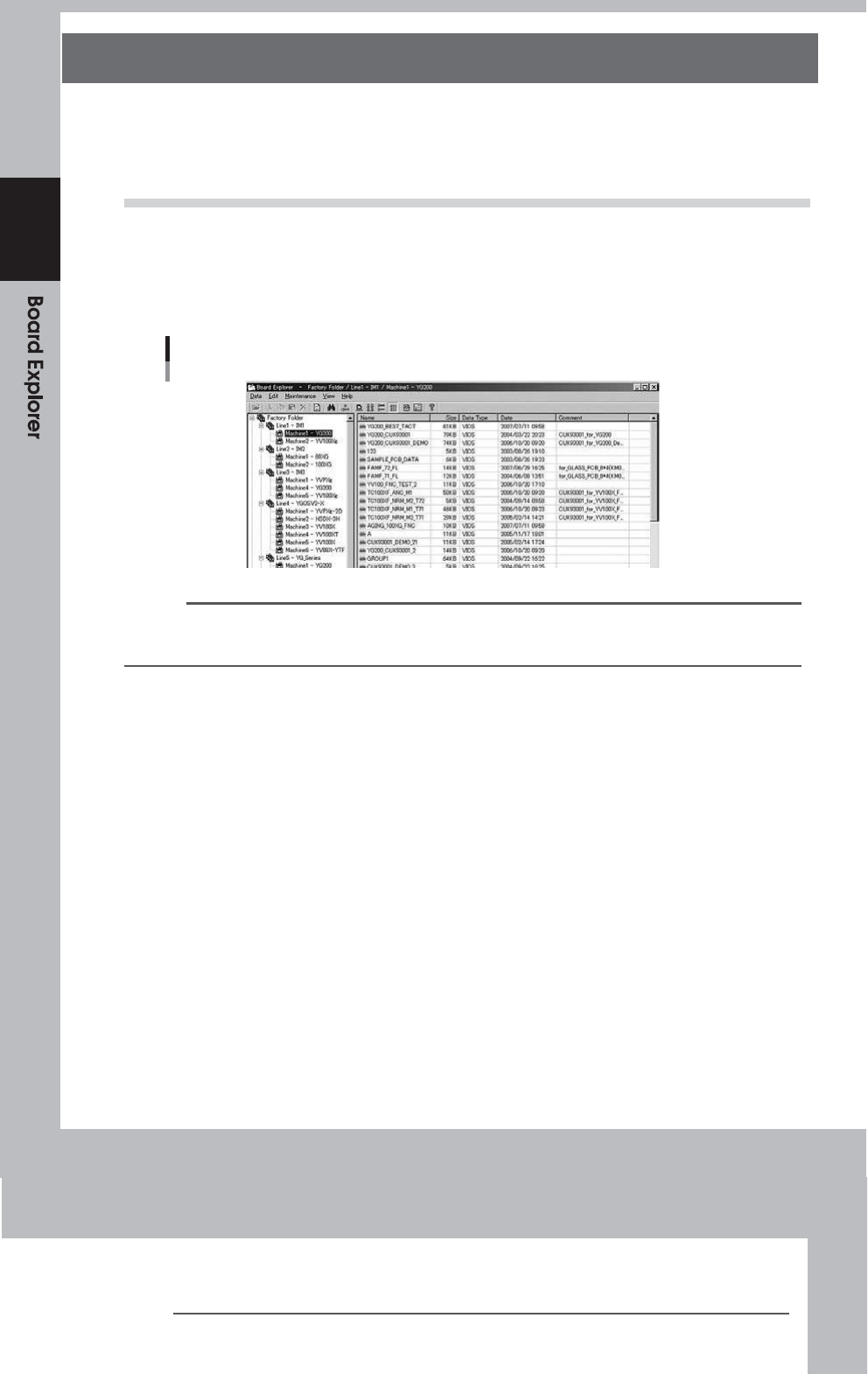
在树形视图中,选择包含要复制的板数据的机器图标或文件夹。
董事会数据清单
64237-S0-00
参考
选择“出厂文件夹”后,硬盘中存储的所有单板数据都会显示在主视图中。
选择一条线后,将显示所选行中存储的板数据。
选择机器后,将显示存储在选定机器中的电路板数据。
2个-42
2个
复制单板数据。
1.在 该 主 视图中,选择 的 基板 的数据 被 复制。
参考
要复制所有木板数据项,请选择任何木板数据,然后从“编辑”菜单中选择“全选”(或按
Ctrl] + [A])。 [
要复制两个或两个以上的板数据,请选择要复制的一个项目,然后在选择其他项目的同时
按[Shift]键或[Ct l]键
按[Shift]键或[Ctrl]键。
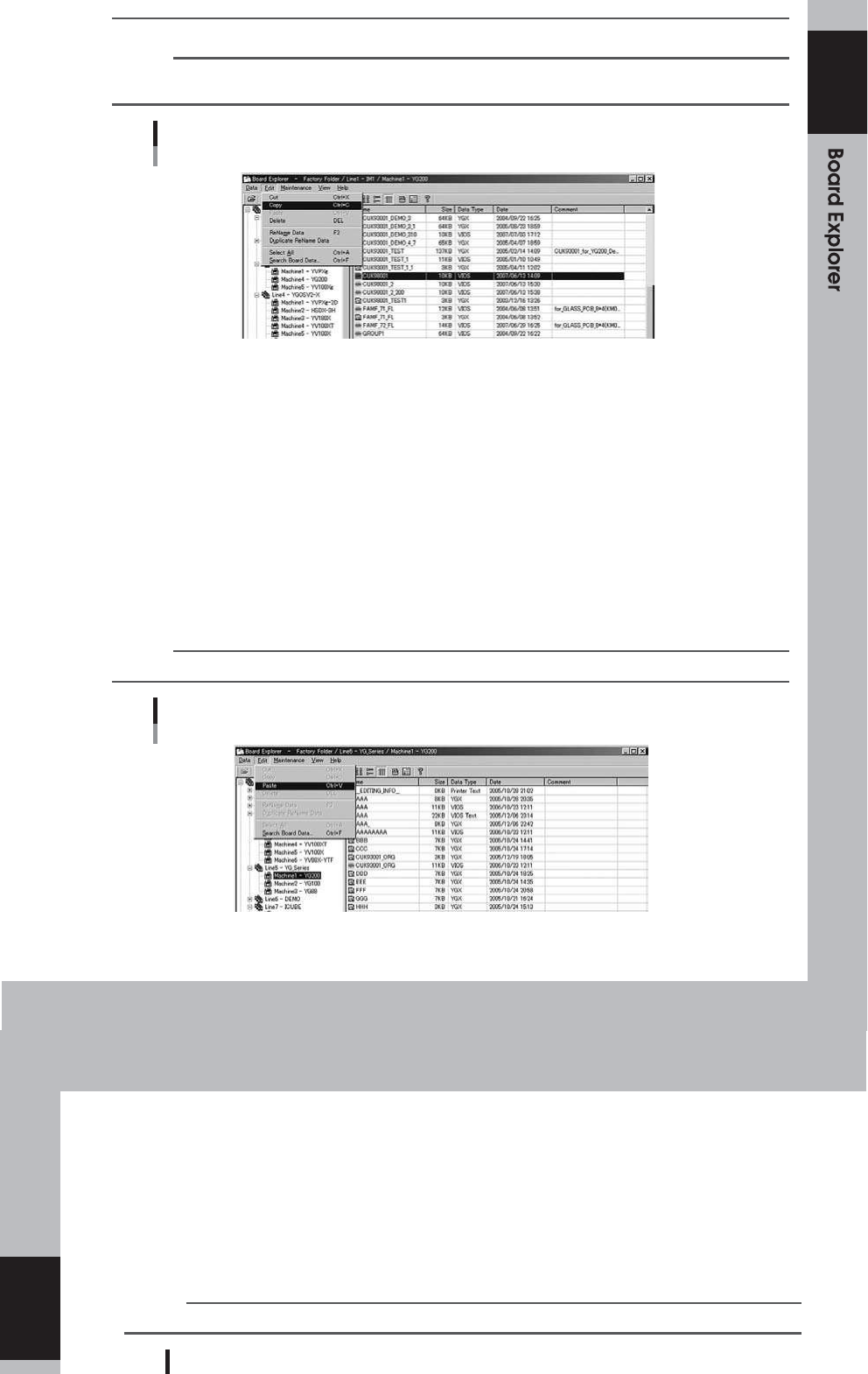
2个。 从“ 编辑” 菜单中选择 “复制” 。
参考
选择电路板数据行后,可以从出现以下内容的上下文菜单中选择“复制”命令:
单击鼠标右键。
2个
编辑菜单
选择“复制”
64238-S0-00
3
选择复制目的地。
在树形视图中,单击要复制到的位置。
• 复制行数据:
行数据只能复制到行。
线路数据自动分配到目标线路中的相应文件夹。例如,
机器1的数据存储在1号文 件夹中,机器2的数据存储在2号文件夹中。
•
•
要 复制机器的 主板数据:
板数据可以在任何机器上复制。
复制到机器的主板数据文件夹中。
电路板数据只能复制到1号文件夹中。
4
粘贴复制的数据。
从“编辑 ”菜单中选择“粘贴”。
所选板数据被复制
参考
您可以通过单击鼠标右键从出现的上下文菜单中选择“粘贴”命令。
编辑菜单
选择“粘贴”
64239-S0-00
2个-43
5.1.2 重命名板数据
要重命名板数据,请按照下列步骤操作。
1个
2个
选择单板数据。
在树形视图中选择生产线或机器,以便要重命名的电路板数据显示在
主视图。 然后选择需要重命名的单板数据。
重命名选定的板数据。
从“编辑 ”菜单中选择“重命名数据”。
现在可以 更改板数据名称了。更改名称,然后按[Enter]键。
参考
您可以通过单击鼠标右键从出现的上下文菜单中选择“重命名”命令。
2个
编辑菜单
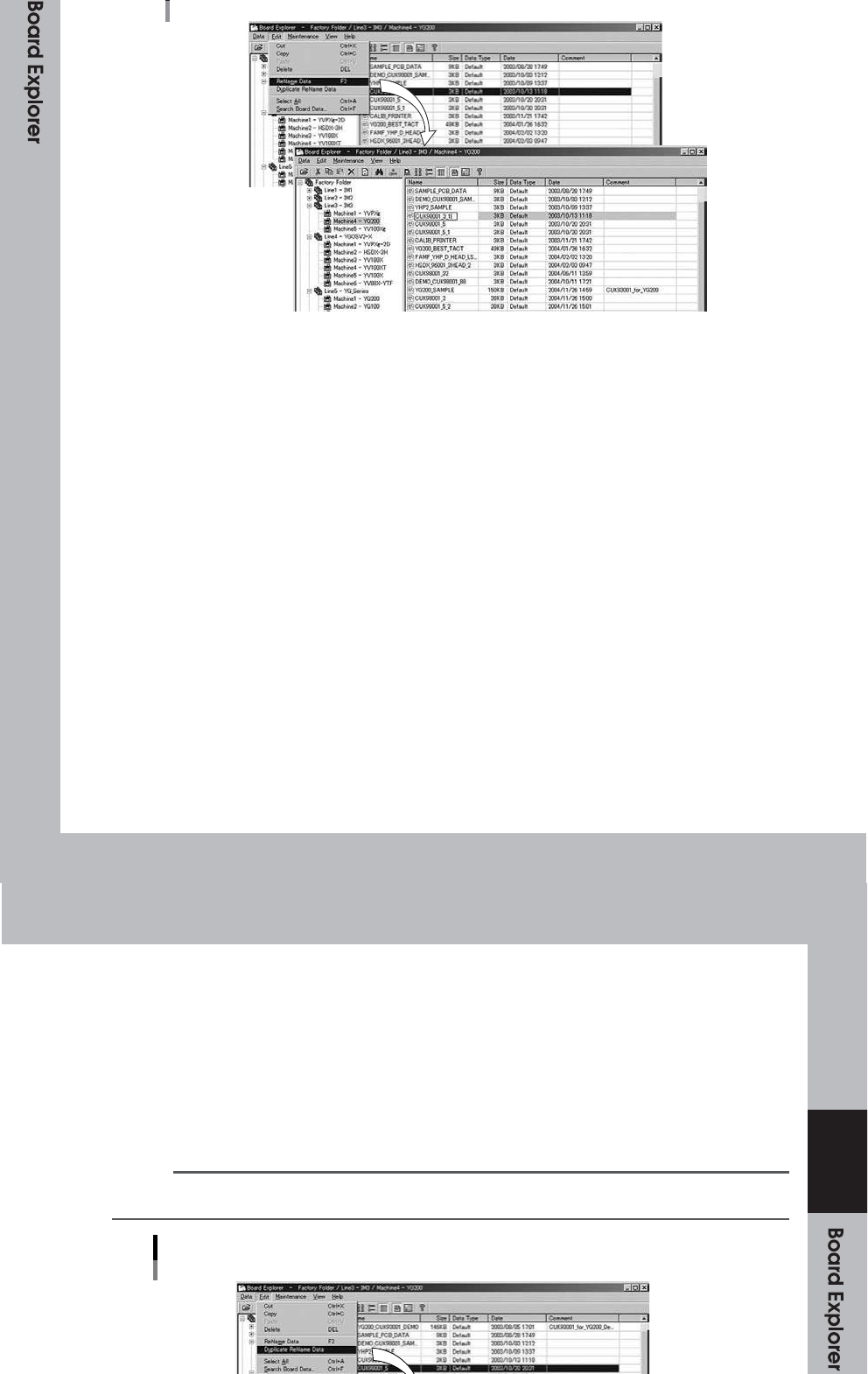
选择“重命名数据”
64240-S0-00
2个-44
5.1.3 复制板数据
要复制板数据,请按照以下步骤操作。
1个
2个
选择单板数据。
在树形视图中选择生产线或机器,以便要复制的电路板数据显示在
主视图。然后选择要复制的单板数据。
复制选定的电路板数据。
从“编辑”菜单中选择“重复重命名数据”,以使所选板数据的名称成为可能。
可编辑的 。然后输入要赋予重复的板数据的新名称,然后按[Enter]
钥匙。将 使用新名称注册重复的板数据。
参考
2个
您可以通过单击右键,从出现的上下文菜单中选择“重复重命名数据”命令。
鼠标按钮。
编辑菜单
选择“重复重命名数据”