雅马哈Y-FACT标准功能使用说明书.pdf - 第179页
64 43 9- S0- 00 更 改顺 序 的 方 法有 以 下三 种 :“ 更 改任 何 板的 顺 序” , “ 排 序依 据 生 产数 量 ”和 “按 组 编号 排 序” 。 每种 方 法的 步 骤与 步 骤 2 不 同 向 前。 4 ● 更 改任 何 板的 顺 序: 2 个 选 择 要 更改 其 顺 序 的 电 路 板 数 据 , 然 后 单 击 向 上或 向 下 箭 头 按 钮 。 每 次单 击 按钮 时, 选 定的 板 数据…
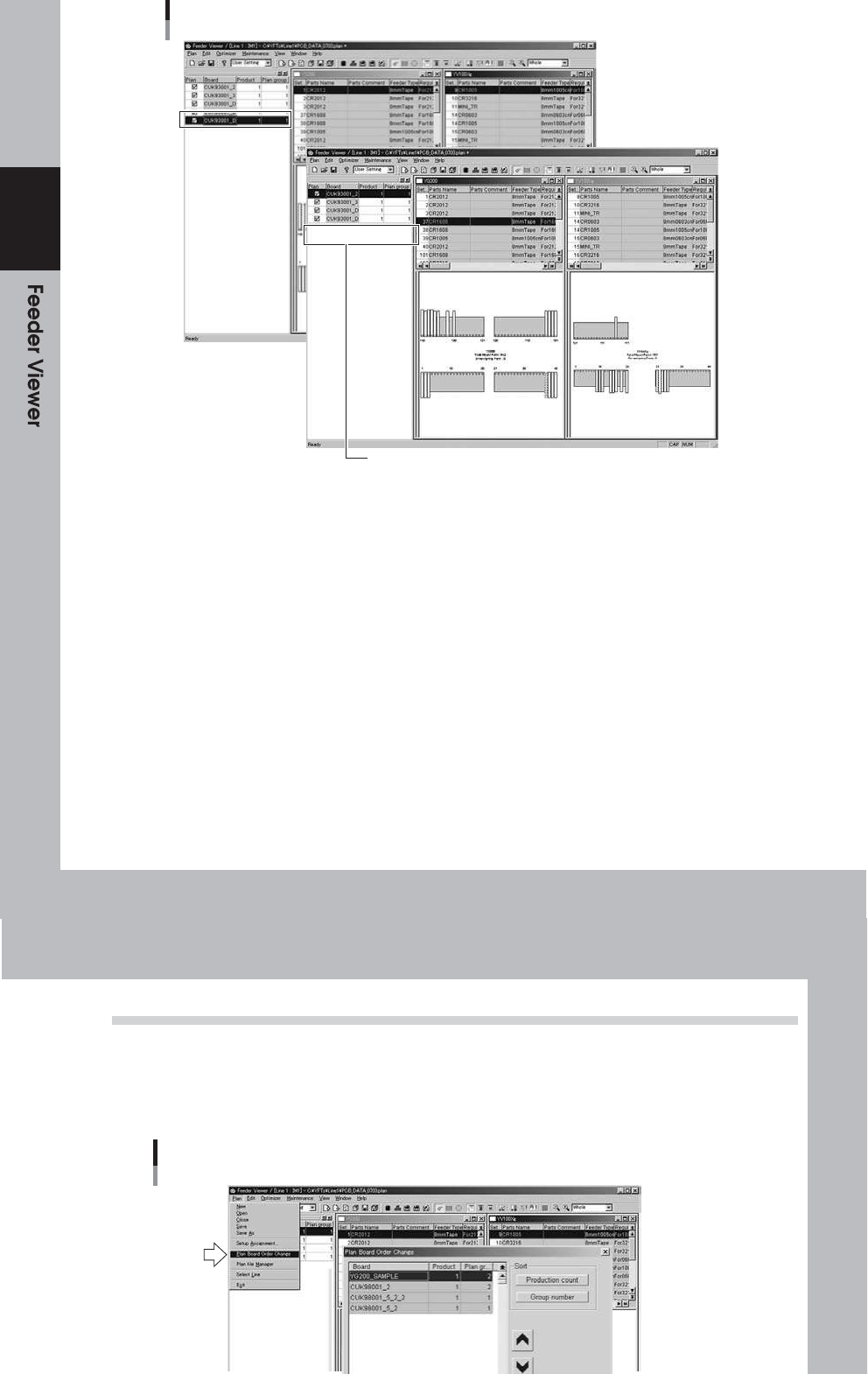
计划信息画面
选择“拆卸板”命令
4
董事会数据已删除。
64438-S0-00
4-24
3.3 更改板数据的顺序
您可以更改板数据在生产板列表上的显示顺序,也可以按以下顺序对板数据进行排序
生产数量(要生产的板数)或组号。通过重新排列板数据的顺序,您可以
可以轻松地检查可以共同设置多少种类型的电路板数据,或者检查设置是否正确。
1个
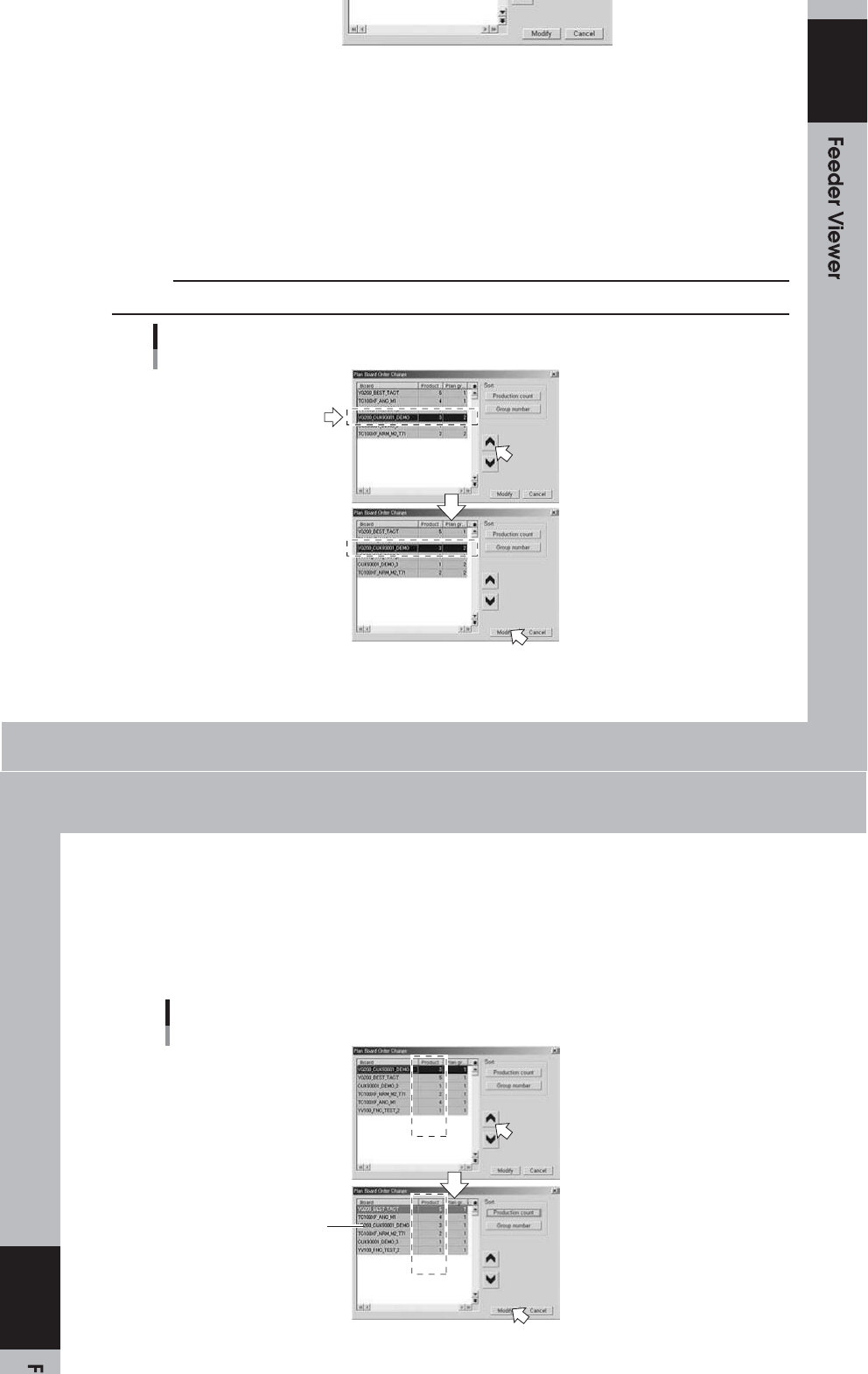
从计划菜单中选择“计划董事会订单更改”。
出现“计 划板订单更改”对话框。
”计划板订单更改”对话框
64439-S0-00
更改顺序 的方法有以下三种:“更改任何板的顺序”, “排序依据
生产数量”和“按组编号排序”。每种方法的步骤与步骤2不同
向前。
4
● 更改任何板的顺序:
2个
选择要更改其顺序的电路板 数据,然后单击向上或向下箭头
按钮。
每次单击按钮时,选定的板数据将向上或向下移动一行。
3
移至所需的行后,单击[修改]按钮。
出现生产 板列表中板数据的顺序,并与您所做的更改匹 配。
警告
C
不能同时移动两个或更多的板数据。一次选择并移动一个板数据。
更改板数据的顺序
更改所需板数据的顺序
64440-S0-00
4-25
● 按生产数量排序:
2个
3
点击[生 产数量]按钮。
电路板数 据从最高生产数量(要生产的电路板数量)开 始按顺序排序。
点击[修改]按钮。
生产板列 表中的板数据按生产数量最高的顺序排序
(生产的板 数)。
更改董事会数据的顺序
按生产数量排序
从高到低排序
生产数量
4
64441-S0-00
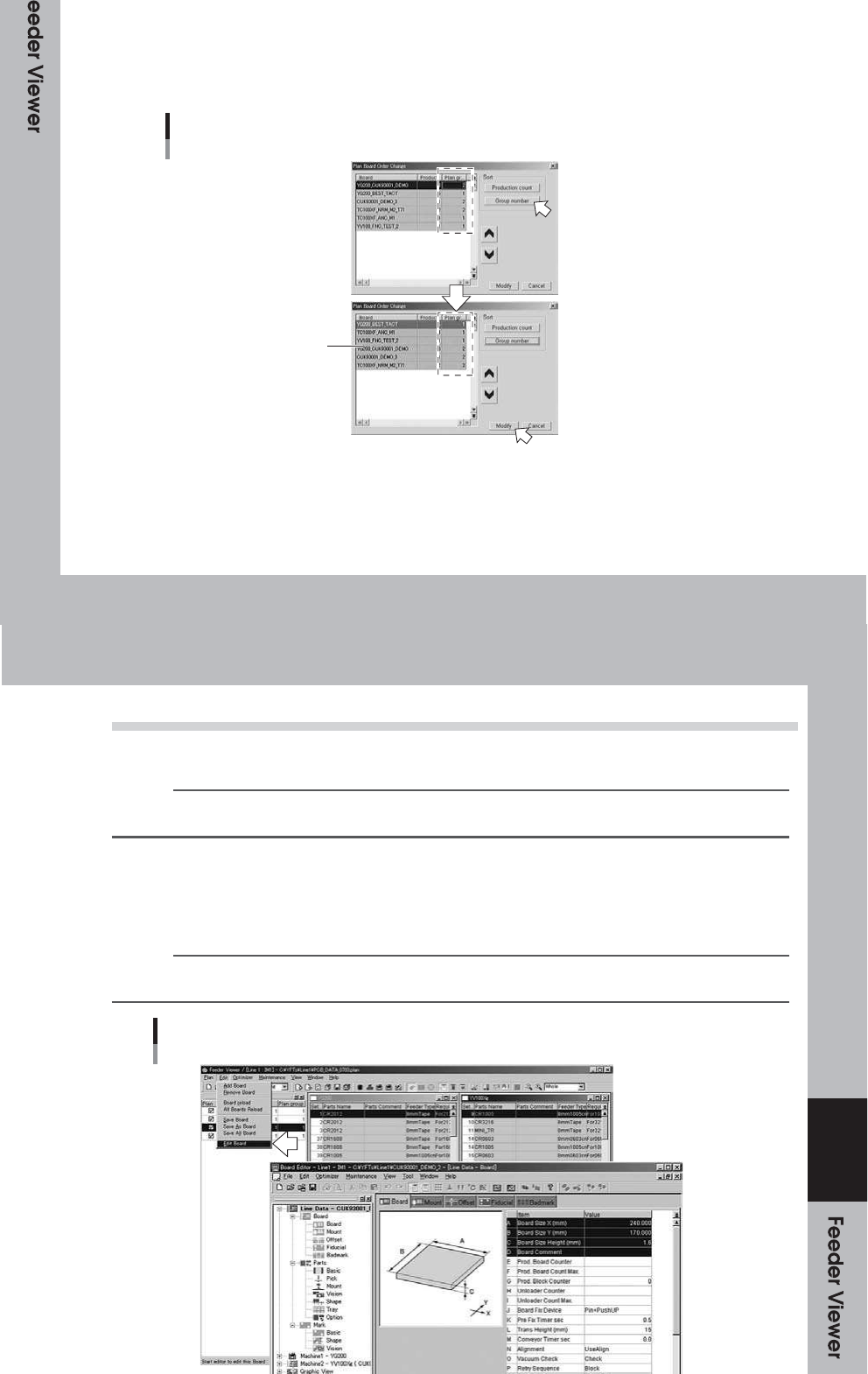
● 按组号排序:
2个
3
点击[组号]按钮。
板数据按最小的组号排序。
点击[修改]按钮。
生产板列表中的板数据从最小的组号开始排序。
更改董事会数据的顺序
按组号排序
从最小排序
组号
64442-S0-00
4-26
3.4 编辑电路板数据
当前在Feeder View上处理电路板数据时,您可以启动电路板编辑器,然后进行编辑
板编辑器上的板数据。编辑后的电路板数据将反映在Feeder Viewer上。
参考
有关如何编辑板数据的详细信息,请参见单独的“创建板数据的用户手册”。
1个
2个
选择单板数据。
从左窗格 的板数据列表中选择要编辑的板数据。
从“编辑”菜单中选择“编辑板”。
电路板编辑器将开始允许您编辑选定的电路板数据。
参考
您也可以从出现的上下文菜单中选择相同的命令,方法是单击
选定的板数据。
”编辑板”命令
4
与董事会编辑。