SM482(L)_PLUS_Admin(Chi_Ver2.4).pdf - 第175页
7-17 元件的登记 < 引脚长度 ( 上 / 下 / 左 / 右 )> : 引脚的长度 < 引脚间距 ( 上 / 下 / 左 / 右 )> : 引脚与引脚之间的间隔 <X/Y 引脚数量 > : 一 个边的 X/Y 方向引脚数量 <Lead Foot> : 引 脚接触底部面的长度 ‘ 设置元件类型 ’ 领域 设置需要登记的元件的类型。 < 元件形状 > …
7-16
Multi-Functional Placer SM482(L) PLUS Administrator’s Guide
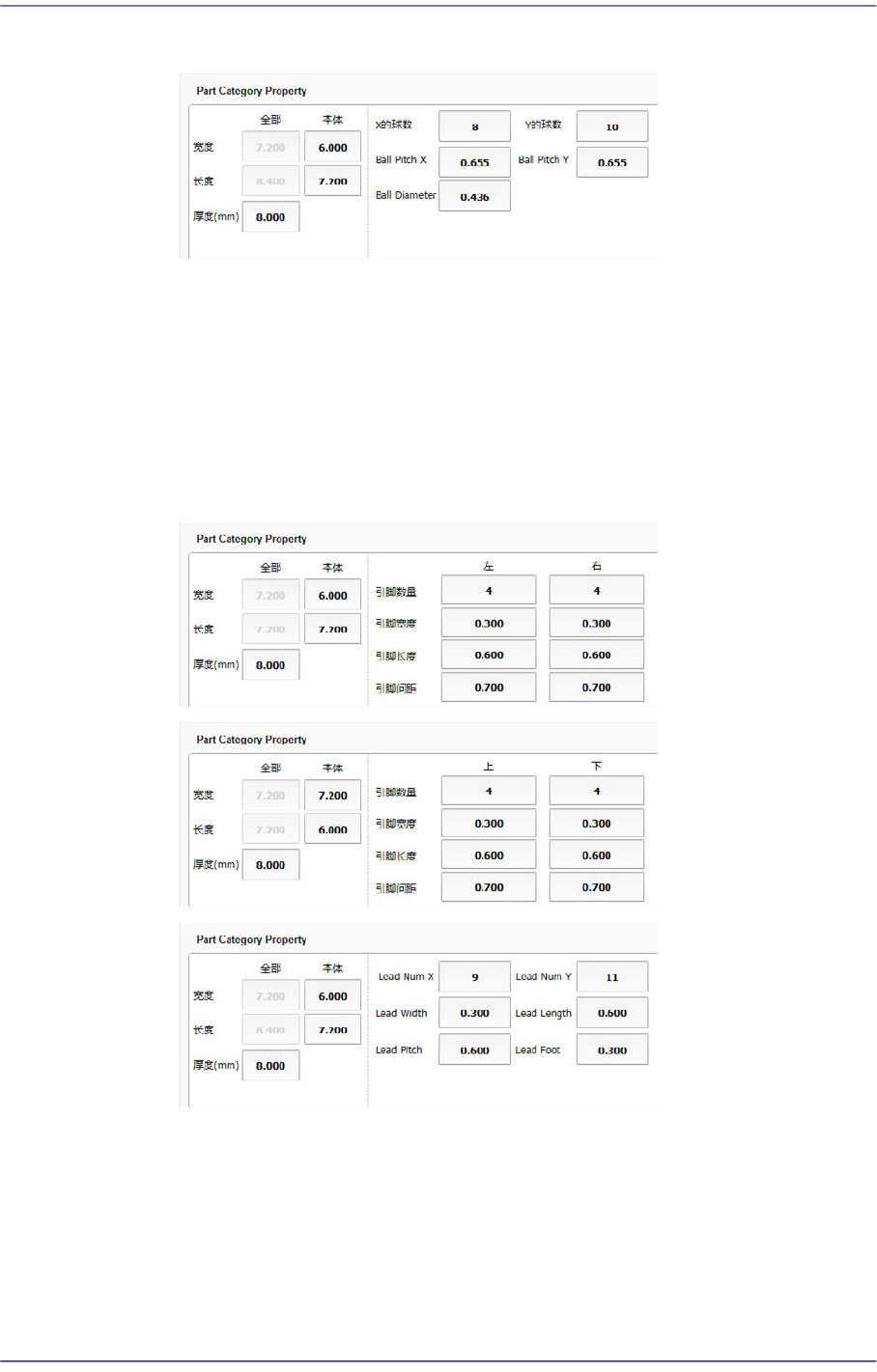
Ball元件
主体(Body)宽度/长度:元件的X/Y方向尺寸
厚度:元件的厚度
X/Y的球数:X/Y方向的球数量
球间距X/Y:从球中心到相邻球的中心为止的X/Y距离
球直径:球的直径
Leaded元件
<全部 宽度/长度>:X/Y方向引脚的距离
<本体 宽度/长度>:元件主体的X/Y方向尺寸
<厚度>:元件的厚度
<引脚数量(上/下/左/右)>:上/下/左/右方向的引脚数量
<引脚间距 (上/下/左/右)>:引脚的宽度
7-17
元件的登记
<引脚长度 (上/下/左/右)>:引脚的长度
<引脚间距 (上/下/左/右)>:引脚与引脚之间的间隔
<X/Y引脚数量>:一个边的X/Y方向引脚数量
<Lead Foot>:引脚接触底部面的长度
‘设置元件类型’ 领域
设置需要登记的元件的类型。
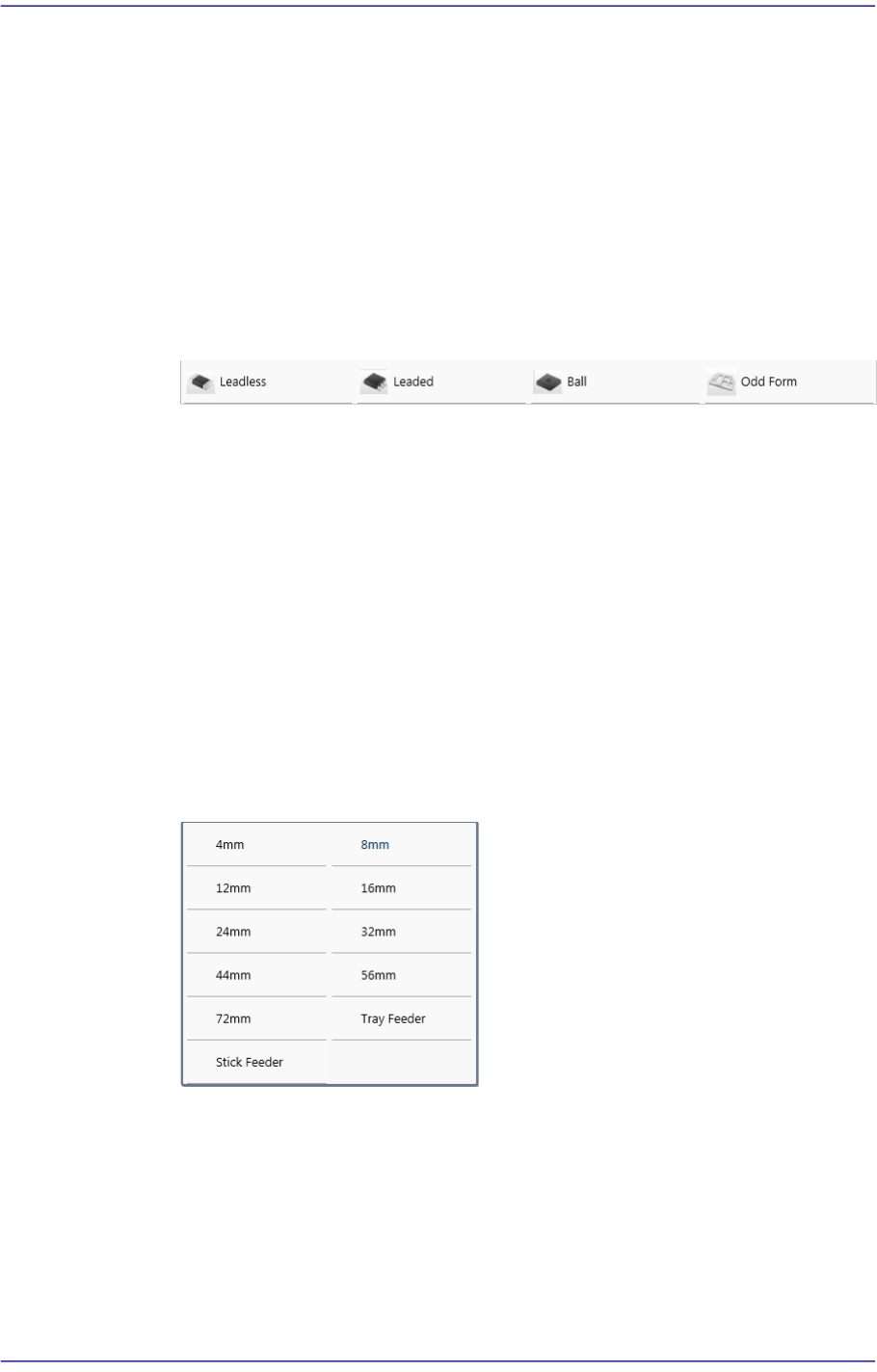
<元件形状> 选择框
请选择需要登记的元件的形状。
<元件类型> 选择框
请选择需要登记的元件的类型。
<Part Scale> 选择框
请选择需要登记的元件的尺寸。选择了Capacitor, Resister元件时激活。
<元件组> 显示栏
显示出需要登记的元件所隶属的群。
‘设置供料器/吸嘴’ 领域
设置供应元件的供料器的类型与吸取元件的吸嘴。
<供料器> 选择框
请选择供应元件的供料器的类型。可选择的供料器的类型如下。
<供料器间距> 选择框
选择了电动式供料器(SME)时使用。选择<供料器>选择框上选择的带式供
料器的间距。
<吸嘴列表> 列表框
显示吸取元件的吸嘴。关于吸嘴的详细内容请参阅Operation Handbook的"
第
7
章
.
吸嘴类型及适用元件
"。
7-18
Multi-Functional Placer SM482(L) PLUS Administrator’s Guide
在吸嘴列表选择了吸嘴时,就会在视觉窗以朱黄色显示吸嘴与元件接触的形
状。
在选择适当的吸嘴时,可以参考该形状得到帮助。
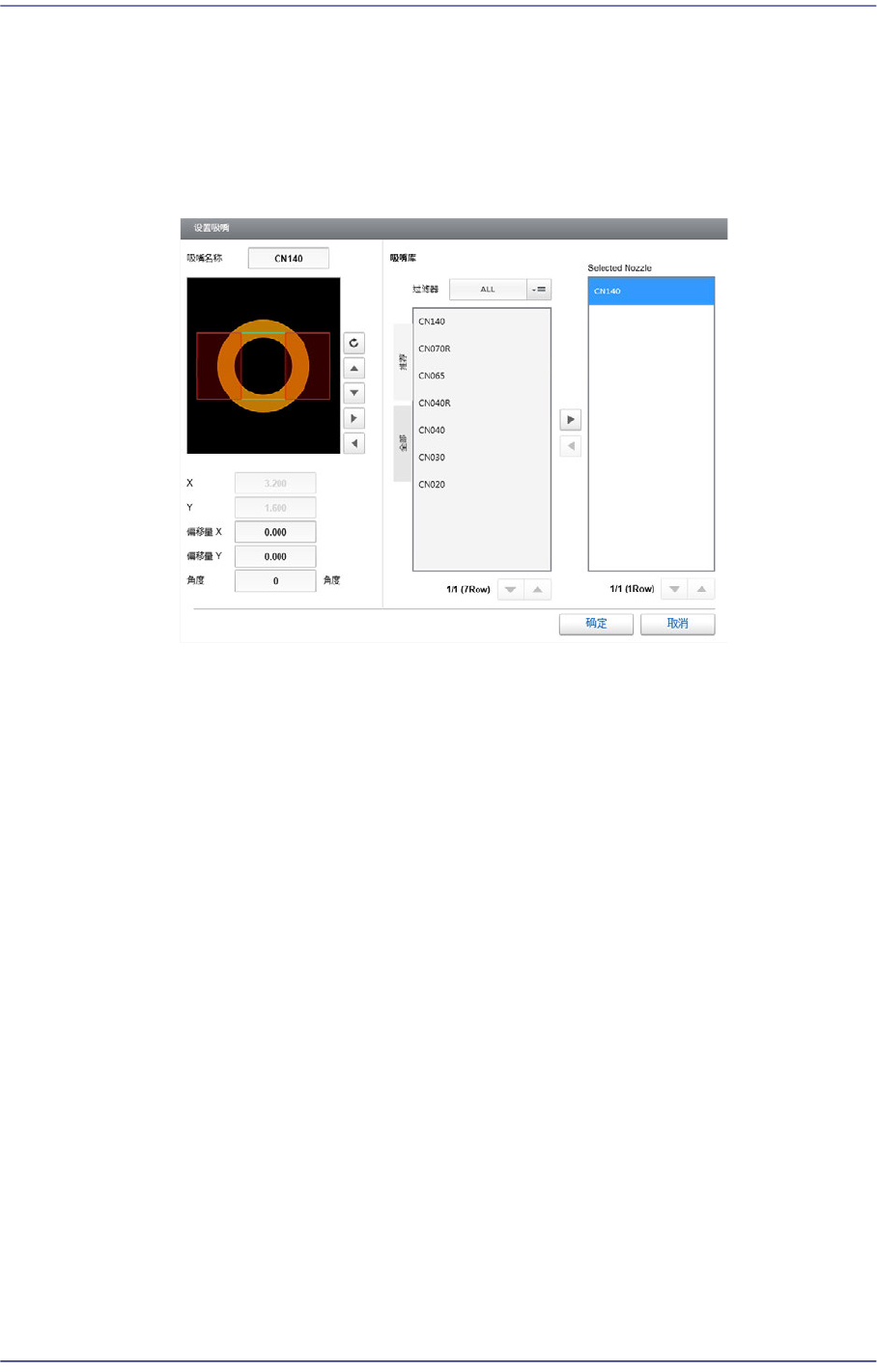
<选择吸嘴> 按钮
如果吸嘴列表上没有适当的吸嘴,可以单击该按钮后选择适当的吸嘴。
<吸嘴名称> 显示栏
显示吸嘴名。
<X /Y(mm)> 显示栏
显示元件布局的X、Y尺寸。
<偏移量 X / Y (mm)> 编辑框
请输入相对于吸嘴中心的X、Y补偿值。
<角度> 编辑框
请输入元件的吸取角度。
<吸嘴库> 群
<过滤器> 选择框
- ALL
把一切类型的吸嘴显示在下列列表框时选择。
- CN
只把CN吸嘴显示在下列列表框时选择。如果是SM系列及
EXCEN系列的HP头部则使用CN吸嘴。
- VN
只把VN吸嘴显示在下列列表框时选择。如果是EXCEN PRO/