DGS安装SQL2008版.pdf - 第1066页
NPM-DGS 程序手册 11.4 用扫描设备制作识别选项数据的详 情 Page 11-16 EJS9AC-MB-11P-01 11.4.9 元件形状检测 在本操作画面上自动计测元件的模具 及电极等形状。有错误时需要靠 手工修正。 1 设定 ‘ 模具的更改 ’ 。 模具的形状在 a) 中用黄色框线显示。如果检测 不合适,点击黄色框线使其变为红色 框线 ( 可选 状态 ) ,然后进行修正。 更改尺寸时,将鼠标移动至边缘的 部分,改 为…
NPM-DGS
程序手册
11.4
用扫描设备制作识别选项数据的详情
EJS9AC-MB-11P-01 Page 11-15
11.4.8
倾斜·外形检测
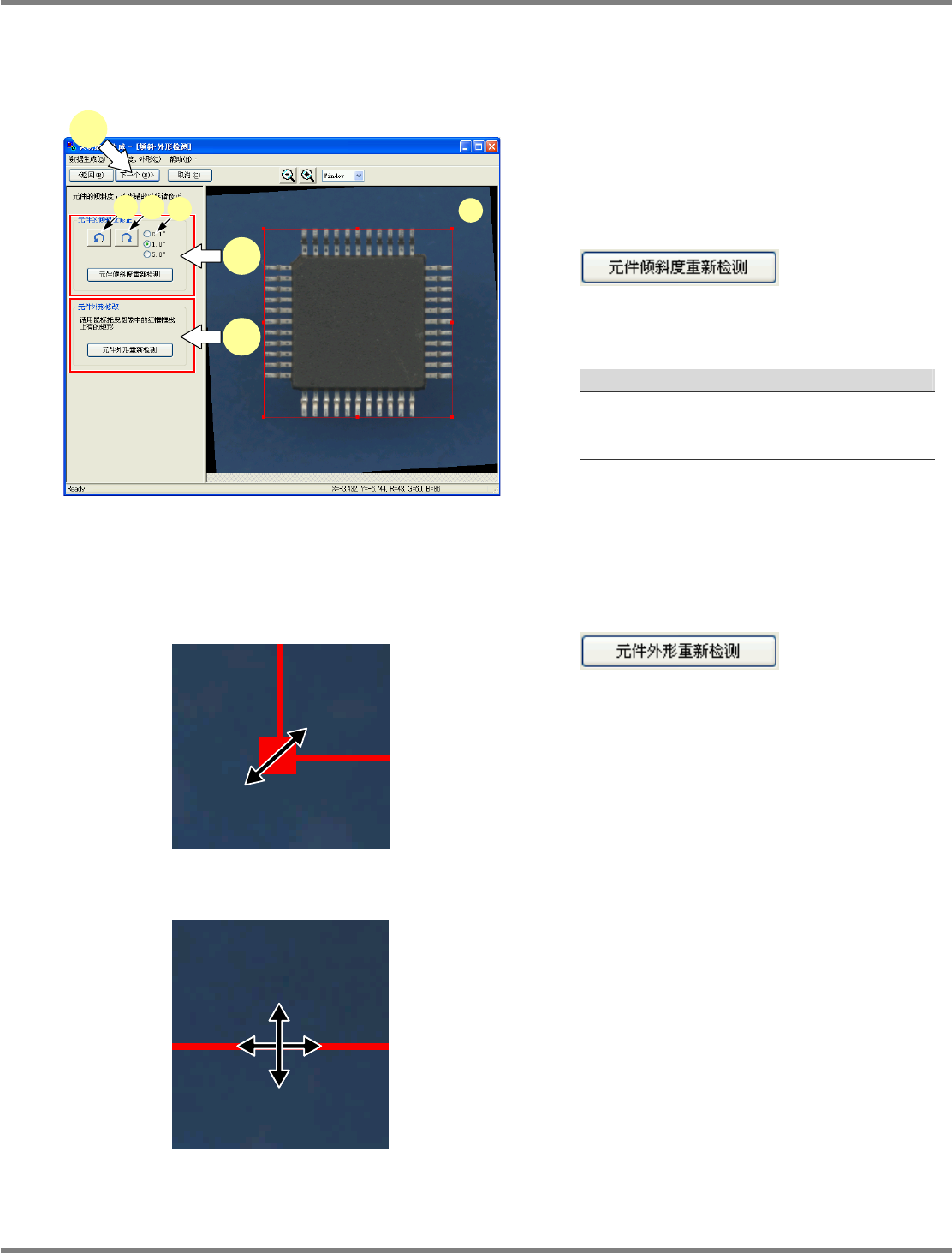
在本操作画面上自动计测元件的倾斜度及外形,并进行补正。有错误时需要靠手工修正。
1
修正元件的倾斜度。
若要重新进行倾斜度的自动检测,选择菜单的
[
倾
斜度,外形
]
[
元件的倾斜度修正
]
[
元件倾斜
度重新检测
]
,或者点击
。
元件倾斜度补正如果不合适,需要靠手工进行图
像的转动及补正。
名称
a)
选择图像的转动角度。
b)
按照在
a)
中所选择的角度将图像向左转。
c)
按照在
a)
中所选择的角度将图像向右转。
2
修正元件的外形
若要重新进行外形的自动检测,选择菜单的
[
倾斜
度,外形
]
[
元件外形重新检测
]
,或者点击
。
元件外形检测如果不合适,需要靠手工修正外接
矩形。外接矩形在
d)
的元件图像中用红线显示。
将鼠标移动至边缘的
部分后,鼠标形状如左
图所示,将变为
‘
更改尺寸的状态
’
。在此状态下
拖拽
(
按住鼠标左键的同时将其移动
)
的话,则
会更改尺寸。
将鼠标移动至除
部分以外的外接矩形框线上,
如左图所示,鼠标形状将变为
‘
更改位置的状态
’
。
在此状态下拖拽的话,则会更改位置。
3
点击
[
下一个
]
。
设定完毕后,请选择菜单的
[
数据生成
]
[
下一
个
]
,或者点击工具栏的
[
下一个
]
,然后进入下一
操作画面。
更改尺寸的状态
更改位置的状态
1
2
d
b c
a
3
NPM-DGS
程序手册
11.4
用扫描设备制作识别选项数据的详情
Page 11-16 EJS9AC-MB-11P-01
11.4.9
元件形状检测
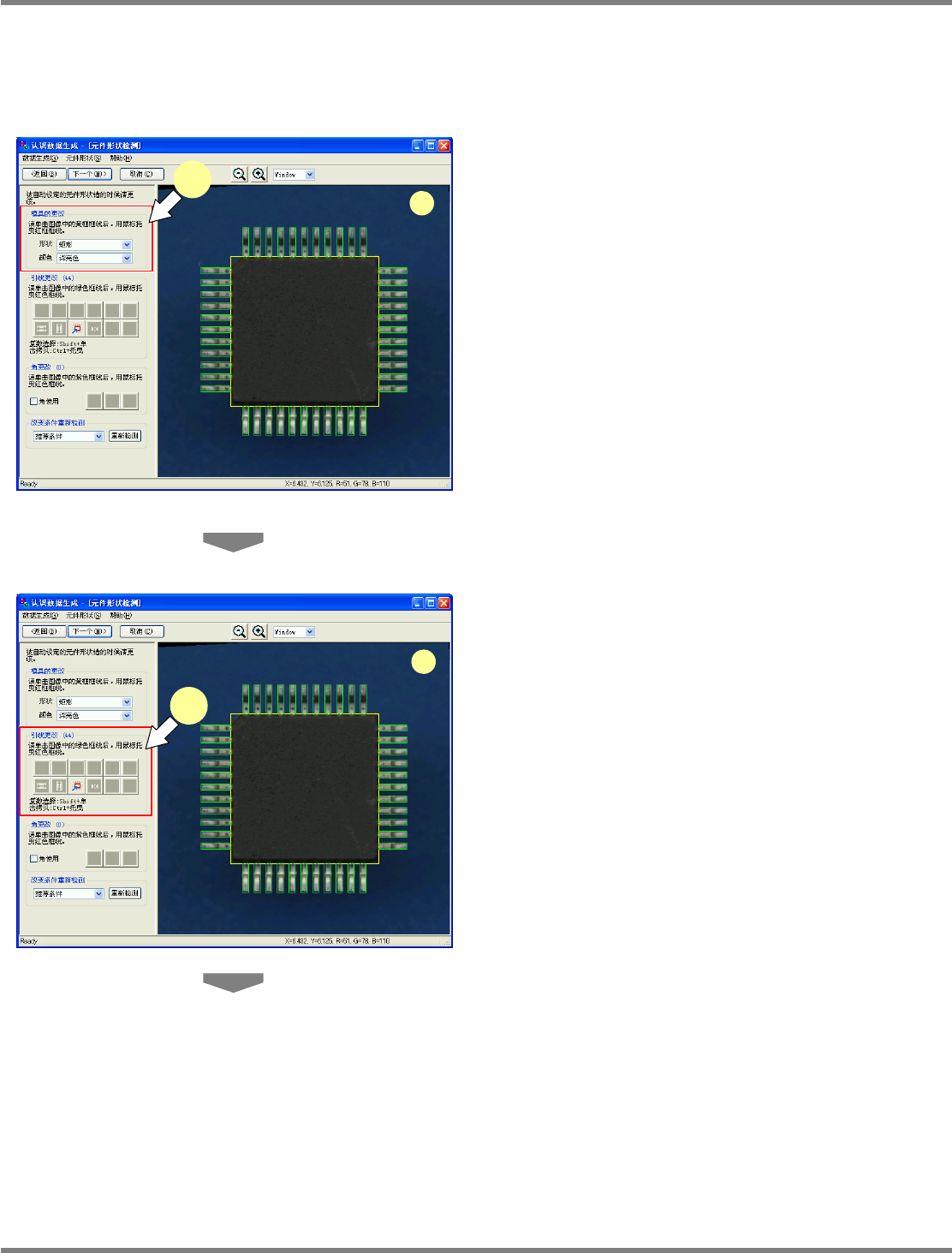
在本操作画面上自动计测元件的模具及电极等形状。有错误时需要靠手工修正。
1
设定
‘
模具的更改
’
。
模具的形状在
a)
中用黄色框线显示。如果检测
不合适,点击黄色框线使其变为红色框线
(
可选
状态
)
,然后进行修正。
更改尺寸时,将鼠标移动至边缘的
部分,改
为
‘
更改尺寸的状态
’
后进行拖拽。
更改位置时,将鼠标移动至除边缘的
部分以
外的框线上,使其置于
‘
更改位置的状态
’
后进行
拖拽。
在自动检测时形状被设定为矩形。是圆形模具时
请选择圆形。
颜色将被自动检测,并选择近似的颜色。出现错
误时请选择近似的颜色。
2
设定
‘
引线更改
’
。
电极的形状在
a)
中用绿色框线显示。如果检测
不合适,点击绿色框线使其变为红色框线
(
可选
状态
)
,然后进行修正。
更改尺寸时,将鼠标移动至边缘的
部分,改
为
‘
更改尺寸的状态
’
后进行拖拽。
更改位置时,将鼠标移动至除边缘的
部分以
外的框线上,使其置于
‘
更改位置的状态
’
后进行
拖拽。
选择复数电极时,按住
Shift
键的同时点击下一
个电极框线,或者点击空白处后拖拽,则显示出
选择框线。然后用选择框线围上对象电极,则将
选择复数对象。
其他还有如下所示的编辑功能。
1
a
2
a
NPM-DGS
程序手册
11.4
用扫描设备制作识别选项数据的详情
EJS9AC-MB-11P-01 Page 11-17
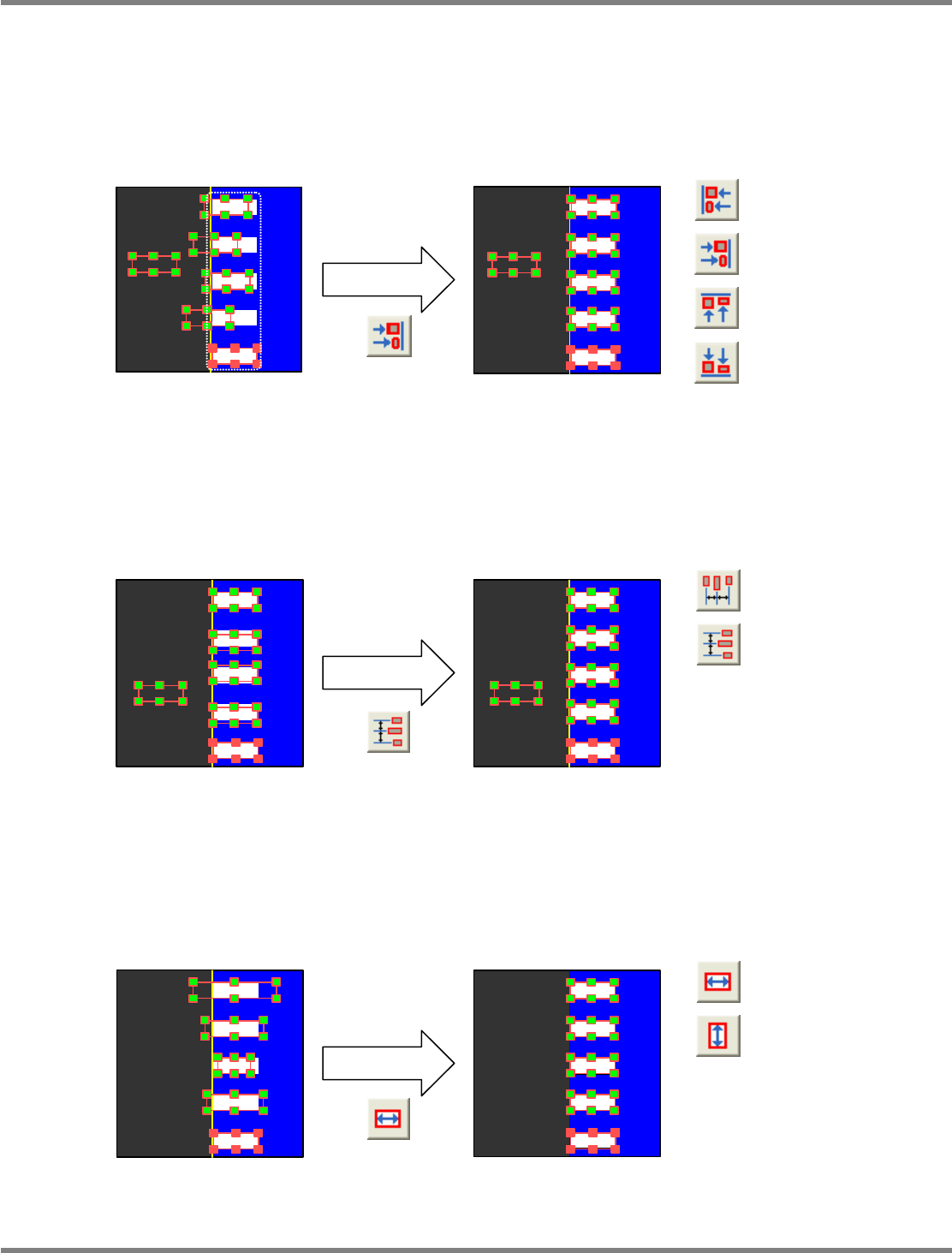
对齐复数电极的位置。
选择要对齐的复数电极,然后选择菜单的
[
元件形状
]
[
引线更改
]
[
排列到
xx]
,或者点击
[
排列
]
,边缘将
对齐到同一组的基准电极。
以最边缘的电极为基准。
(
例
:
左对齐以最左边的电极为基准。
)
从最边缘的电极起开始以电极长度范围内的电极为
1
组对齐位置。
对齐复数电极的间隔。
选择要对齐的复数电极,然后选择菜单的
[
元件形状
]
[
引线更改
]
[xx
等间距
]
,或者点击
[
等间距
]
,则将
所选择的引线间距的平均值作为新的引线间距,以等间距进行排列。
不更改两端的电极位置。
从最边缘的电极起开始以电极长度范围内的电极为
1
组对齐间距。
对齐复数电极的尺寸。
选择要对齐的复数电极,然后选择菜单的
[
元件形状
]
[
引线更改
]
[xx
等尺寸
]
,或者点击
[
等尺寸
]
,则对
齐至基准电极的尺寸。
以最初选择的电极为基准。
不更改电极的中心位置。
:
排列至左端
:
排列至右端
:
排列至上端
:
排列至下端
:
水平等间隔
:
垂直等间隔
:
水平等尺寸
:
垂直等尺寸