DGS安装SQL2008版.pdf - 第557页
NPM-DGS 程序手册 6.2 添加新的元件库 EJS9AC-MB-06P-02 Page 6-11 元件库的删除 1 选择菜单栏的 [ 编辑 ] [ 删除元件库 ] 。 显示出 < 删除元件库 > 画面。 2 选择要删除的元件库名。 3 点击 [ 确定 ] 。 删除所选择的元件库。 Parts060200S-0 3C04 1 Parts060200S-0 4C00 2 3
NPM-DGS
程序手册
6.2
添加新的元件库
Page 6-10 EJS9AC-MB-06P-02
6.2
添加新的元件库
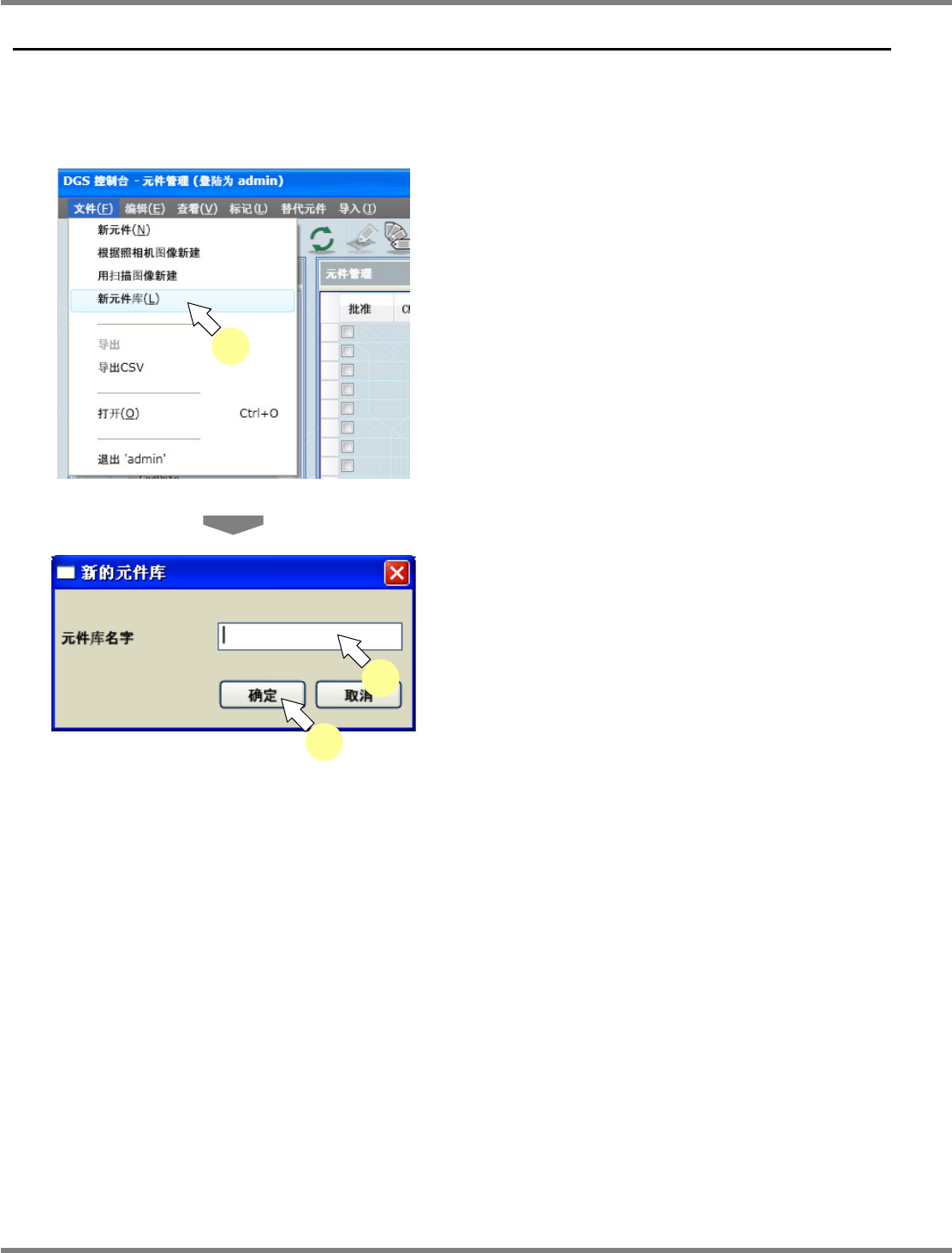
通过元件库可进行元件数据的分类和管理。
定义新的元件库
1
选择菜单栏的
[
文件
]
[
新元件库
]
。
将会显示
<
新的元件库
>
。
2
输入编制的元件库名字。
不能使用下述文字。
% ”
空白
以
PT200
规则为基准。
3
点击
[
确定
]
。
新元件库将会添加到下拉菜单中。
若选择元件库下拉菜单的
‘Standard Parts’
,则
显示出事先已登录的标准元件数据。
Parts060200S-01C04
1
Parts060200S-02C00
2
3
NPM-DGS
程序手册
6.2
添加新的元件库
EJS9AC-MB-06P-02 Page 6-11
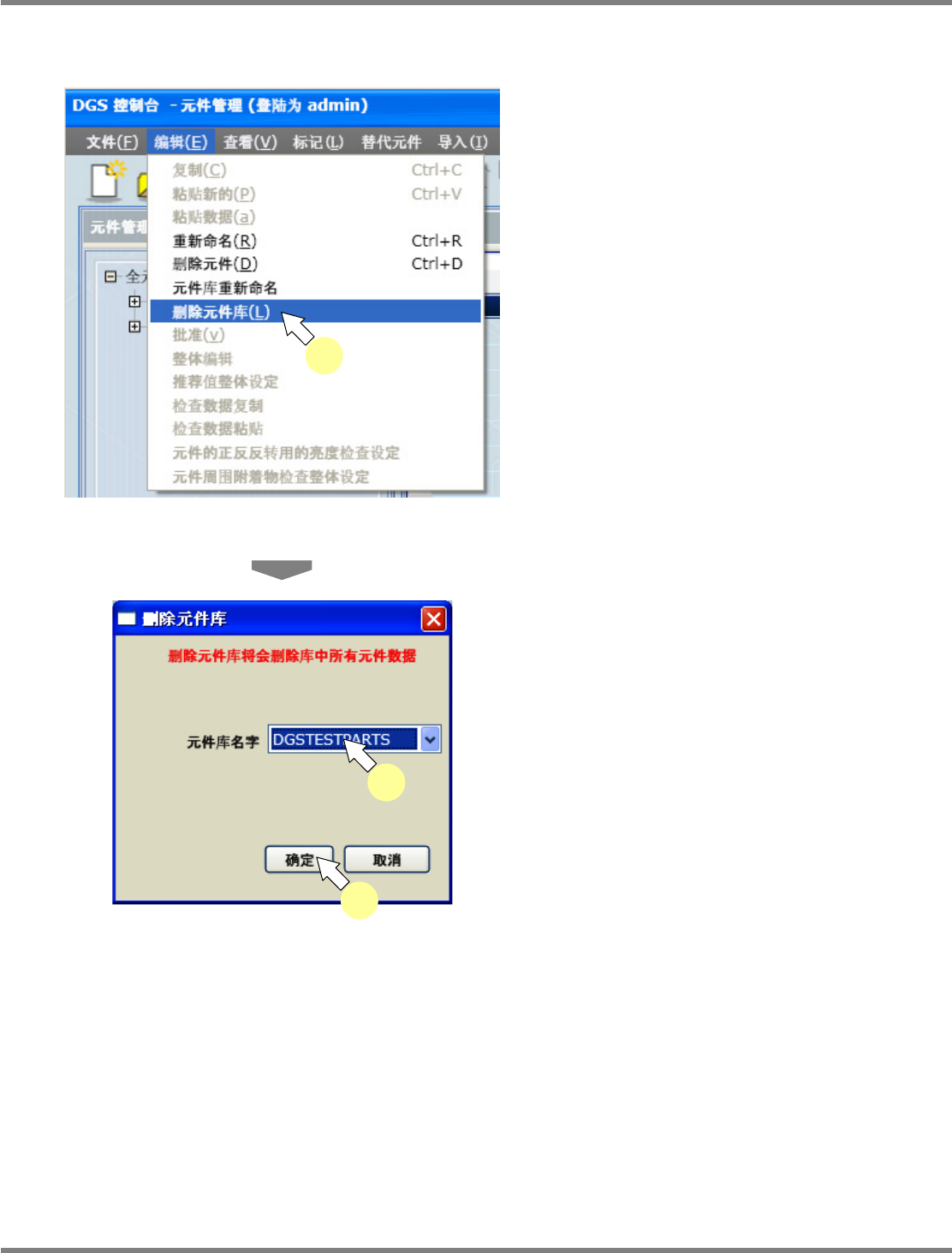
元件库的删除
1
选择菜单栏的
[
编辑
]
[
删除元件库
]
。
显示出
<
删除元件库
>
画面。
2
选择要删除的元件库名。
3
点击
[
确定
]
。
删除所选择的元件库。
Parts060200S-03C04
1
Parts060200S-04C00
2
3
NPM-DGS
程序手册
6.2
添加新的元件库
Page 6-12 EJS9AC-MB-06P-02
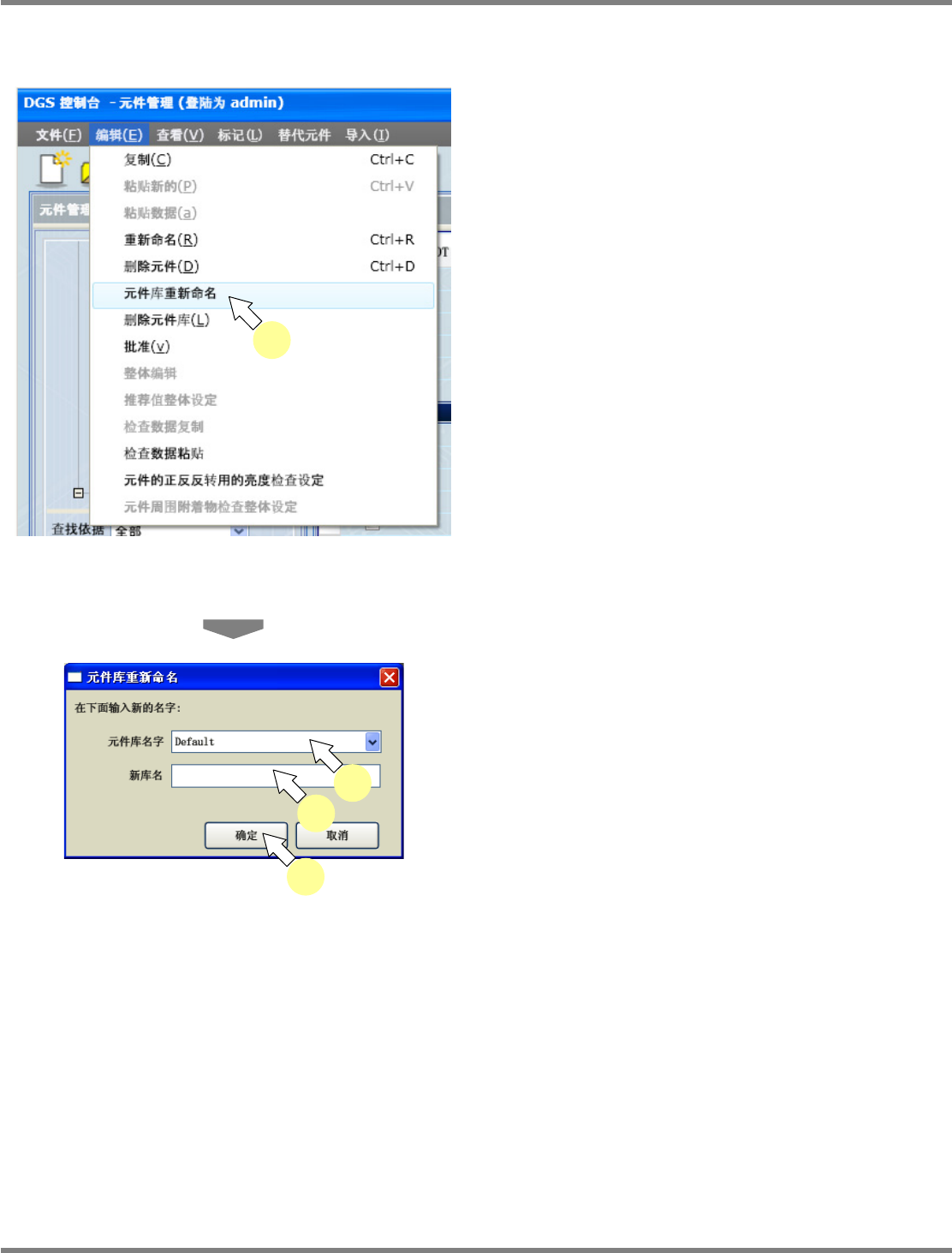
变更元件库名称
1
选择菜单栏的
[
编辑
]
[
元件库重新命
名
]
。
显示出
<
元件库重新命名
>
画面。
2
选择要变更的元件库名。
3
输入新的元件库名。
4
点击
[
确定
]
。
所选择的元件库名将被更改为新的元件库名。
Parts060200S-05C04
1
Parts060200S-06C00
2
3
4