DGS安装SQL2008版.pdf - 第776页
NPM-DGS 程序手册 7.4 供料器装配画面 Page 7-76 EJS9AC-MB-07P-03 未配置元件的跳过 1 在未配置的元件上右击。 2 选择右击菜单的 [ 元件 XXXX 不为分配 对象 ] 。 元件的背景颜色变化到跳过颜色。 Product070300S- 26C00 Product070300S- 25C00 2
NPM-DGS
程序手册
7.4
供料器装配画面
EJS9AC-MB-07P-03 Page 7-75
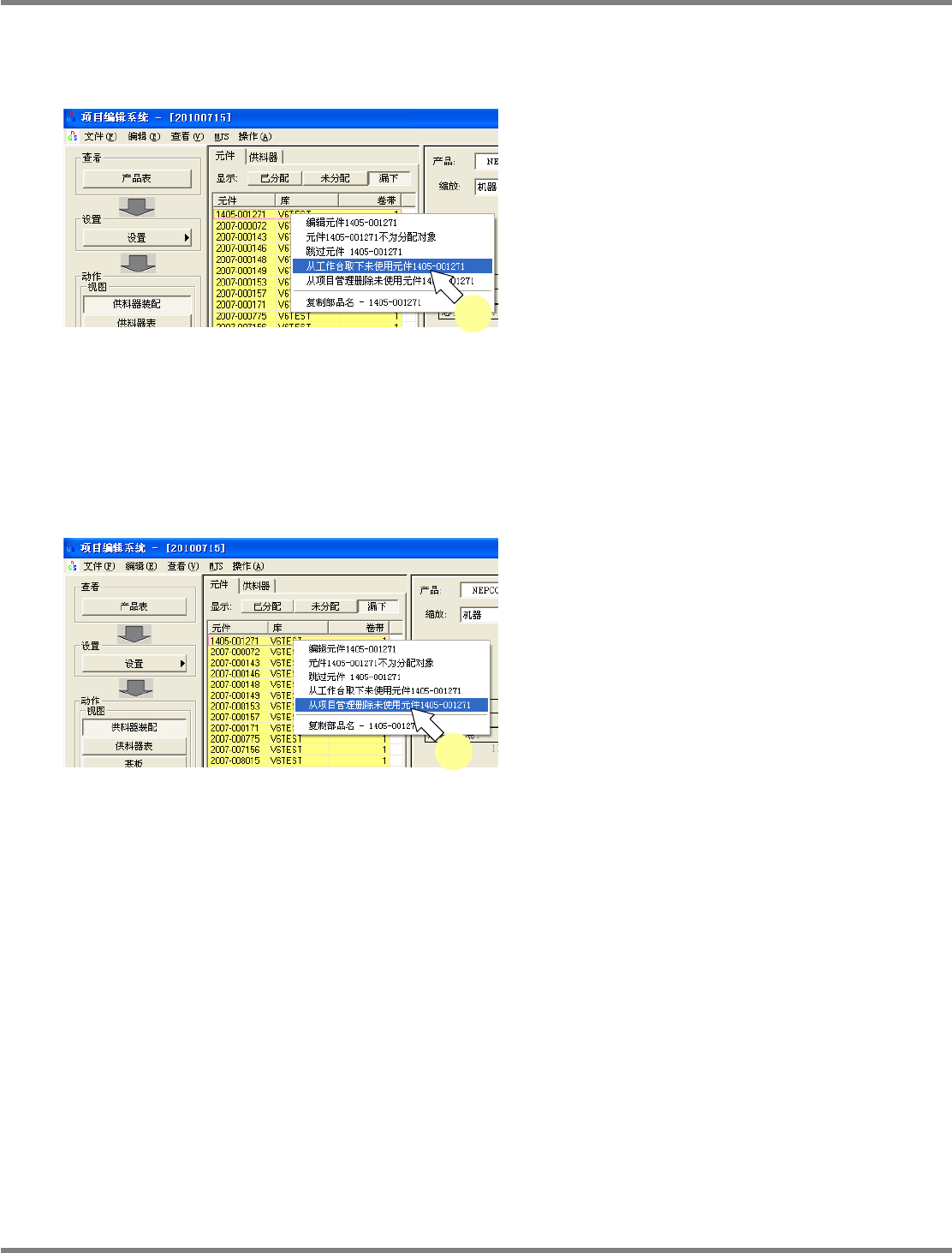
从工作台上取下未使用元件
使用这项功能,能够将配置在供料器上的全部未使用元件都从供料器上取下来。
1
从供料器配置画面的元件一览中右点
击相应元件。
2
从右点击菜单中选择
[
从工作台上取下
未使用元件
XXXX]
。
所选择的未使用元件将会被全部从供料器上取
下来。
从项目管理删除未使用元件
使用这项功能,能够将配置在供料器上的全部未使用元件都从供料器上取下来,并从项目管理的一
览中删除。
1
从供料器配置画面的元件一览中右点
击相应元件。
2
从右点击菜单中选择
[
从项目管理删除
未使用元件
XXXX]
。
所选择的未使用元件将会被全部从供料器上取
下来,并从元件一览上删除。
Project070300S-25C00
2
Project070300S-26C00
2
NPM-DGS
程序手册
7.4
供料器装配画面
Page 7-76 EJS9AC-MB-07P-03
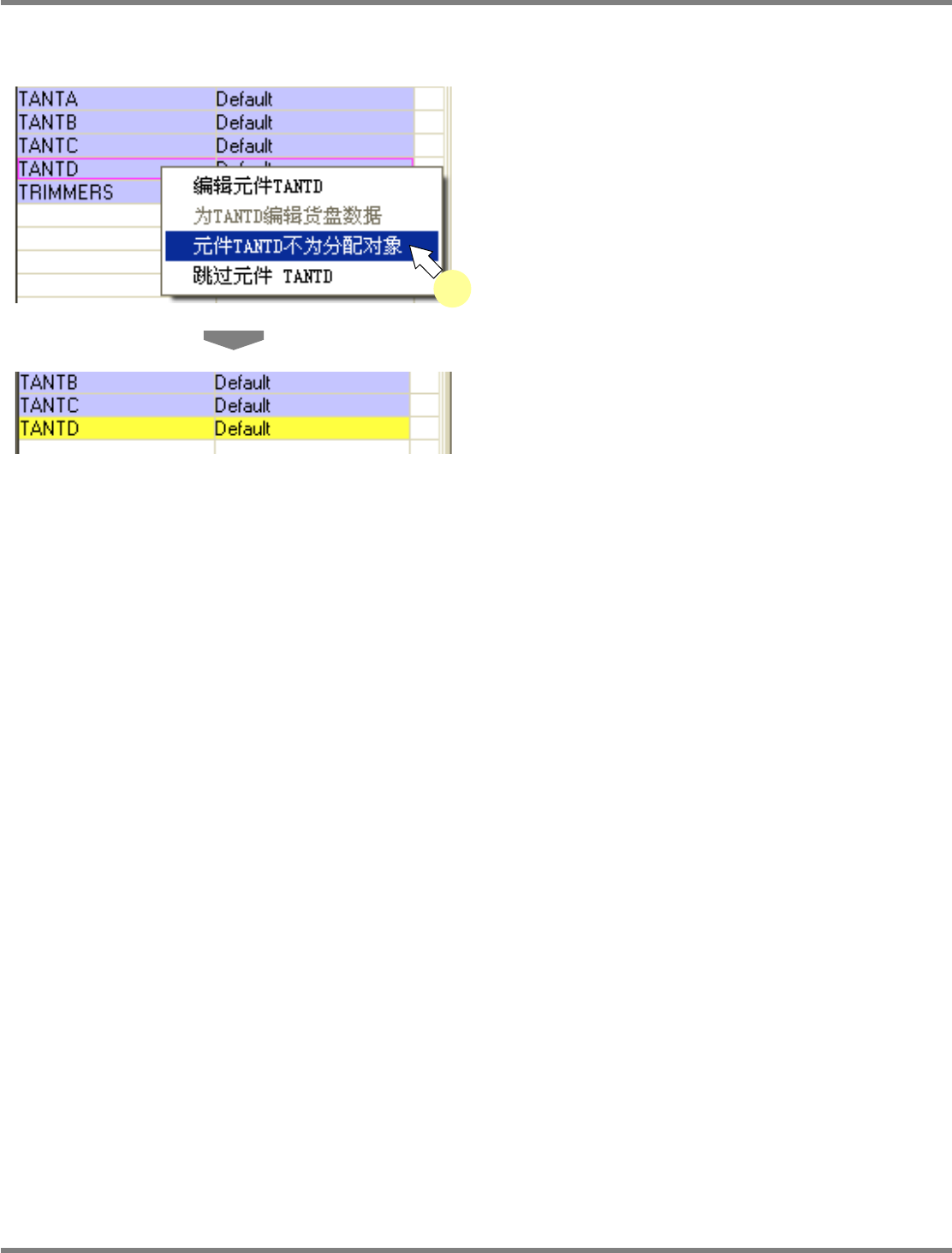
未配置元件的跳过
1
在未配置的元件上右击。
2
选择右击菜单的
[
元件
XXXX
不为分配
对象
]
。
元件的背景颜色变化到跳过颜色。
Product070300S-26C00
Product070300S-25C00
2
NPM-DGS
程序手册
7.4
供料器装配画面
EJS9AC-MB-07P-03 Page 7-77
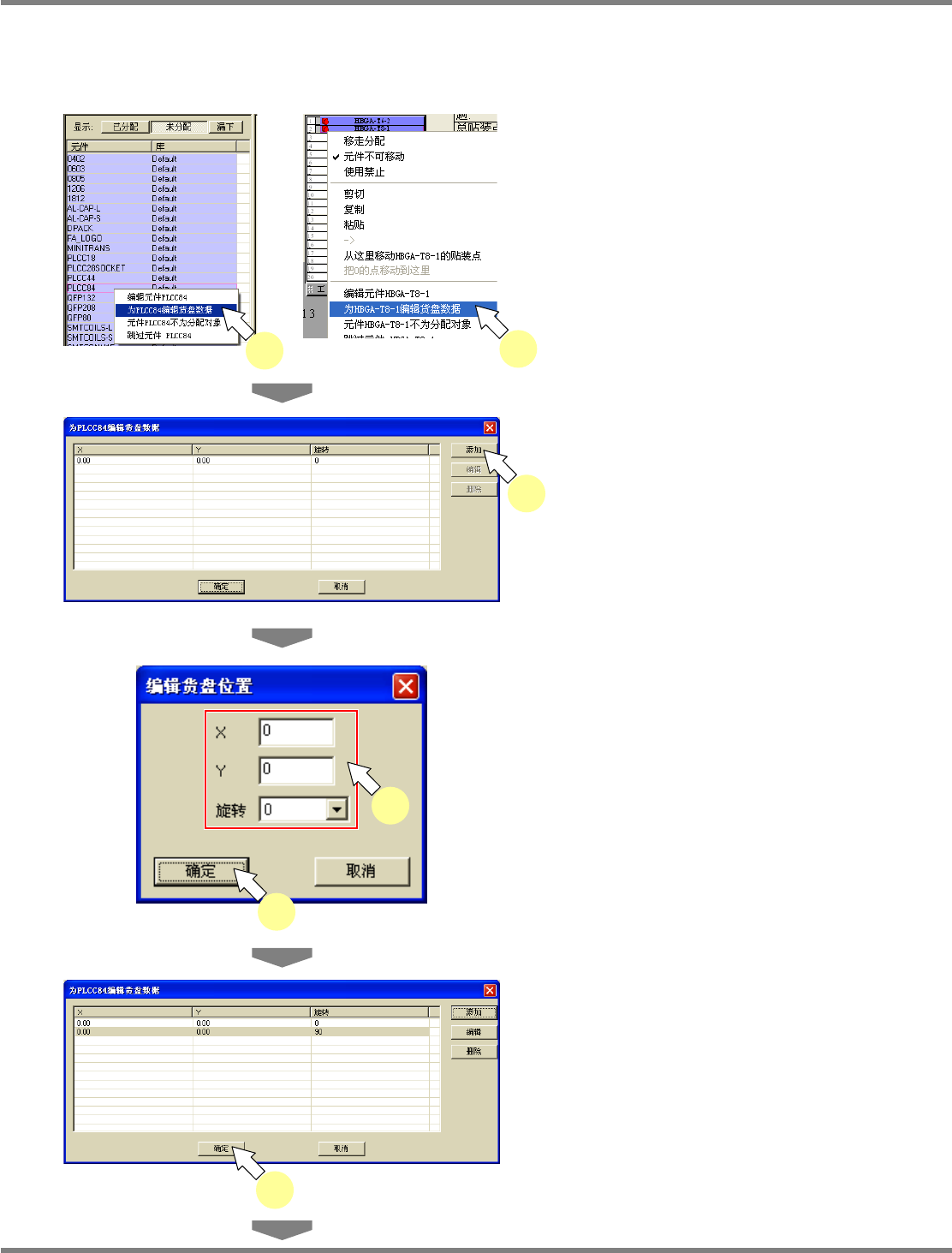
托盘板数据的编辑
在元件的供应方法为托盘的情况下进行编辑。
1
在元件一览表的元件上右击弹出菜单,
选择
[
为
XXXX
编辑货盘数据
]
,或者在
供料器上配置的元件上右击弹出菜单,
选择
[
为
XXXX
编辑货盘数据
]
。
显示出托盘板数据编辑画面。
2
点击
[
添加
]
。
显示出
<
编辑货盘位置
>
画面。
3
输入托盘板的位置。
4
点击
[
确定
]
。
在托盘板位置编辑画面中显示出添加的托盘板
数据。
5
点击
[
确定
]
。
关闭托盘板数据编辑画面。
Product070300S-28C00
1
Project070300S-29C00
1
Product070300S-30C00
2
Product070300S-31C00
4
3
Product070300S-32C00
5