DGS安装SQL2008版.pdf - 第413页
NPM-DGS 程序手册 5.8 PCB 编辑 EJS9AC-MB-05P-03 Page 5-177 6 对要编辑的地方进行必要的设定, 点击 [ 应用 ] 。 7 点击 [ 确定 ] 。 关闭 < 标志编辑器 > 画面。 8 进行基板条形码的设定。 9 点击 [ 应用 ] 。 10 点击 [ 确定 ] 。 关闭 < 识别 – 条形码 > 画面。 在 PCB 编辑器上显示出基板条形码。 Projec…
NPM-DGS
程序手册
5.8 PCB
编辑
Page 5-176 EJS9AC-MB-05P-03
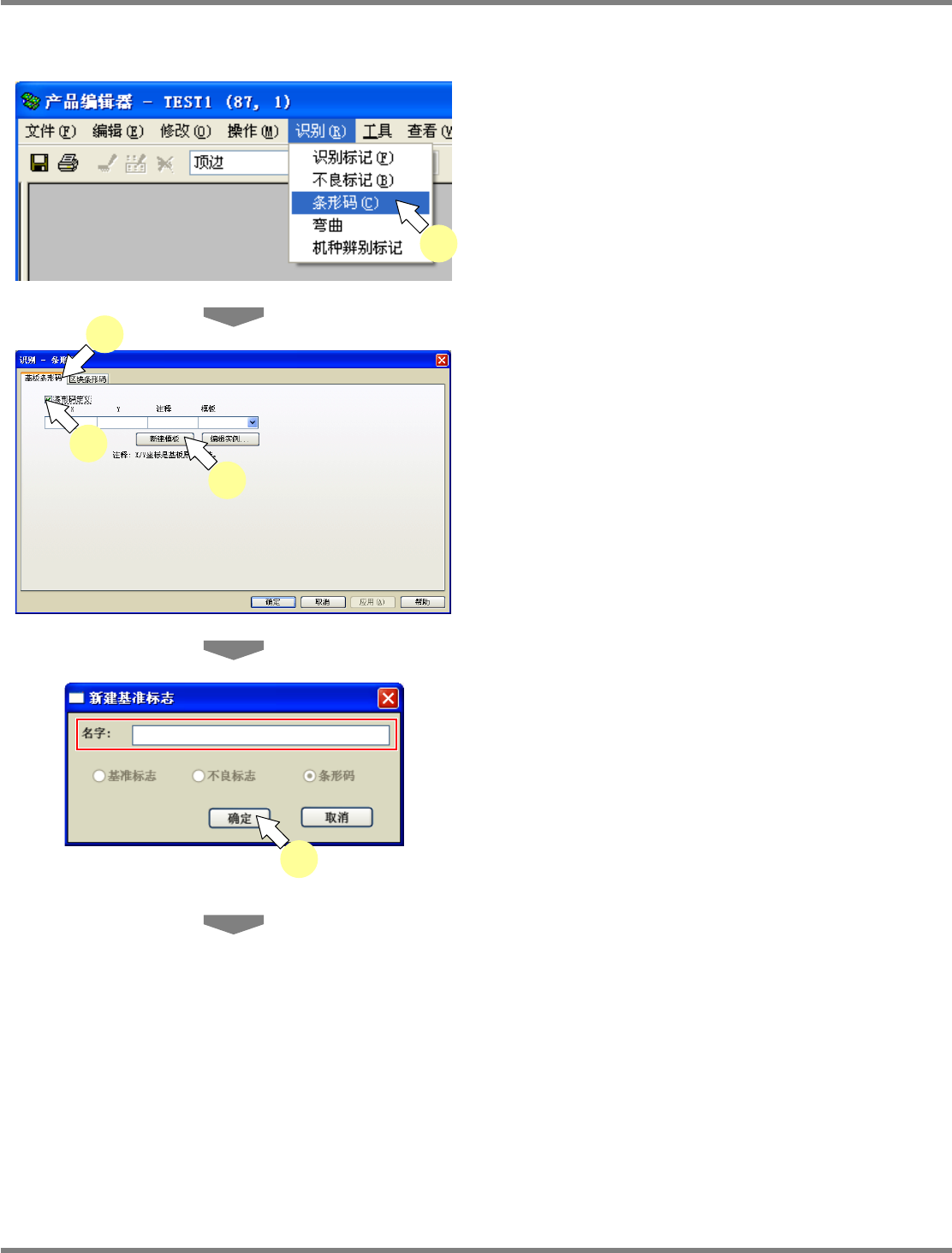
① 添加新建的基板条形码
1
选择菜单栏的
[
识别
]
[
条形码
]
。
显示出
<
识别
–
条形码
>
画面。
2
选择
[
基板条形码
]
标签。
3
在
‘
条形码定义
’
栏中打勾。
4
在重新登录标记时,点击
[
新建模板
]
。
显示出
<
新建基准标志
>
画面。
如果使用已登录的标记,请跳过步骤
4.
,进行
步骤
7.
的作业。
5
在名称栏里输入标记的名称,点击
[
确
定
]
。
Project050802S-71C02
1
Project050802S-73C00
5
Project050802S-72C00
3
4
2
NPM-DGS
程序手册
5.8 PCB
编辑
EJS9AC-MB-05P-03 Page 5-177
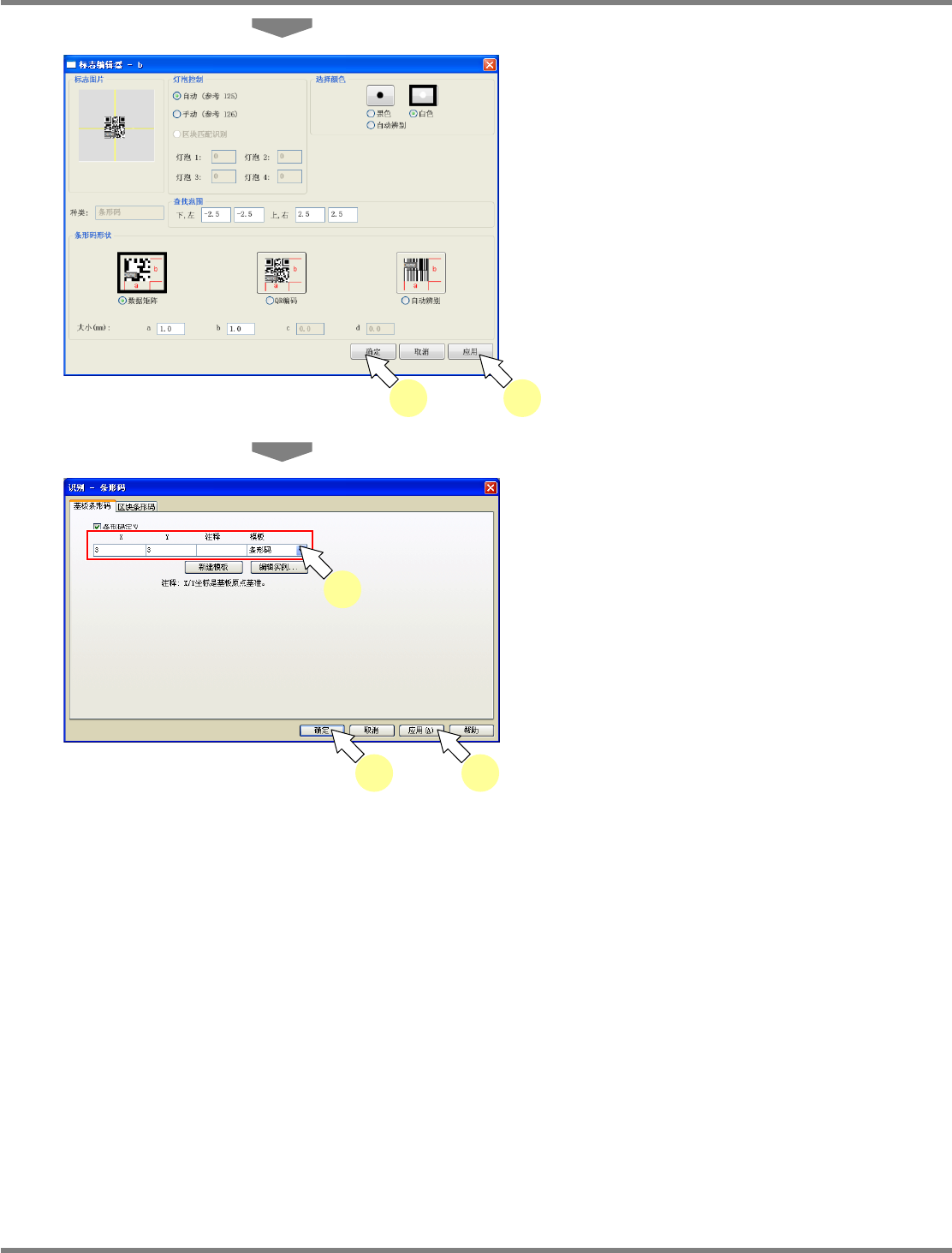
6
对要编辑的地方进行必要的设定,点击
[
应用
]
。
7
点击
[
确定
]
。
关闭
<
标志编辑器
>
画面。
8
进行基板条形码的设定。
9
点击
[
应用
]
。
10
点击
[
确定
]
。
关闭
<
识别
–
条形码
>
画面。
在
PCB
编辑器上显示出基板条形码。
Project050702S-02C03
7 6
Project050802S-75C00
10
8
9
NPM-DGS
程序手册
5.8 PCB
编辑
Page 5-178 EJS9AC-MB-05P-03
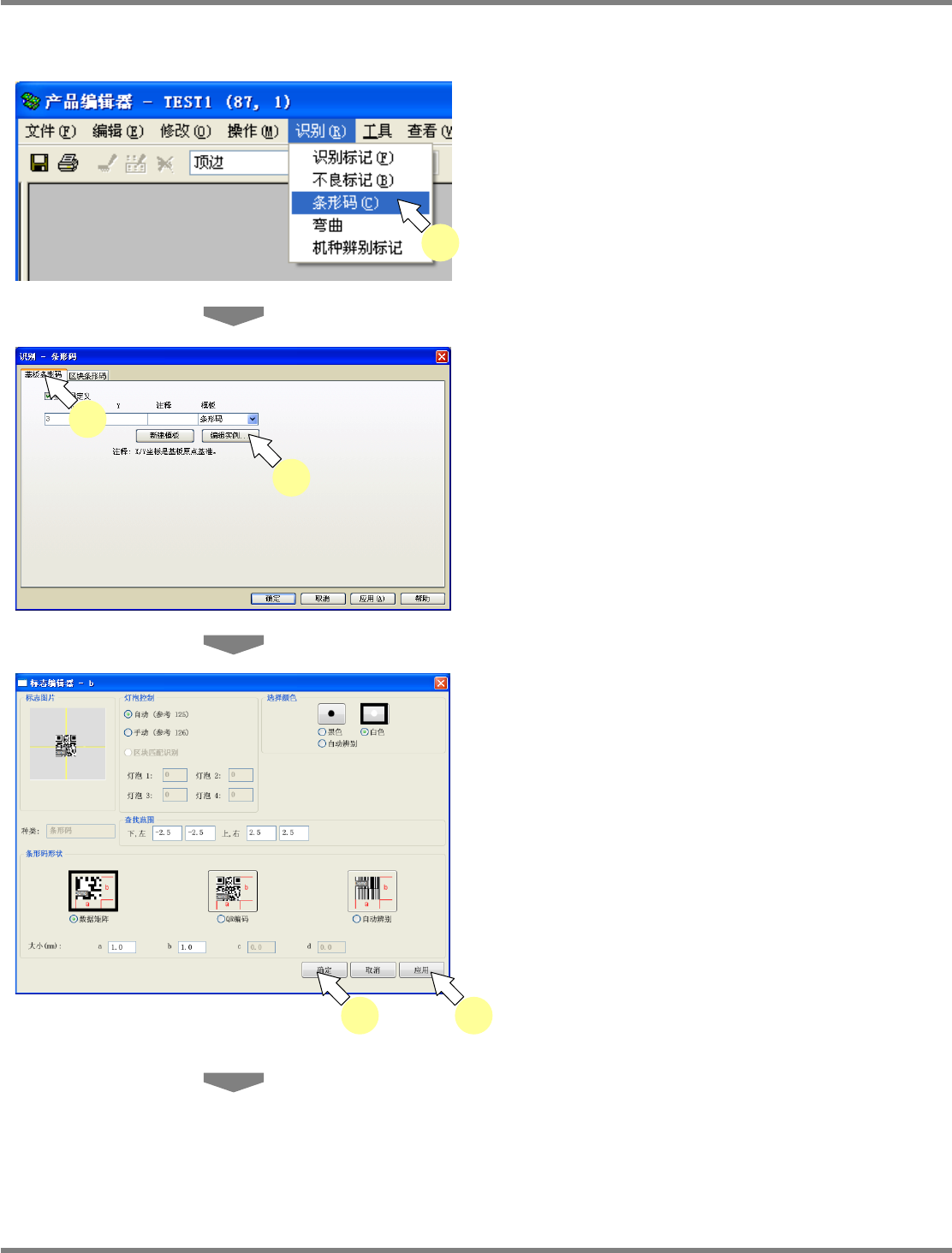
② 基板条形码的编辑
1
选择菜单栏的
[
识别
]
[
条形码
]
。
显示出
<
识别
–
条形码
>
画面。
2
选择
[
基板条形码
]
标签。
3
进行标记编辑时,点击
[
编辑实例
]
。
显示出
<
标志编辑器
>
画面。
如果不进行标记变更,请跳过步骤
3.
,进行步
骤
6.
的作业。
4
对要编辑的地方进行必要的设定,点击
[
应用
]
。
5
点击
[
确定
]
。
关闭
<
标志编辑器
>
画面。
Project050802S-76C02
1
Project050702S-02C03
5 4
Project050802S-77C00
2
3