DGS安装SQL2008版.pdf - 第1112页
NPM-DGS 程序手册 13.2 支撑销配置数据的编制功能 Page 13-24 ECS9AC-MB-13P-02 在读取图像上显示网格线。 4 确认基板角度为水平后, 再次点击基板 的四个角。 5 点击 [ 菱形补正 ] 。 对图像实施菱形补正。 倾斜大的图像,需要进行数次补正。 完成补正后,请执行 ‘ ④ 剪切支撑销侧图像 ’ 的 操作。 Howto130205S-4 1C00 Howto130205S-4 2C0…
NPM-DGS
程序手册
13.2
支撑销配置数据的编制功能
ECS9AC-MB-13P-02 Page 13-23
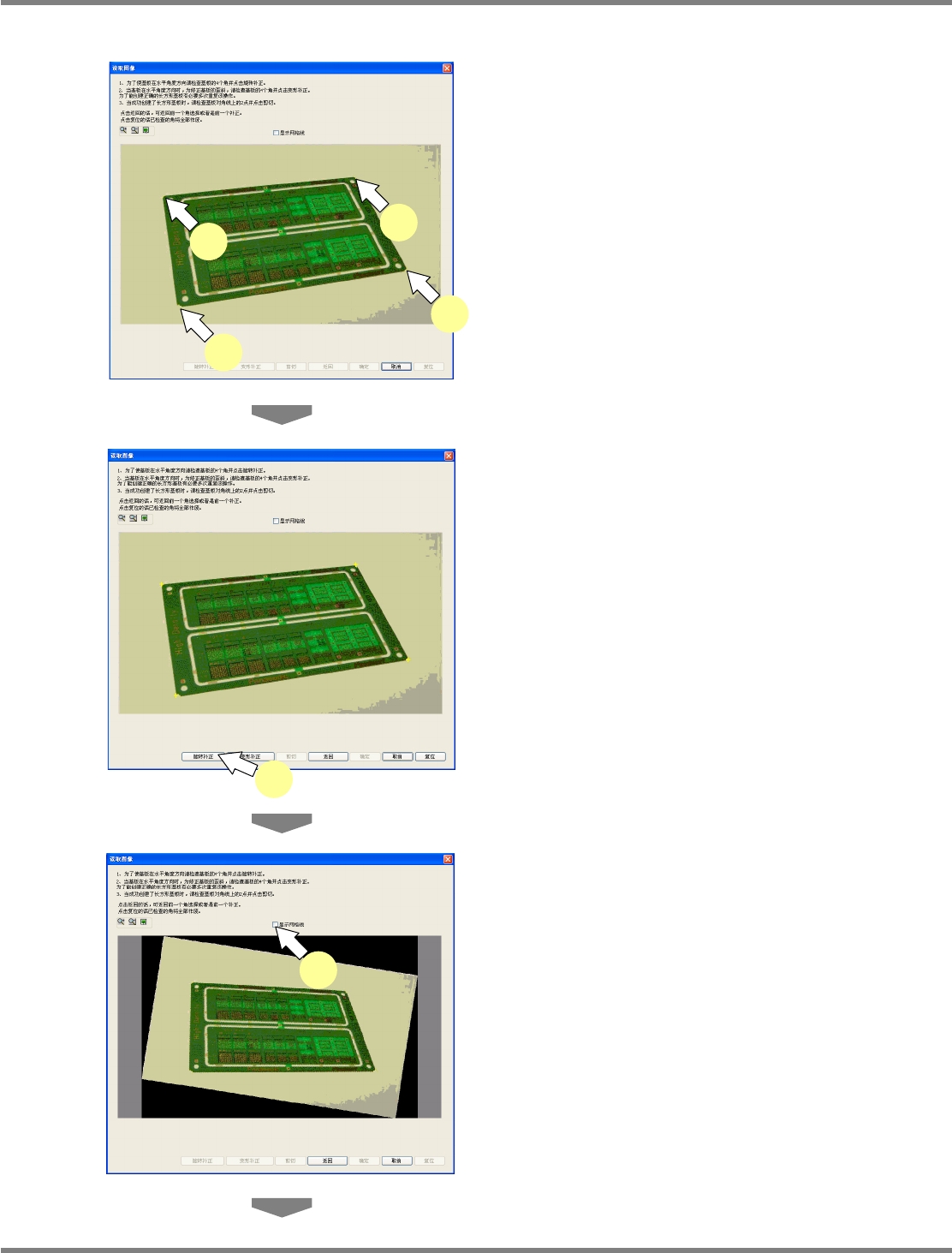
③ 读取图像的补正
1
点击基板的四个角。
在点击的部位上将会显示
+
字标记。
2
点击
[
旋转补正
]
。
将进行图像的旋转补正。
旋转大的图像,需要进行数次补正。
3
勾选
‘
显示网格线
’
。
Howto130205S-39C00
2
Howto130205S-40C00
3
Howto130205S-38C00
1
1
1
1
NPM-DGS
程序手册
13.2
支撑销配置数据的编制功能
Page 13-24 ECS9AC-MB-13P-02
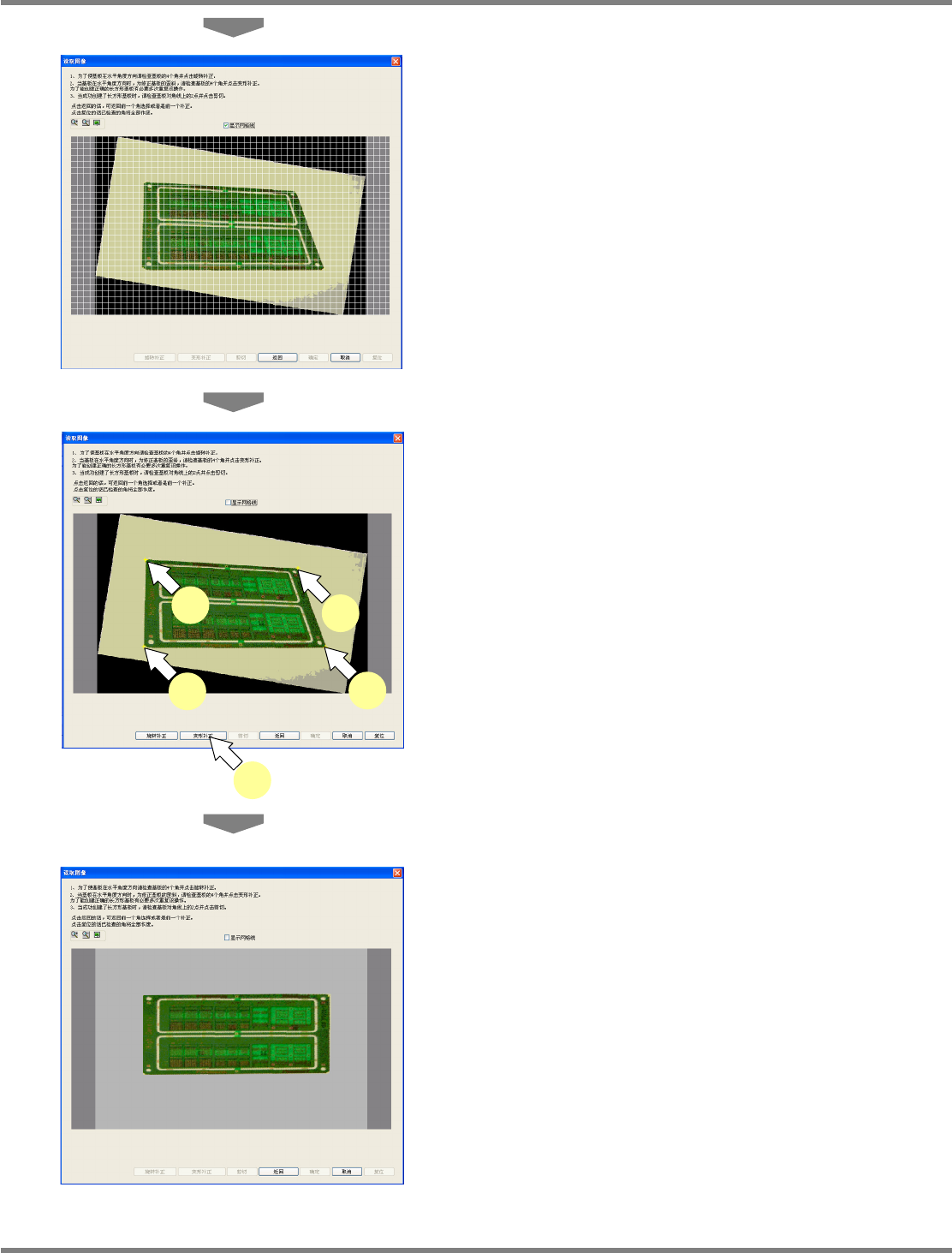
在读取图像上显示网格线。
4
确认基板角度为水平后,再次点击基板
的四个角。
5
点击
[
菱形补正
]
。
对图像实施菱形补正。
倾斜大的图像,需要进行数次补正。
完成补正后,请执行
‘
④
剪切支撑销侧图像
’
的
操作。
Howto130205S-41C00
Howto130205S-42C00
5
4
4
4
4
Howto130205S-43C00
NPM-DGS
程序手册
13.2
支撑销配置数据的编制功能
ECS9AC-MB-13P-02 Page 13-25
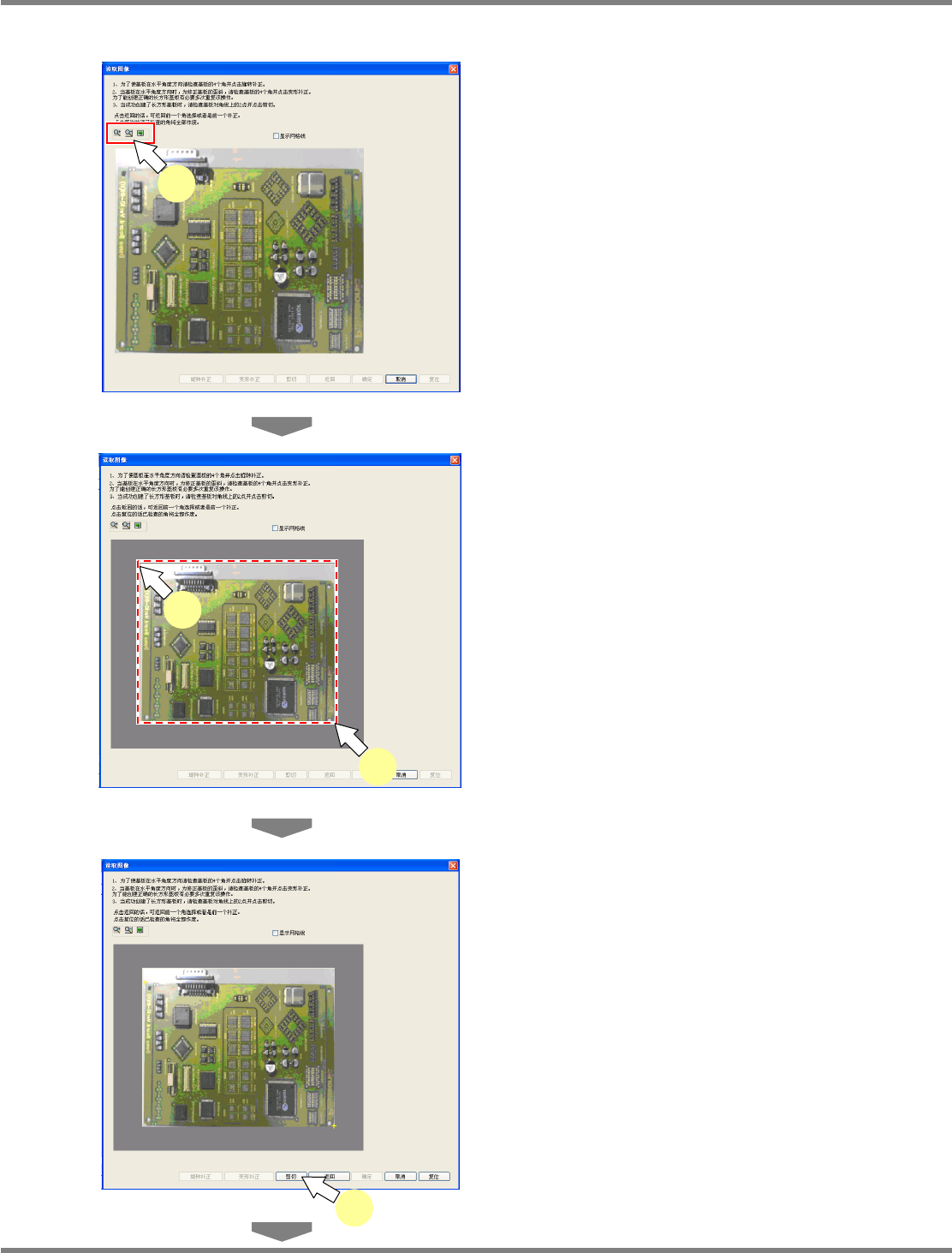
④ 剪切支撑销侧图像
1
通过操作扩大、缩小、整体显示图标来
调整基板的显示。
2
点击基板的左上角与右下角。
在点击的部位上将会显示
+
标记,再点击基板
的两点,即会以黄色虚线显示剪切范围。
3
点击
[
剪切
]
。
将会剪切图像。
Howto130205S-32C01
3
Howto130205S-30C01
1
Howto130205S-31C01
2
2