DGS安装SQL2008版.pdf - 第1072页
NPM-DGS 程序手册 11.4 用扫描设备制作识别选项数据的详 情 Page 11-22 EJS9AC-MB-11P-01 11.4.11 形状选项数据创建 1 确认形状定义、外形尺寸。 显示出自动决定的形状定义及外形尺 寸。 外形尺寸以四角形的蓝色虚线显示在 元件图像 的视图上。 当在编辑框中输入了焦距时, 蓝色虚 线转为红色实线。 如果变更了贴装位置 X/Y 、 元件形状指定数据, 即会自动地重新设定。 2 设定元件高度。 …
NPM-DGS
程序手册
11.4
用扫描设备制作识别选项数据的详情
EJS9AC-MB-11P-01 Page 11-21
11.4.10
照相机·照明模式设定
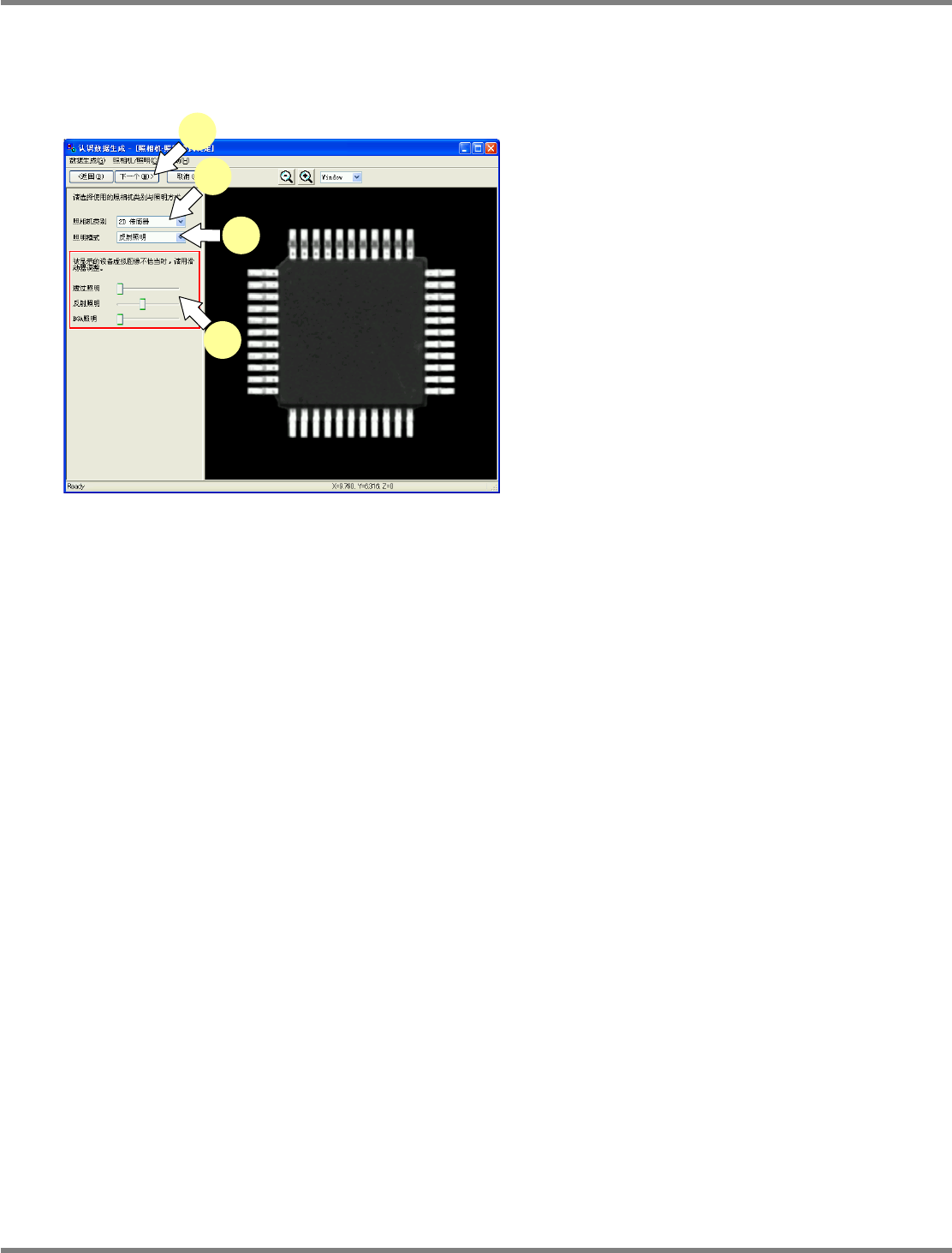
在本操作画面上选择要使用的照相机类别及照明模式。
1
设定
‘
照相机类别
’
。
请选择
‘2D
传感器
’
、
‘3D
照相机
’
之一。
2
设定
‘
照明模式
’
。
在照相机类别栏里选择
‘2D
传感器
’
时,请选择
‘
透
过照明
’
、
‘
反射照明
’
、
‘BGA
照明
’
之一。
3
调整照明。
在画面右处显示的元件疑似图像不恰当时,拖拽
滑块调整图像。
该设定没有与灯值联动,不更改灯值。
关于设备疑似图像显示
在此显示如下图像
:
按照相机类别、照明模式,
将用扫描设备摄像的彩色图像转换到近似用设
备摄像的黑白图像状态的图像。
如此,这是疑似再现的图像,有时会与实际用
设备摄像的图像不同。
4
点击
[
下一个
]
。
设定完毕后,请选择菜单的
[
数据生成
]
[
下一
个
]
,或者点击工具栏的
[
下一个
]
,进入下一操作
画面。
1
3
2
4
NPM-DGS
程序手册
11.4
用扫描设备制作识别选项数据的详情
Page 11-22 EJS9AC-MB-11P-01
11.4.11
形状选项数据创建
1
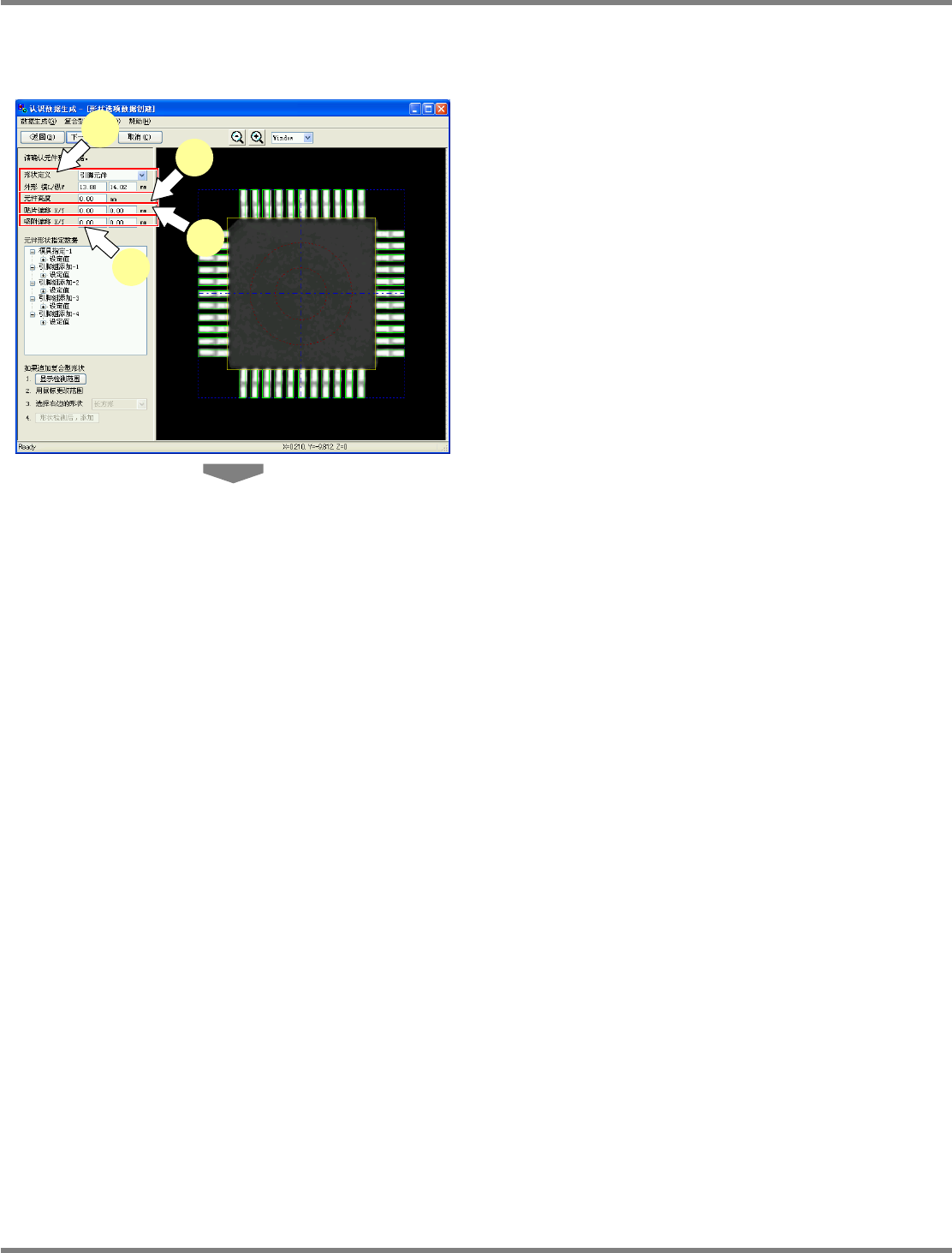
确认形状定义、外形尺寸。
显示出自动决定的形状定义及外形尺寸。
外形尺寸以四角形的蓝色虚线显示在元件图像
的视图上。当在编辑框中输入了焦距时,蓝色虚
线转为红色实线。
如果变更了贴装位置
X/Y
、元件形状指定数据,
即会自动地重新设定。
2
设定元件高度。
设定元件高度。如果没有设定,将会显示错误。
3
设定贴装位置
X/Y
。
设定贴装位置
(
元件中心
)
。贴装位置以十字蓝色
虚线显示在元件图像视图上。当在编辑框中输入
了焦距时,蓝色虚线转为红色实线。
相应所设定的值,元件形状指定数据的设定值
会发生变更。
4
设定吸附位置
X/Y
。
设定与元件中心相对的吸附位置的补偿量。吸附
位置以外形尺寸的
1/4
和
1/8
的棕色双重圆形虚
线显示在元件图像的视图上。当在编辑框中输入
了焦距时,蓝色虚线转为红色实线。
1
2
4
3
NPM-DGS
程序手册
11.4
用扫描设备制作识别选项数据的详情
EJS9AC-MB-11P-01 Page 11-23
5
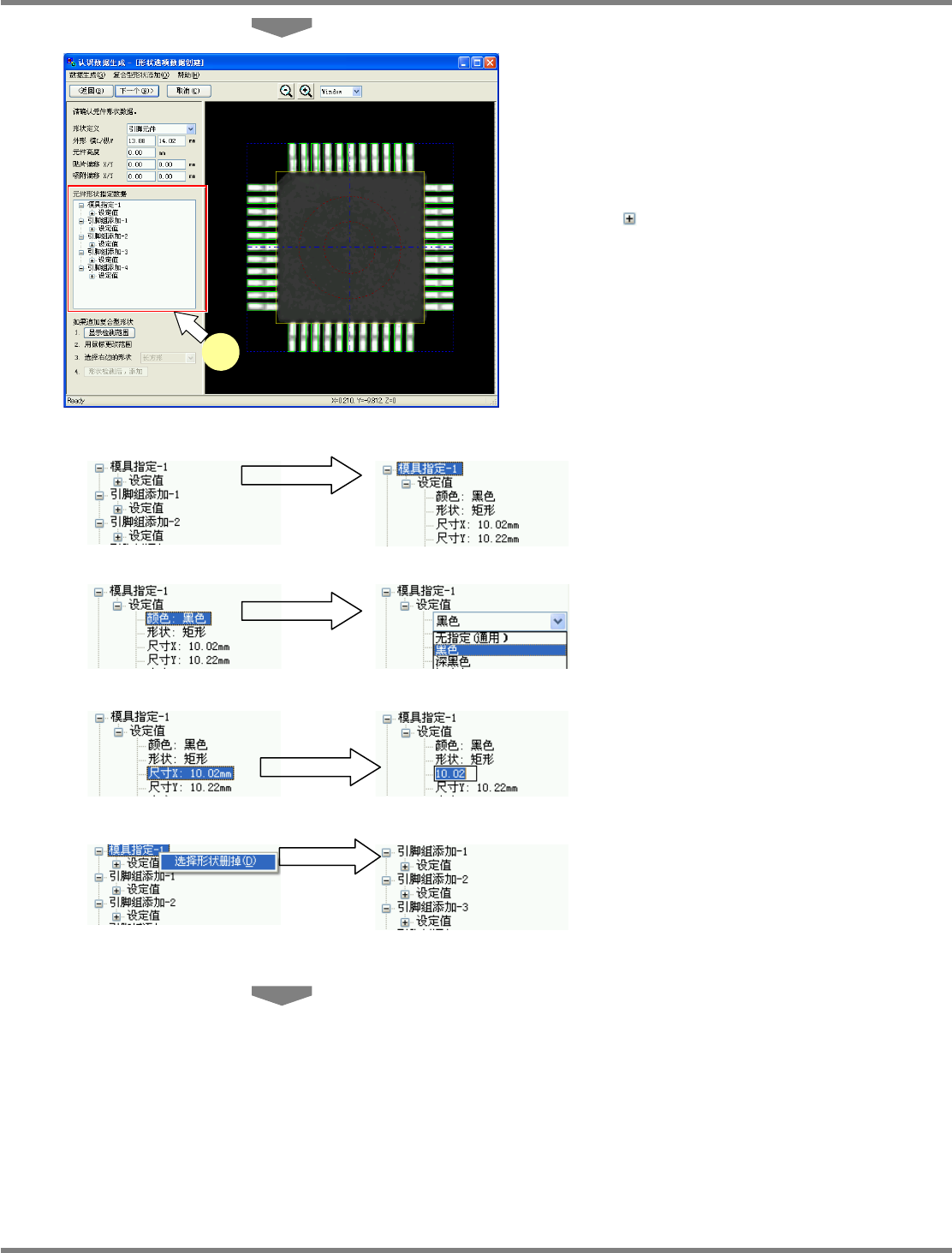
确认元件形状指定数据一览表。
用一览表形式显示所设定的元件形状指定数据。
所设定的形状将在画面右处的元件图像视图中
用黄色、绿色、紫色框线显示。
点击各选项名称,使其变为可选状态后作为元件
图像视图对象的形状将被改为红色框线。
点击
,则可确认设定内容。
选择了各设定内容后再次单击,即能够在组合框
或编辑框中变更设定内容。
在可选状态下选择右击菜单的
[
删除选择形状
]
,
则会删除该形状指定数据。
5