DGS安装SQL2008版.pdf - 第479页
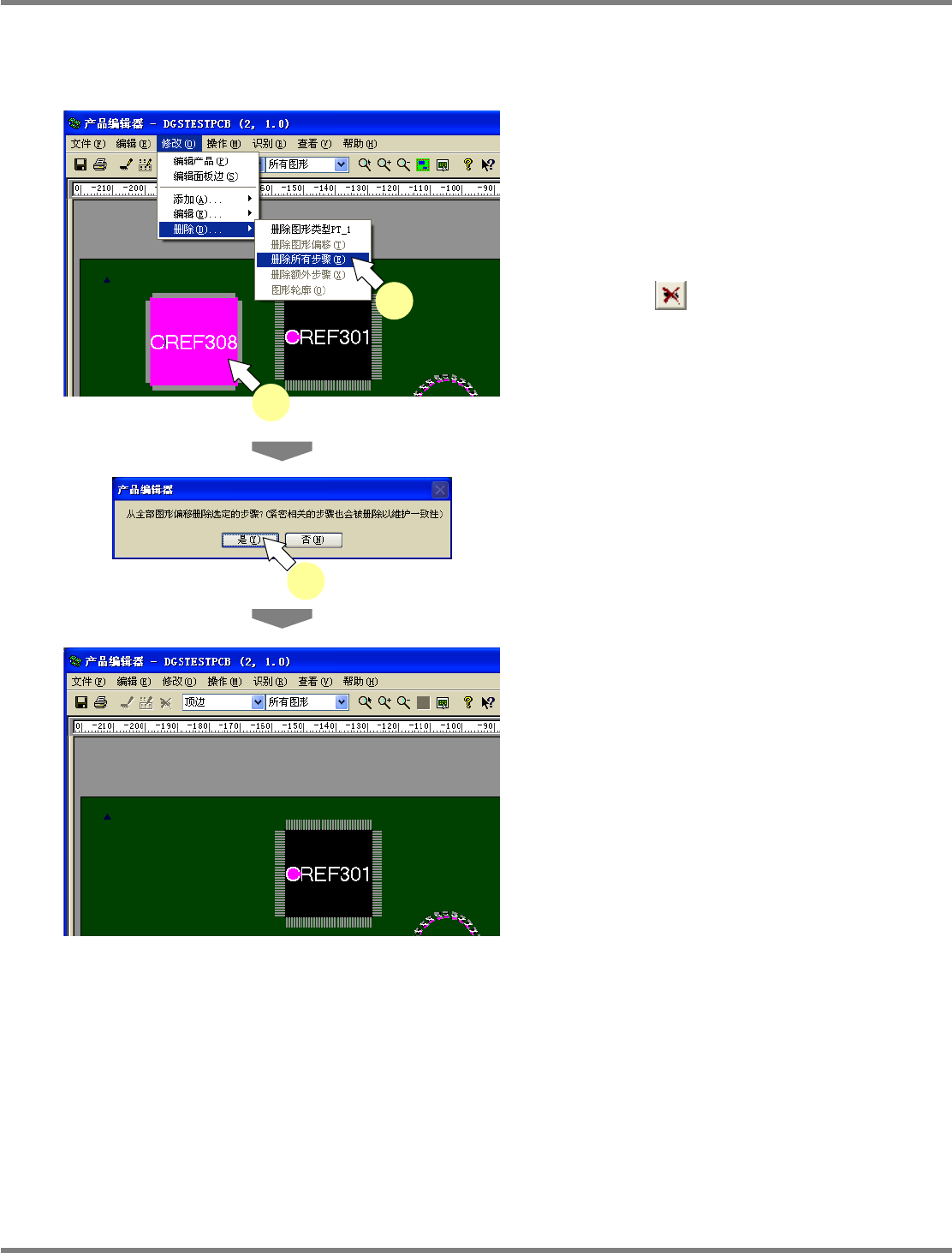
NPM-DGS 程序手册 5.8 PCB 编辑 EJS9AC-MB-05P-03 Page 5-243 5.8.5 实装点的删除 所选位置的删除 1 在 PCB 编辑器的 PCB 图像中选择要删 除的元件。 2 选择菜单栏的 [ 修改 ] [ 删除 ] [ 删除 所有步骤 ] , 或者在所选元件上弹出右击 菜单,选择 [ 实装点删除 ] ,或者选择工 具栏的 ( 位置的删除 ) 。 显示出确认对话框。 3 点击 [ 是 …

NPM-DGS
程序手册
5.8 PCB
编辑
Page 5-242 EJS9AC-MB-05P-03
输出内容
区块坐标
,X,Y,
角度
,
基准序号
,
元件库
,
种类
,
元件
,
区块类型
,
区块组
,
,0,0,0,P1,,
区块偏移量
,,PT_6,PG1,
,54,0,0,P2,,
区块偏移量
,,PT_6,PG1,
,27,5,0,,,
任意不良标记
,,PT_6,PG1,
,27,5,0,,,
任意不良标记
,,PT_8,PG1,
,5,5,0,,,
区块标记
,,PT_6,PG1,
,49,120,0,,,
区块标记
,,PT_6,PG1,
,29,97.5,0,MP001,APCPartsDB,
贴装点
,BGA-APC,PT_6,PG1,
*,49.57,52.66,90,MP003,APCPartsDB,
贴装点
,1005R-B216x125-C,PT_6,PG1,
,29,10,0,,,
图形弯曲测量点
,,PT_6,PG1,
,29,115,0,,,
图形弯曲测量点
,,PT_6,PG1,
,29,62.5,0,,,
区块条形码
,,PT_6,PG1,
展开后坐标
,X,Y,
角度
,
基准序号
,
程序库
,
种类
,
元件
,
区块类型
,
区块组
,
,5,62,0,,,
代表不良标记
,,(
基板
),(
基板
),
,27,5,0,,,
任意不良标记
,,PT_6,PG1,
,81,5,0,,,
任意不良标记
,,PT_6,PG1,
,5,5,0,,,
区块标记
,,PT_6,PG1,
,59,5,0,,,
区块标记
,,PT_6,PG1,
,49,120,0,,,
区块标记
,,PT_6,PG1,
,103,120,0,,,
区块标记
,,PT_6,PG1,
,9.9,115,0,,,
基板标记
,,(
基板
),(
基板
),
,206.15,10,0,,,
基板标记
,,(
基板
),(
基板
),
,21.6,12.5,0,,,
基板弯曲测量点
,,(
基板
),(
基板
),
,194.4,12.5,0,,,
基板弯曲测量点
,,(
基板
),(
基板
),
,194.4,112.5,0,,,
基板弯曲测量点
,,(
基板
),(
基板
),
,21.6,112.5,0,,,
基板弯曲测量点
,,(
基板
),(
基板
),
,29,97.5,0,MP001,APCPartsDB,
贴装点
,BGA-APC,PT_6,PG1,
*,49.47,52.56,270,MP003,APCPartsDB,
贴装点
,1005R-B216x125-C,PT_6,PG1,
,211,62.5,0,,,
基板条形码
,,(
基板
),(
基板
),
,29,10,0,,,
图形弯曲测量点
,,PT_6,PG1,
,83,10,0,,,
图形弯曲测量点
,,PT_6,PG1,
,29,115,0,,,
图形弯曲测量点
,,PT_6,PG1,
,83,115,0,,,
图形弯曲测量点
,,PT_6,PG1,
,29,62.5,0,,,
区块条形码
,,PT_6,PG1,
,83,62.5,0,,,
区块条形码
,,PT_6,PG1,
NPM-DGS
程序手册
5.8 PCB
编辑
EJS9AC-MB-05P-03 Page 5-243
5.8.5
实装点的删除
所选位置的删除
1
在
PCB
编辑器的
PCB
图像中选择要删
除的元件。
2
选择菜单栏的
[
修改
]
[
删除
]
[
删除
所有步骤
]
,或者在所选元件上弹出右击
菜单,选择
[
实装点删除
]
,或者选择工
具栏的
(
位置的删除
)
。
显示出确认对话框。
3
点击
[
是
]
。
关闭确认对话框。
4
确认是否已删除所选择的元件。
Project050805S-01C00
1
2
Project050805S-02C00
3
Project050805S-03C00
NPM-DGS
程序手册
5.8 PCB
编辑
Page 5-244 EJS9AC-MB-05P-03
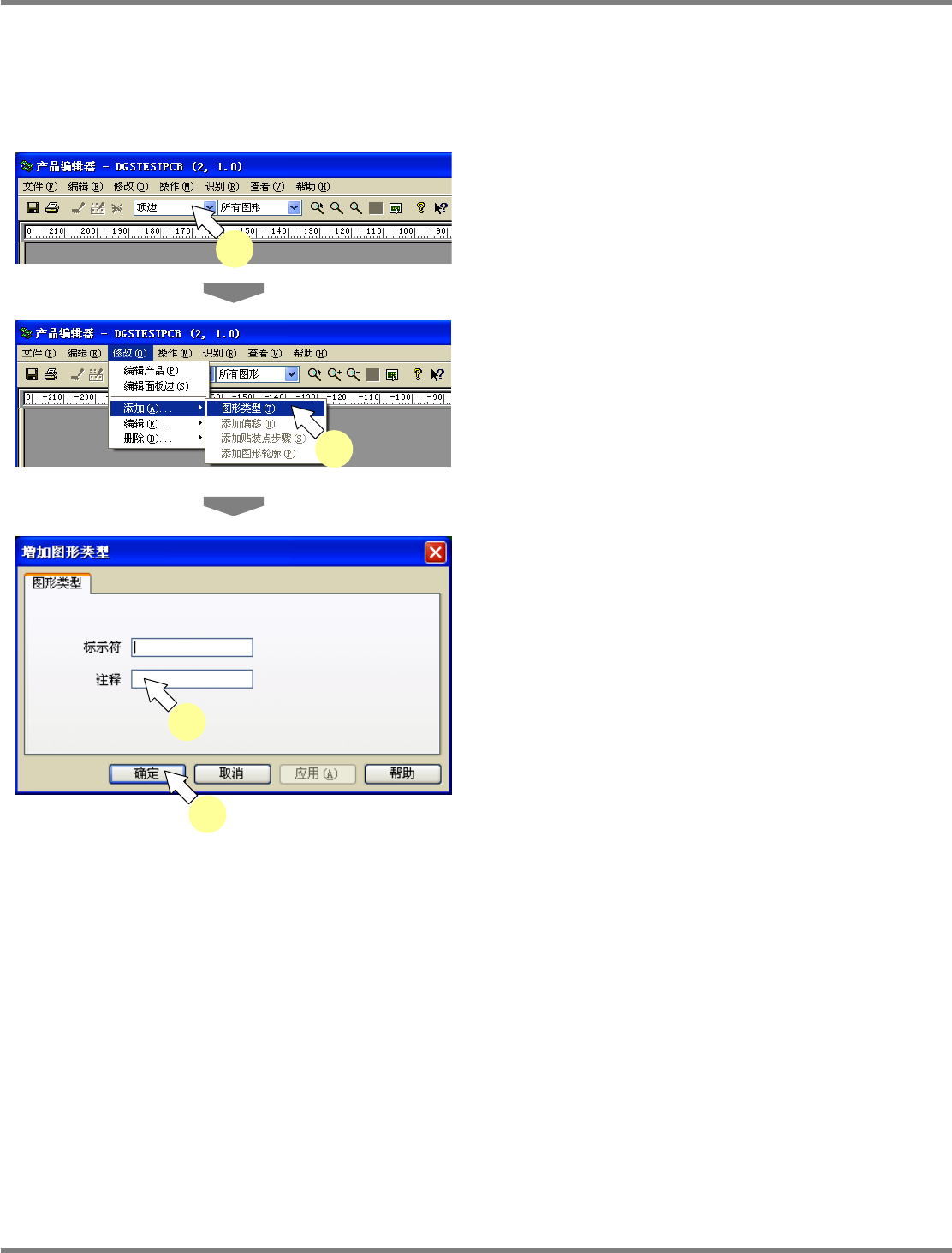
5.8.6
图形类型
在
<
图形类型
>
画面上设定与图形类型有关的信息。
添加图形类型
1
选择基板的表里。
2
选择菜单栏的
[
修改
]
[
添加
]
[
图形
类型
]
。
显示出
<
增加图形类型
>
画面。
3
进行必要的设定。
4
点击
[
确定
]
。
Project050806S-01C00
1
Project050806S-02C00
2
Project050806S-03C00
4
3