DGS安装SQL2008版.pdf - 第242页
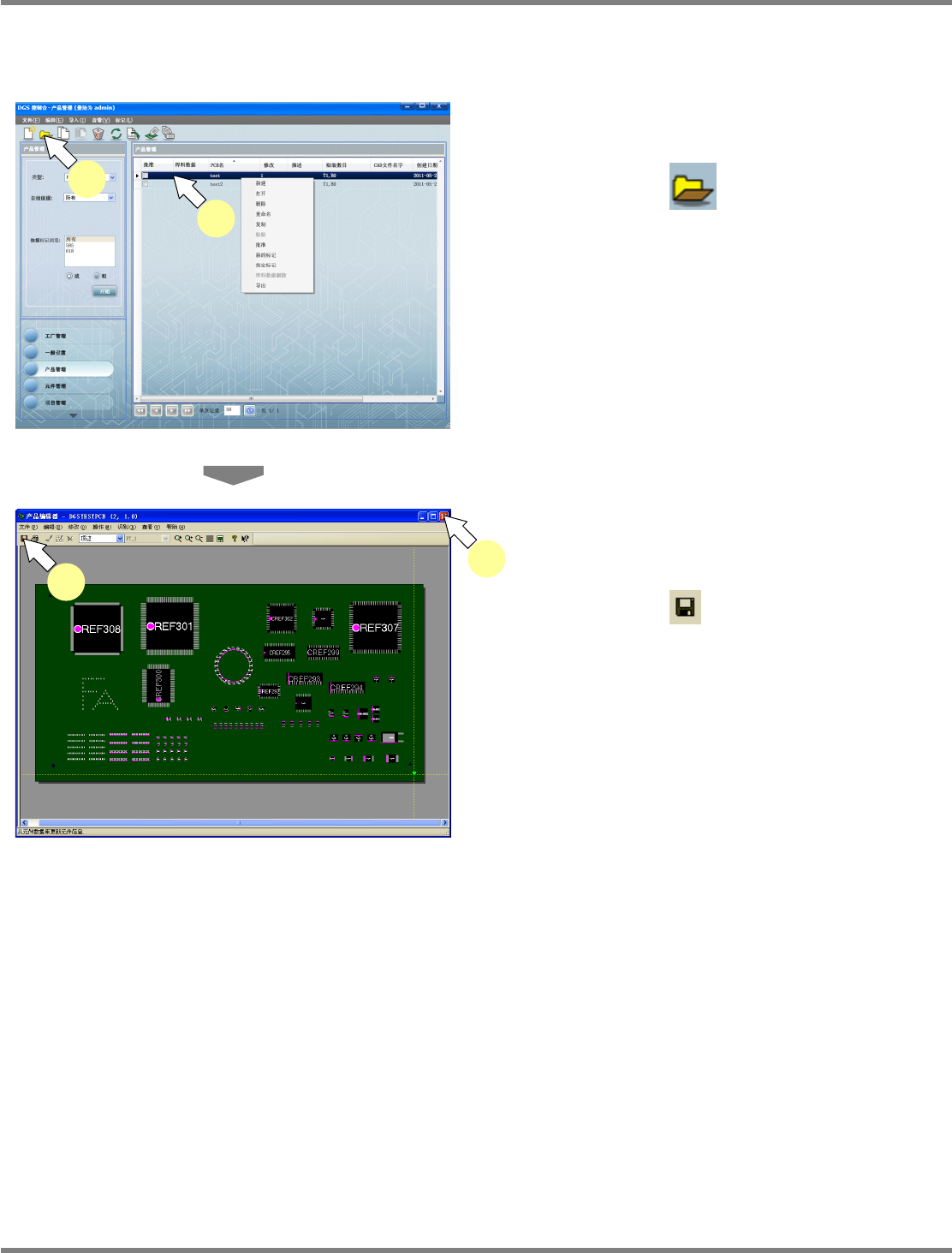
NPM-DGS 程序手册 5.1 概要 Page 5-6 EJS9AC-MB-05P-03 5.1.3 PCB 数据编辑 对登录的 PCB 进行编辑。 1 在 PCB 一览中选择想打开的 PCB 。 2 选择工具栏的 ( 打开 ) , 或者菜单 栏的 [ 文件 ] [ 打开 ] ,或者在右击菜单 中选择 [ 打开 ] 。 显示出 < 产品编辑器 > 画面。 3 对要编辑的地方进行必要的设定。 4 选择工具栏的 ( 保…
NPM-DGS
程序手册
5.1
概要
EJS9AC-MB-05P-03 Page 5-5
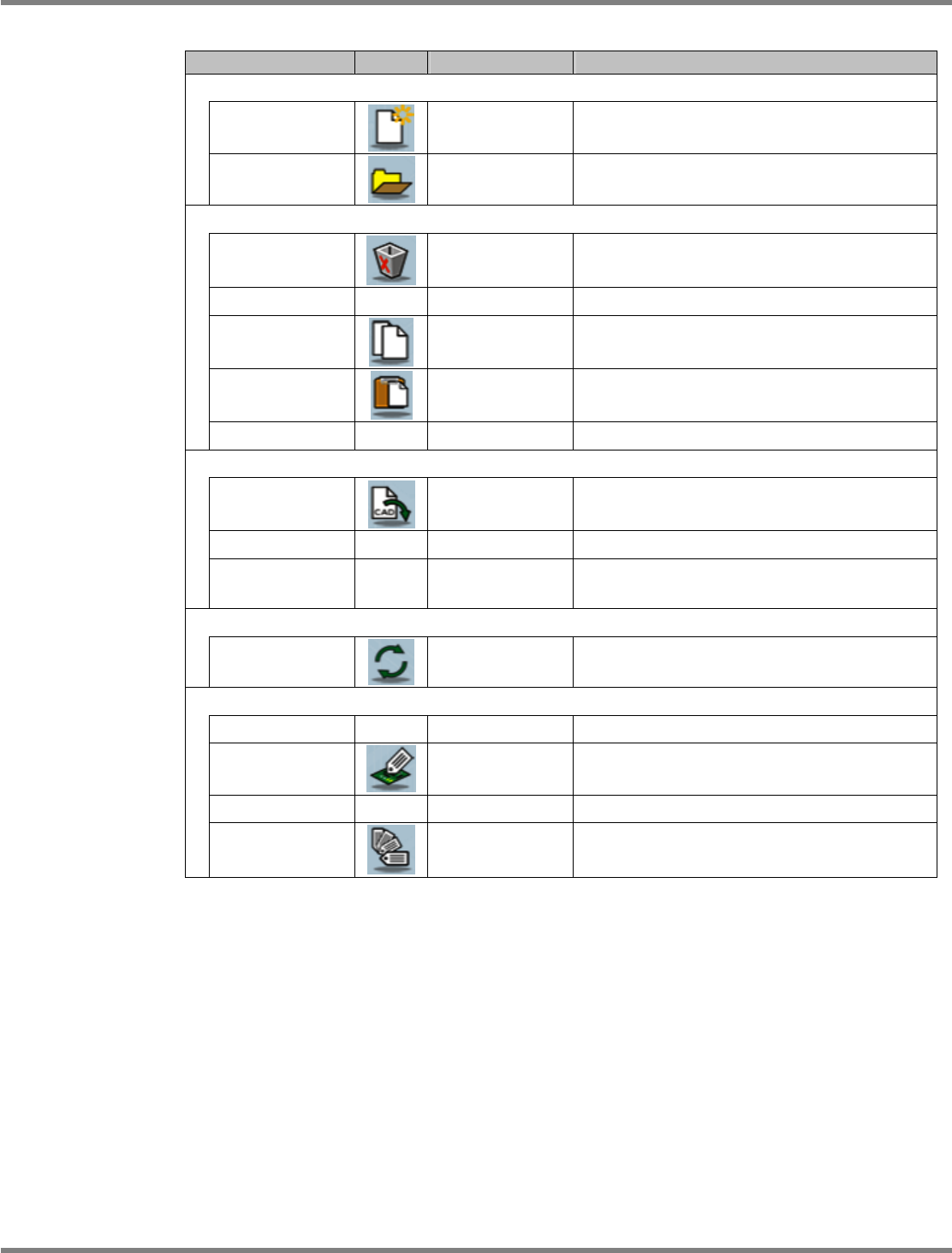
菜单
菜单栏
工具栏 右击菜单
说明
[
文件
]
[
新建
]
[
新建
]
新建
PCB
。
[
打开
]
[
打开
]
打开选择的
PCB
。
[
编辑
]
[
删除
]
[
删除
]
删除选择的
PCB
。
[
重命名
]
[
重命名
]
变更选择的
PCB
的名称。
[
复制
]
[
复制
]
复制选择的
PCB
。
[
粘贴
]
[
粘贴
]
粘贴复制的
PCB
。
[
实证完毕
]
[
实证完毕
]
建立
PCB
数据设定项目的
‘
批准
’
标志。
[
导入
]
[CAD/BOM]
导入
CAD/BOM
文件。
[
生产数据
]
从生产数据文件中导入
PCB
数据。
[PCB]
导入通过
PCB
一览的导出功能所输出的
PCB
数
据。
[
查看
]
[
更新
]
对显示的
PCB
一览进行更新。
[
标记
]
[
制作新标签
]
[
制作新标签
]
制作新的标签。
[
贴标签
]
[
贴标签
]
向选择的
PCB
分配已选择的标签。
[
取标签
]
从选择的标签上删除
PCB
的分配。
[
标签管理
]
进行新标签的添加,既存标签的删除。
实证完毕标志
使用实证完毕标志,可以容易地识别哪个数据已经实证完毕,哪个数据尚未确认。因为是单纯的
标志,所以和实际的数据输出没有关系。推荐以数据管理的观点进行灵活应用。
标签
通过给数据贴标签,使数据的分类,检索变得容易。因为可以向一个数据贴多个标签,所以和以
前用文件夹进行分类相比,数据管理变得灵活多样。
NPM-DGS
程序手册
5.1
概要
Page 5-6 EJS9AC-MB-05P-03
5.1.3 PCB
数据编辑
对登录的
PCB
进行编辑。
1
在
PCB
一览中选择想打开的
PCB
。
2
选择工具栏的
(
打开
)
,或者菜单
栏的
[
文件
]
[
打开
]
,或者在右击菜单
中选择
[
打开
]
。
显示出
<
产品编辑器
>
画面。
3
对要编辑的地方进行必要的设定。
4
选择工具栏的
(
保存
)
,或者菜单栏
的
[
文件
]
[
保存
]
。
5
选择
[
文件
]
[
结束
]
,或者
[
]
。
关闭
<
产品编辑器
>
画面。
Project050103S-01C04
1
2
Project050103S-03C00
4
5
NPM-DGS
程序手册
5.1
概要
EJS9AC-MB-05P-03 Page 5-7
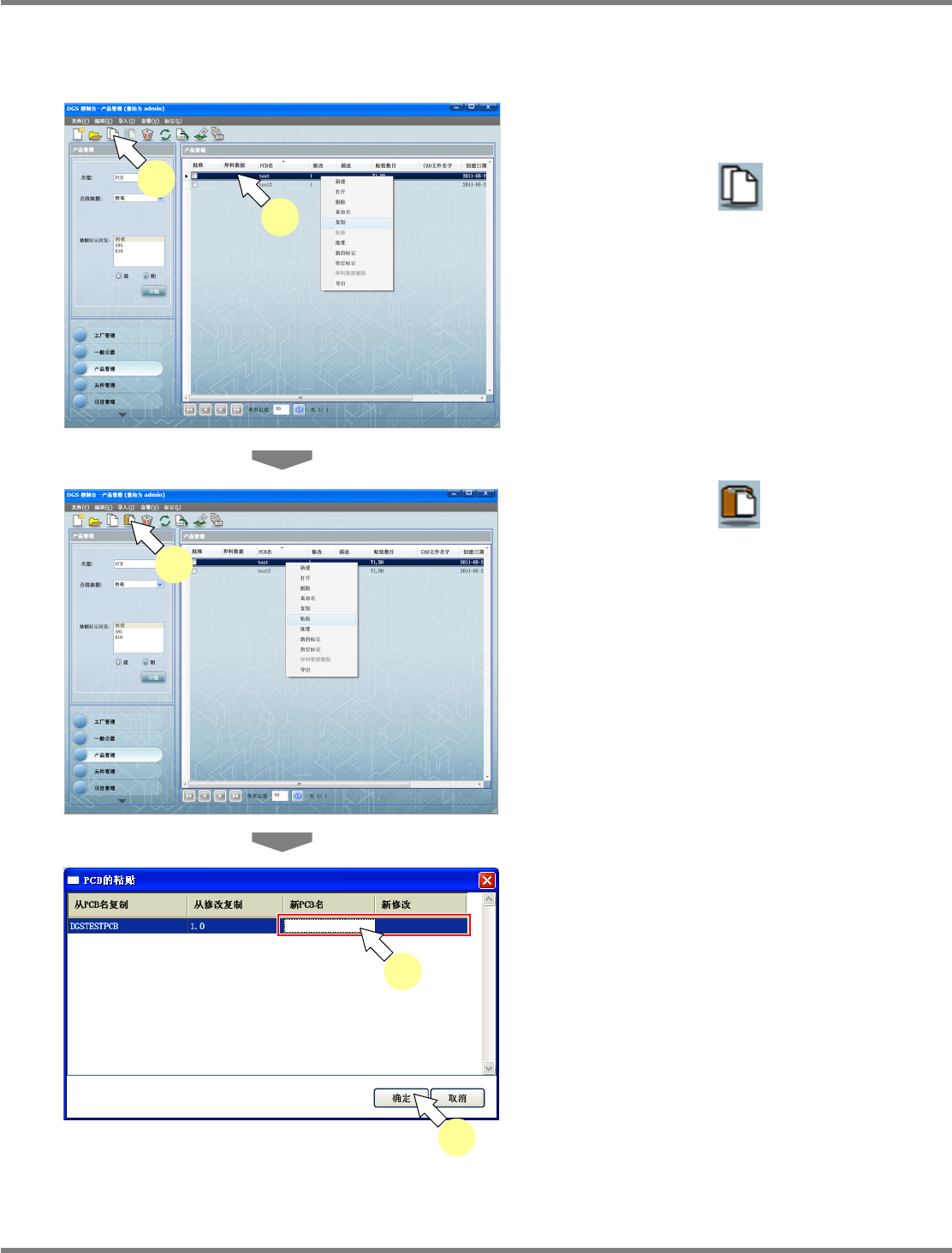
5.1.4 PCB
数据复制
对登录的
PCB
进行复制。
1
在
PCB
一览中选择要复制的
PCB
。
2
选择工具栏的
(
复制
)
,或者菜单
栏的
[
编辑
]
[
复制
]
,或者在右击菜单
中选择
[
复制
]
。
3
选择工具栏的
(
粘贴
)
,或者菜单
栏的
[
编辑
]
[
粘贴
]
,或者在右击菜单
中选择
[
粘贴
]
。
显示出
<PCB
的粘贴
>
画面。
4
在
<PCB
的粘贴
>
画面中,点击
‘
新
PCB
名
’
,
‘
新修改
’
项目,然后输入
PCB
名和
修改编码。
不能使用下述文字。
% , ” ’
空白
\ : ; / . < > ? *
|
全角文字
5
点击
[
确定
]
。
PCB
将被复制。
Project050104S-01C04
1
2
Project050104S-03C04
3
Project050104S-05C00
5
4