DGS安装SQL2008版.pdf - 第624页
NPM-DGS 程序手册 6.5 添加新的元件 Page 6-78 EJS9AC-MB-06P-02 旋转封装 1 选择旋转角度。 2 点击 [ 旋转 ] 。 将显示旋转后的元件。 ( 左图为选择了 ‘90’ 的情 形 ) 封装旋转的角度不会反映进贴装角度 。请在封 装旋转后再次确认基板。 需要变更元件的贴装角度时, 请参 照 ‘5.8.3 添加实装点 ’ 。 Parts060603S-3 5C01 2 1 Parts060…
NPM-DGS
程序手册
6.5
添加新的元件
EJS9AC-MB-06P-02 Page 6-77
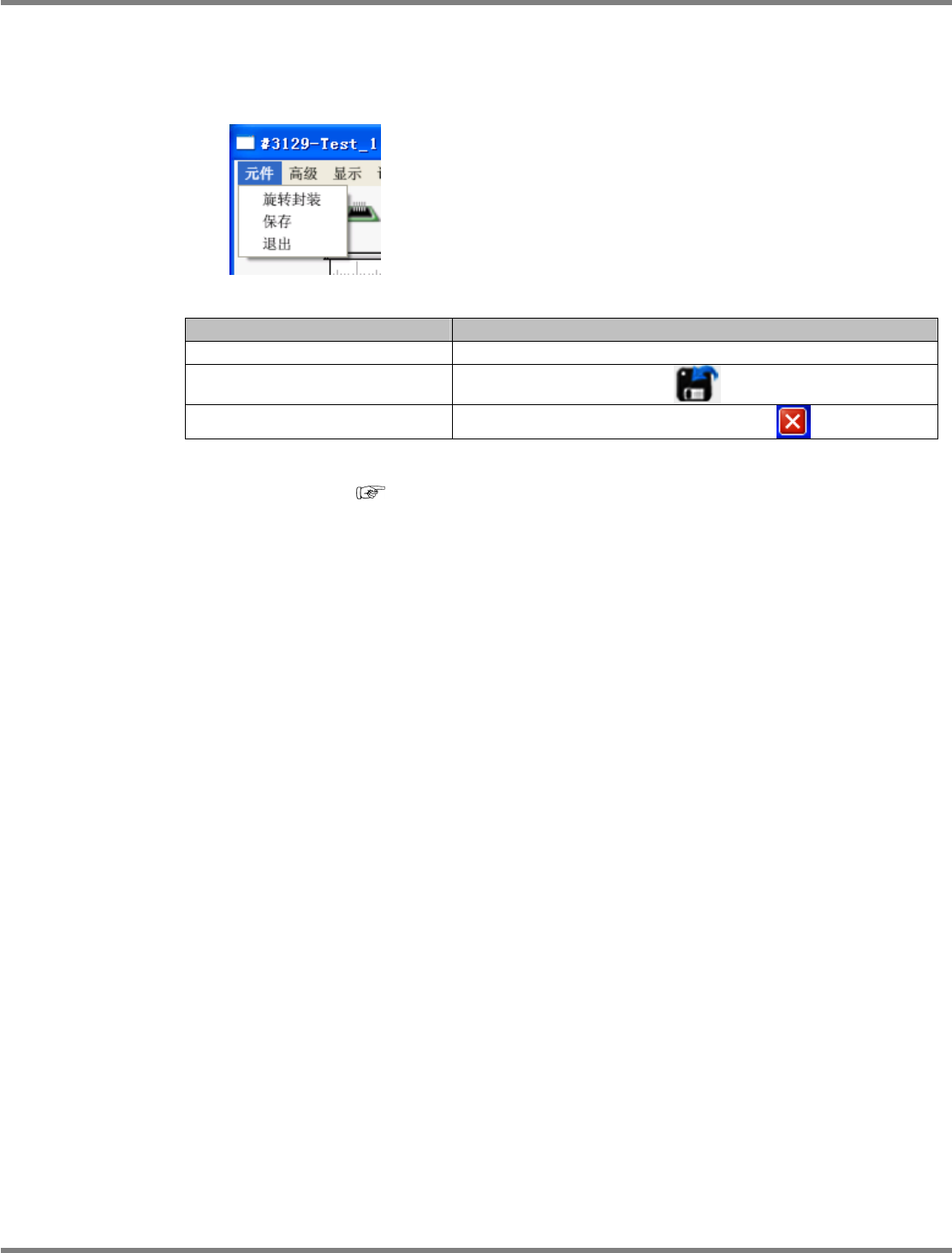
⑥ 元件菜单
结束旋转封装、元件数据的保存、元件编辑器。
项目
说明
[
旋转封装
]
设定旋转封装。
[
保存
]
保存元件数据。
(
与工具栏的
相同。
)
[
退出
]
结束元件编辑器。
(
与元件编辑器右上角的
相同。
)
如果在保存时,照明模式针对吸嘴或参照值属于不正确的值,则会显示警告信息。关于警告信息
的详细内容,请参照
‘6.11
照明识别检查一览
’
。
Parts060603S-34C01
NPM-DGS
程序手册
6.5
添加新的元件
Page 6-78 EJS9AC-MB-06P-02
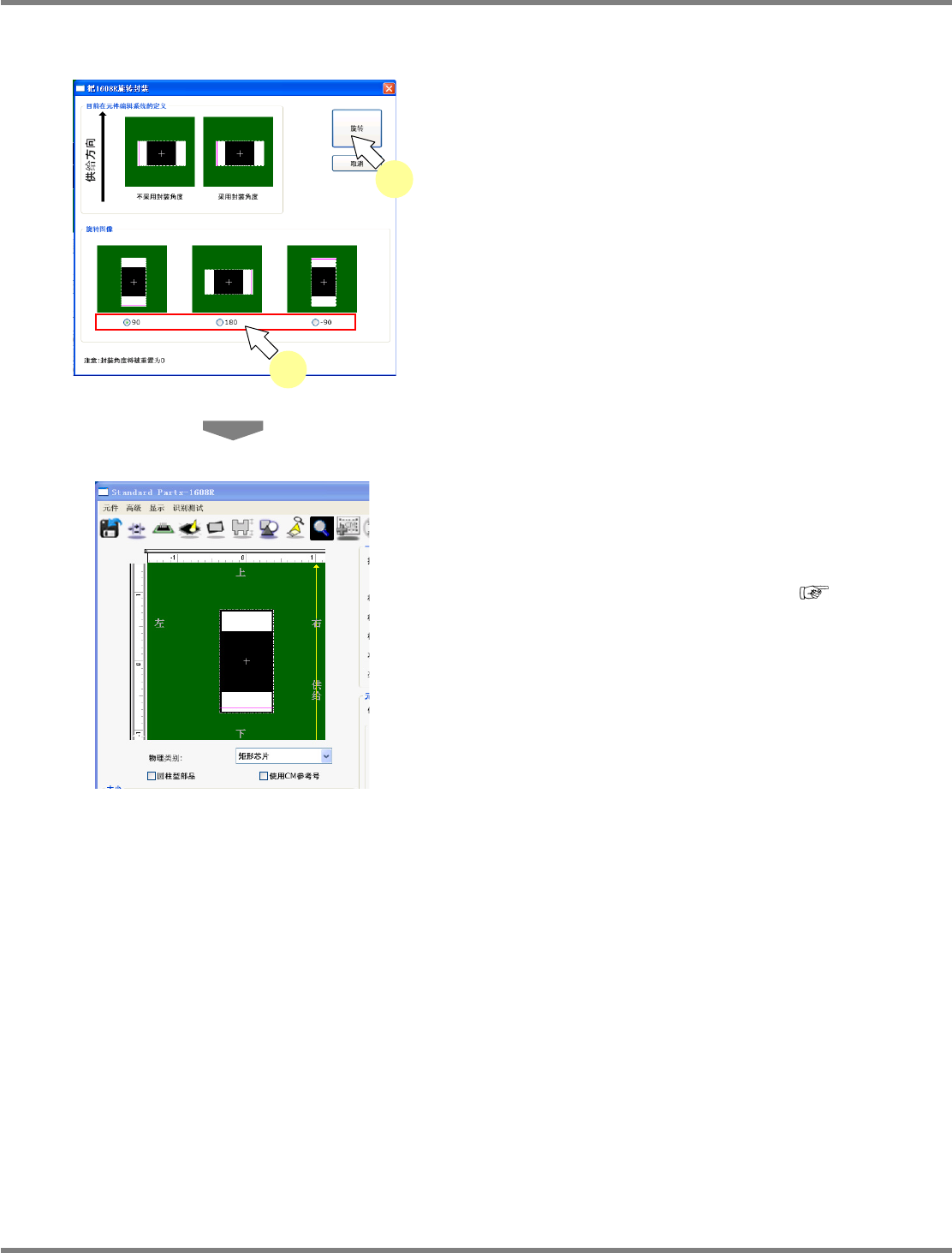
旋转封装
1
选择旋转角度。
2
点击
[
旋转
]
。
将显示旋转后的元件。
(
左图为选择了
‘90’
的情
形
)
封装旋转的角度不会反映进贴装角度。请在封
装旋转后再次确认基板。
需要变更元件的贴装角度时,请参照
‘5.8.3
添加实装点
’
。
Parts060603S-35C01
2
1
Parts060603S-36C01
NPM-DGS
程序手册
6.5
添加新的元件
EJS9AC-MB-06P-02 Page 6-79
6.5.4
检查数据链接
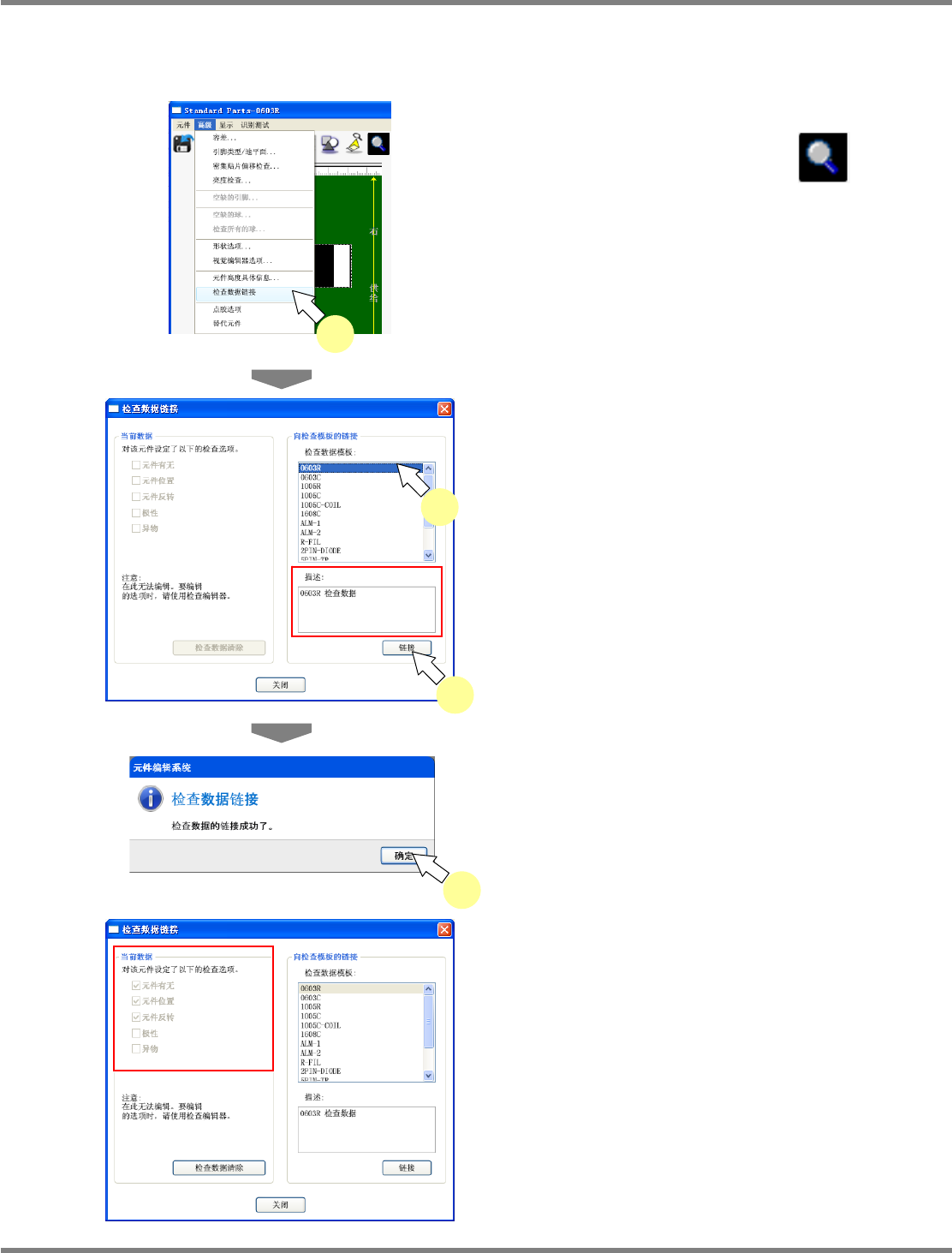
检查数据链接画面的基本设定方法
1
选择菜单栏
[
详细设定
]
[
检查数据链
接
]
,或者点击工具栏的
(
检查数
据链接
)
。
将显示
<
检查数据链接
>
画面。
2
选择检查数据模板。
将会在说明栏内显示所选择检查数据的说明。
3
点击
[
链接
]
。
将显示检查数据链接成功的确认画面。
4
点击
[
确定
]
。
将关闭确认窗口,并返回到元件编辑画面。
在再次显示的
<
检查数据链接
>
画面上,
‘
检查选
项
’
即会被设定。
Parts060504S-07C00
1
Parts060504S-08C00
2
3
Parts060504S-09C00
4
Parts060504S-10C00