DGS安装SQL2008版.pdf - 第1074页
NPM-DGS 程序手册 11.4 用扫描设备制作识别选项数据的详 情 Page 11-24 EJS9AC-MB-11P-01 6 添加复合型形状。 要添加复合型形状时,按如下步骤进 行操作。 1. 选择菜单的 [ 复合型形状添加 ] [ 显示检测范 围 ] ,或者点击 [ 显示检测范围 ] ,以使红色框线 的检测范围窗口显示在元件图像视图 中。 2. 用鼠标拖拽检测范围窗口的红色框线 , 决定作 为对象的检测范围。 3. 选择菜单…
NPM-DGS
程序手册
11.4
用扫描设备制作识别选项数据的详情
EJS9AC-MB-11P-01 Page 11-23
5
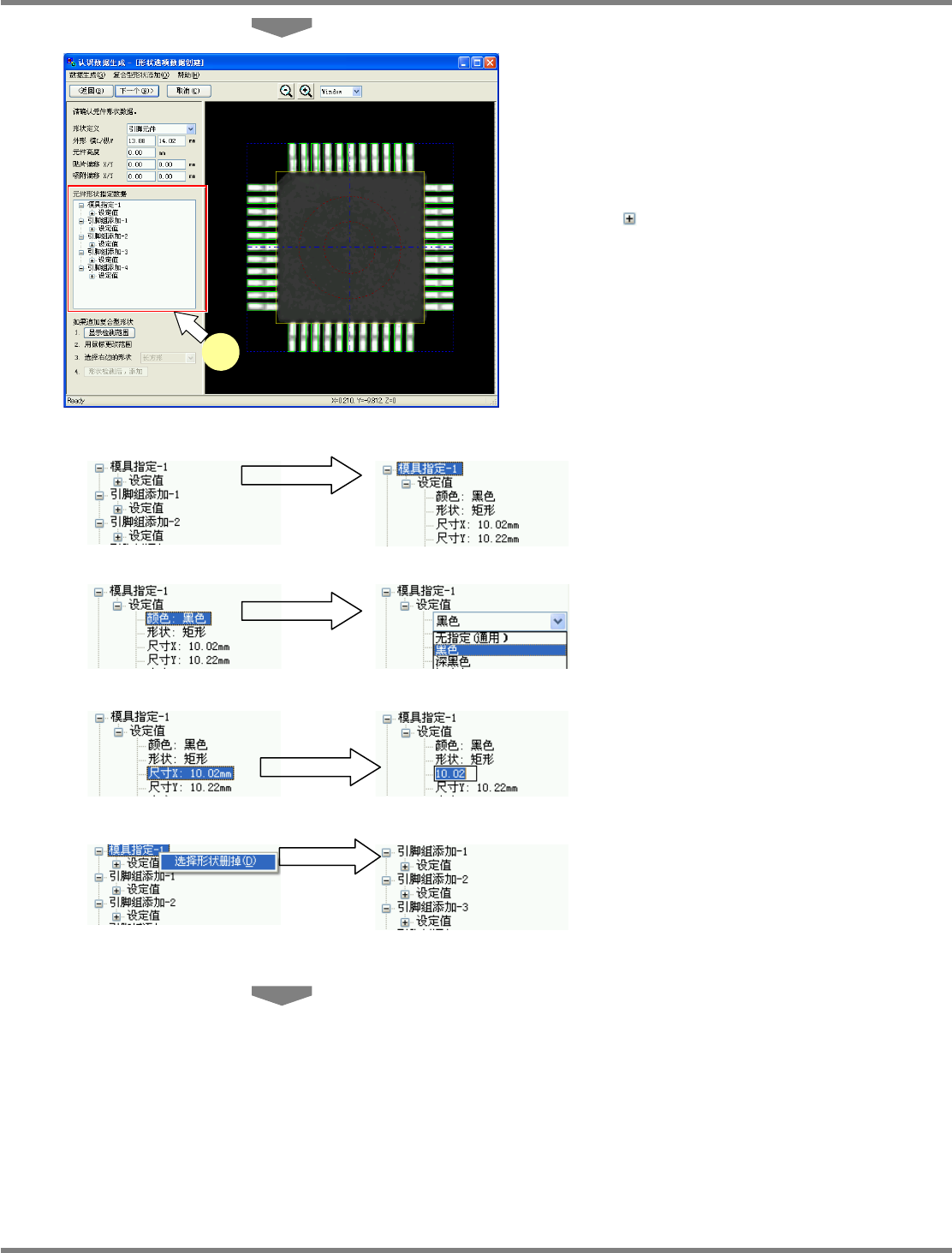
确认元件形状指定数据一览表。
用一览表形式显示所设定的元件形状指定数据。
所设定的形状将在画面右处的元件图像视图中
用黄色、绿色、紫色框线显示。
点击各选项名称,使其变为可选状态后作为元件
图像视图对象的形状将被改为红色框线。
点击
,则可确认设定内容。
选择了各设定内容后再次单击,即能够在组合框
或编辑框中变更设定内容。
在可选状态下选择右击菜单的
[
删除选择形状
]
,
则会删除该形状指定数据。
5
NPM-DGS
程序手册
11.4
用扫描设备制作识别选项数据的详情
Page 11-24 EJS9AC-MB-11P-01
6
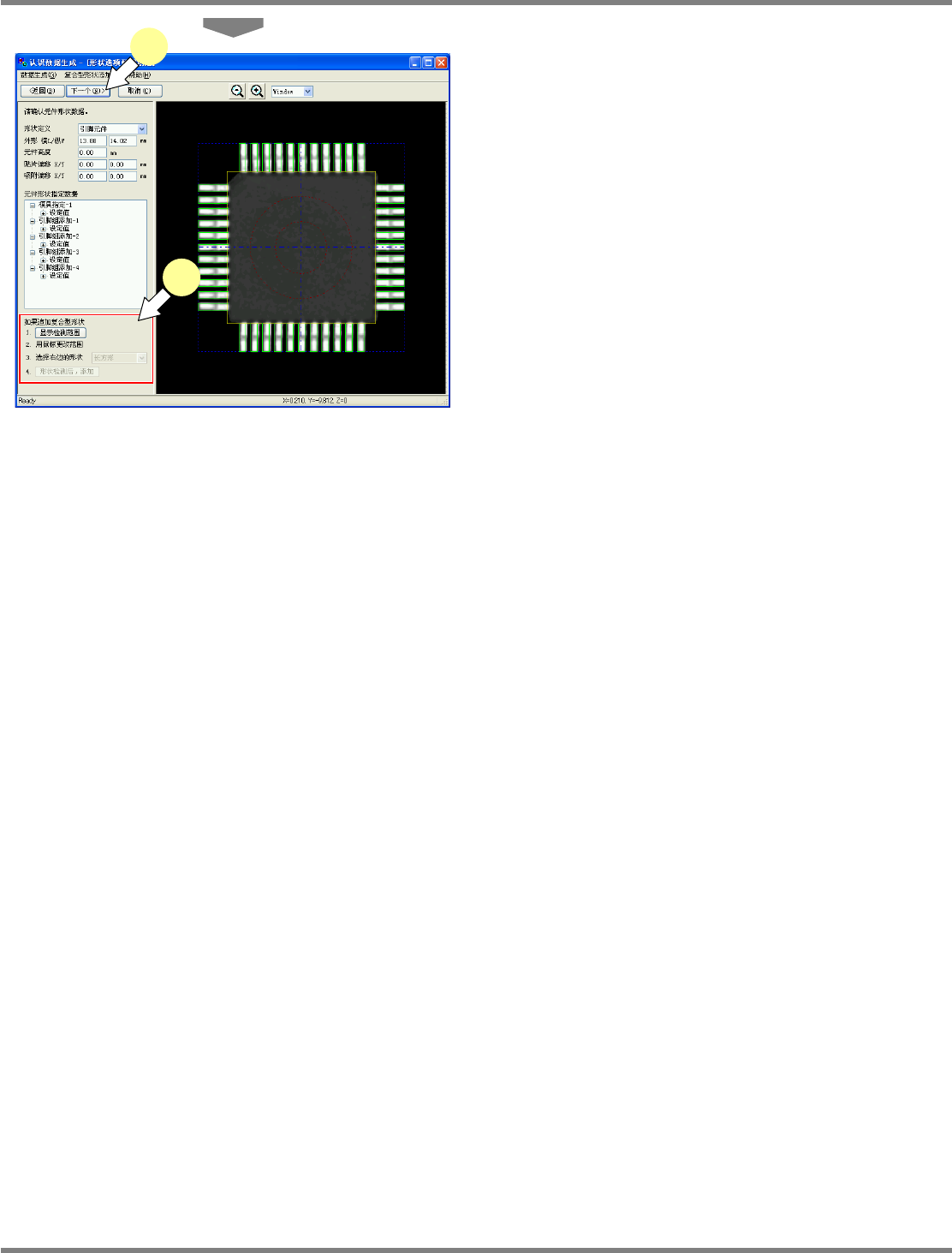
添加复合型形状。
要添加复合型形状时,按如下步骤进行操作。
1.
选择菜单的
[
复合型形状添加
]
[
显示检测范
围
]
,或者点击
[
显示检测范围
]
,以使红色框线
的检测范围窗口显示在元件图像视图中。
2.
用鼠标拖拽检测范围窗口的红色框线,决定作
为对象的检测范围。
3.
选择菜单的
[
复合型形状添加
]
[
选择复合型
形状
]
[
长方形
] / [
圆
] / [
线
] / [
角
]
,或者在
[
复
合型形状
]
组合框中选择
‘
长方形
’
、
‘
圆
’
、
‘
线
’
、
‘
角
’
之一,决定检测对象的复合型形状。
4.
选择菜单的
[
复合型形状添加
]
[
形状检测
后,添加
]
,或者点击
[
形状检测后,添加
]
,执
行复合型形状的检测、添加。
在检测范围内未能检测出作为对象的复合型形
状,则不添加。
7
单击
[
下一个
]
。
完成设定后,或者选择菜单的
[
数据生成
]
[
下
一个
]
,或者单击工具栏的
[
下一个
]
按钮来进入
下一个操作画面。
6
7
NPM-DGS
程序手册
11.4
用扫描设备制作识别选项数据的详情
EJS9AC-MB-11P-01 Page 11-25
11.4.12
识别测试
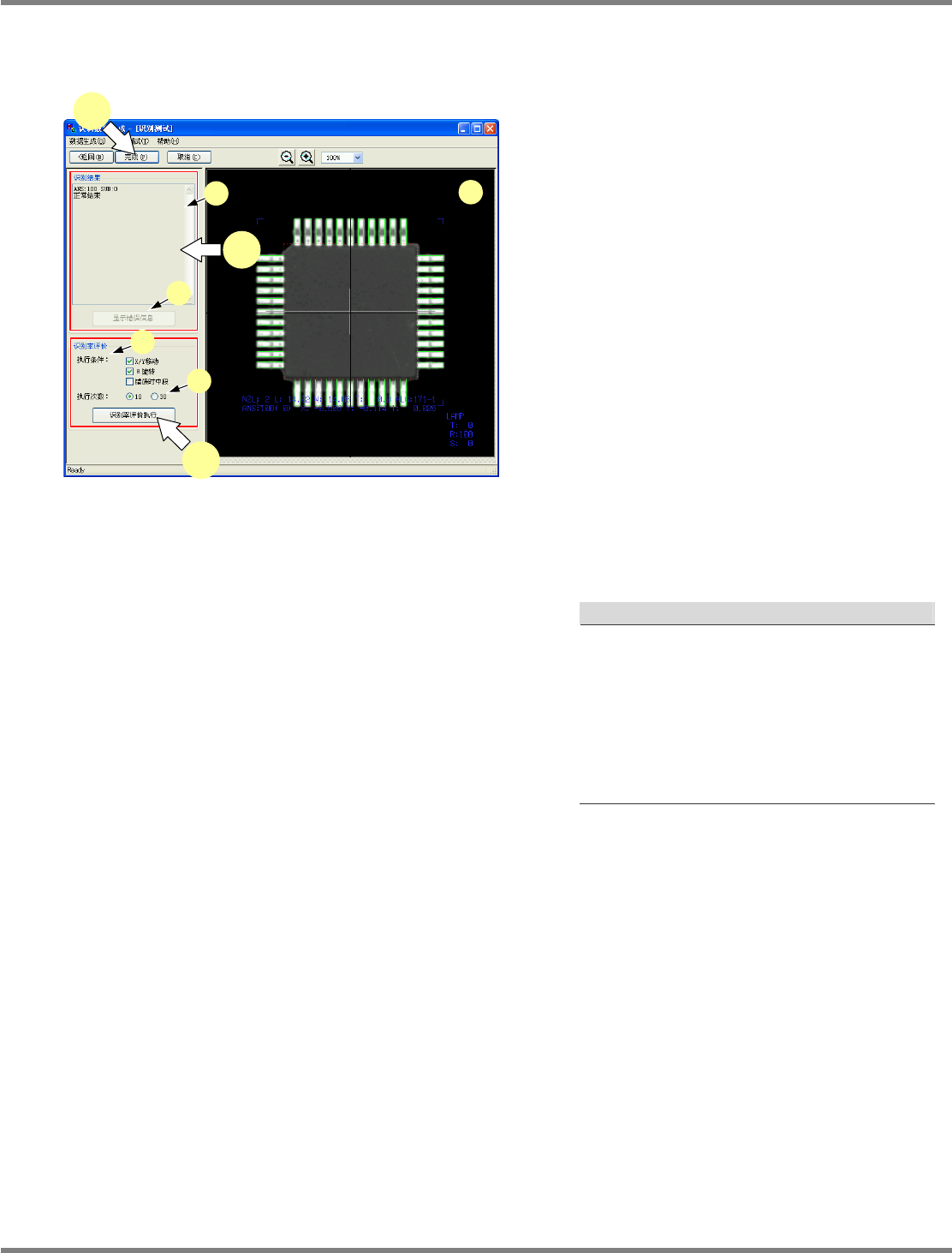
在本操作画面上,使用设备识别软件的模拟程序来确认在前工序所编制的识别数据是否妥当。
1
确认识别测试的结果。
打开画面后,识别模拟程序会自动启动,并执行
识别测试。识别测试的结果显示在 a
)
上。发生错
误时,同时还会在画面上显示说明。
b
)
如果在识别测试发生了错误,或者选择菜单[识
别测试]→[错误信息显示],或者单击[错误信息
显示]按钮,e
)
即会切换到显示错误的画面。这项
功能只有在发生错误之际有效。
需要再次显示识别结果之际,请返回到前一个
画面,重新显示识别测试画面。
2
执行评价识别率。
连续执行识别测试。评价途中、评价后,在
a)
上显示识别率和精度
3
σ
(
参考值
)
。
因为精度
3
σ
(
参考值
)
与实际设备的照明状态
等计测条件不同,因此属于参考值。
说明
c)
设定评价识别率的条件。
‘X/Y
移动
’ :
向
X/Y
方向随意移动元件。
‘
θ旋转
’ :
向θ方向随意移动元件。
‘
错误时中断
’ :
发生错误时,不继续进行而中
断动作。
d)
从
10
次或
30
次中选择执行识别率评价的次
数。
e)
显示识别测试结果图像。
3
单击
[
完成
]
。
完成设定后,或者选择菜单的
[
数据生成
]
[
完
成
]
,或者单击工具栏的
[
完成
]
按钮。
将会返回到
NPM-DGS
的元件编辑画面。
1
2
e
b
c
a
3
d