DGS安装SQL2008版.pdf - 第660页
NPM-DGS 程序手册 6.6 复制元件 Page 6-114 EJS9AC-MB-06P-02 6.6.3 检查数据复制 1 选择需要复制的元件后, 再选择菜单栏 的 [ 编辑 ] [ 检查数据复制 ] ,或者从需 要复制的元件右击菜单上选择 [ 检查数 据复制 ] 。 2 选择复制处元件后,再选择菜单栏的 [ 编辑 ] [ 检查数据粘贴 ] ,或者从右击 菜单上选择 [ 检查数据粘贴 ] 。 将显示粘贴检查数据的确认画…
NPM-DGS
程序手册
6.6
复制元件
EJS9AC-MB-06P-02 Page 6-113
6.6.2
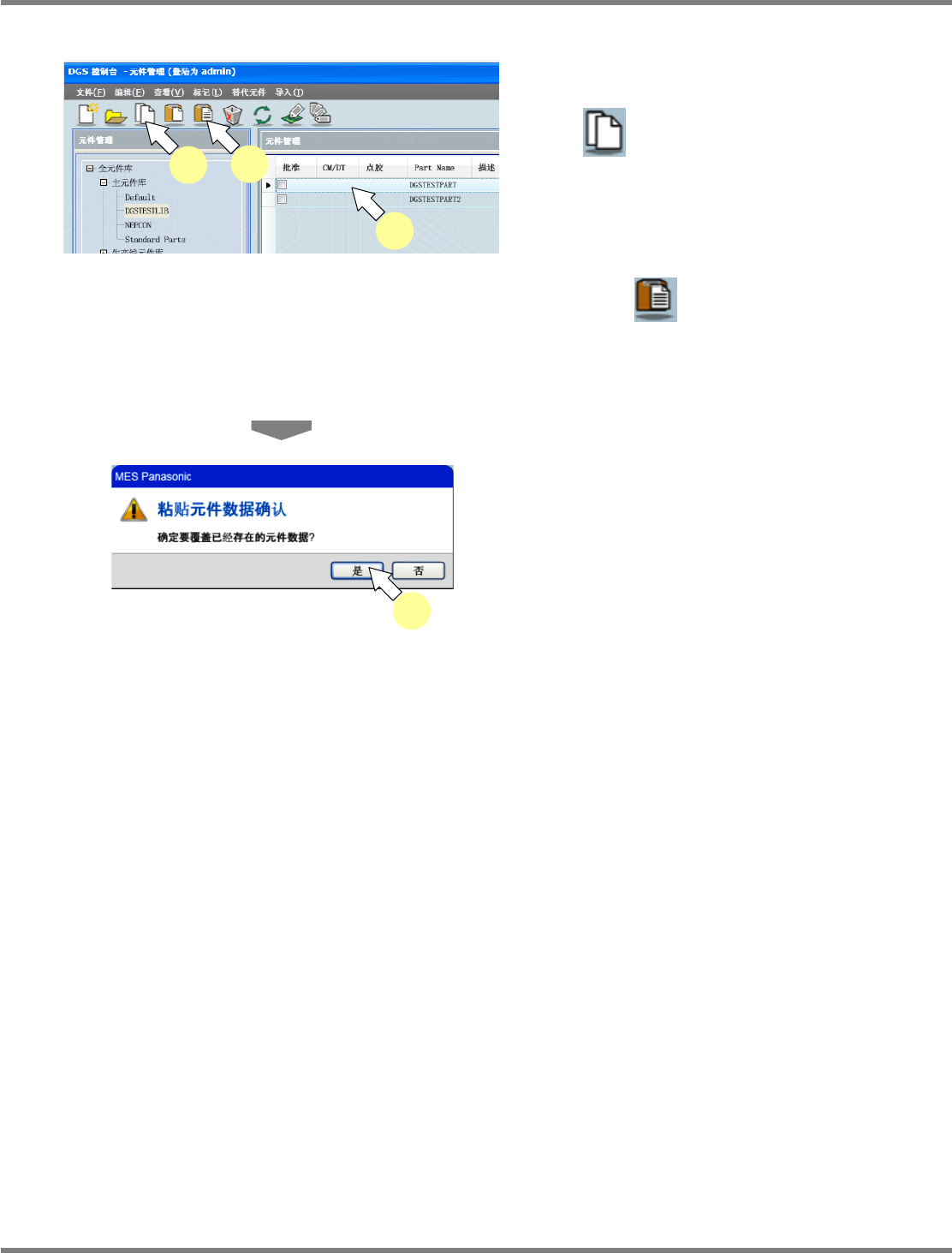
复制到现有的元件数据中
1
选择要复制的元件,然后选择菜单栏的
[
编辑
]
[
复制
]
,或者点击工具栏的
(
复制
)
,或者在要复制的元件上弹
出右击菜单,选择
[
复制
]
。
2
选择复制地点的元件,然后选择菜单栏
的
[
编辑
]
[
粘贴数据
]
,或者点击工具
栏的
(
粘贴
(
覆盖
))
,或者在复制
地点的元件上弹出右击菜单,选择
[
粘贴
数据
]
。
显示出粘贴元件数据的确认画面。
3
点击
[
是
]
。
元件数据将会覆盖现有的元件数据。
输入在既存元件数据上的说明,不会被覆盖。
Parts060702S-01C02
1
2
1
Parts060702S-04C01
3
NPM-DGS
程序手册
6.6
复制元件
Page 6-114 EJS9AC-MB-06P-02
6.6.3
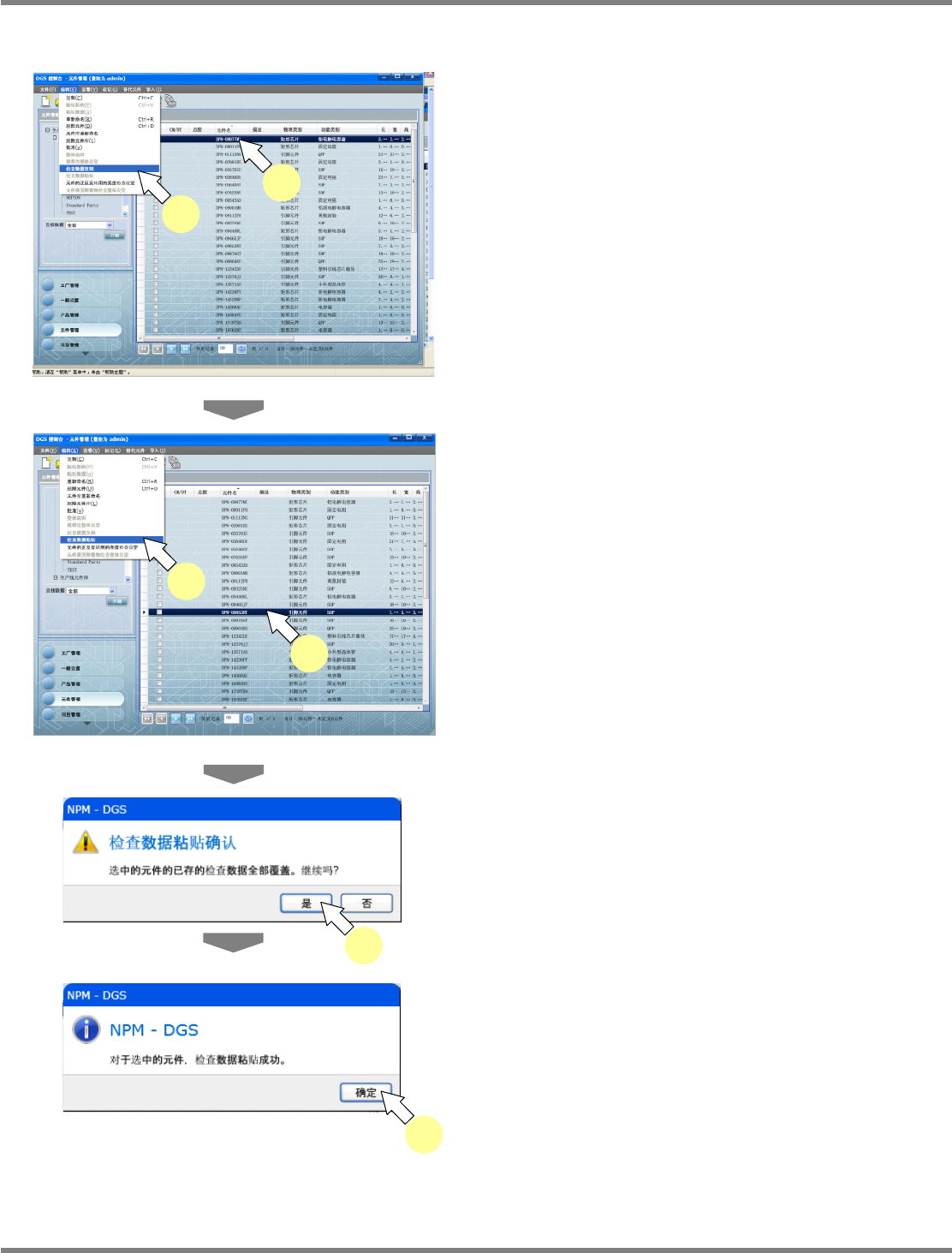
检查数据复制
1
选择需要复制的元件后,再选择菜单栏
的
[
编辑
]
[
检查数据复制
]
,或者从需
要复制的元件右击菜单上选择
[
检查数
据复制
]
。
2
选择复制处元件后,再选择菜单栏的
[
编辑
]
[
检查数据粘贴
]
,或者从右击
菜单上选择
[
检查数据粘贴
]
。
将显示粘贴检查数据的确认画面。
3
确认信息后,点击
[
是
]
。
检查数据即会覆盖到既存的检查数据上。
4
完成了检查数据的粘贴后,将会显示信
息,点击
[
确定
]
。
Parts060703S-01C01
1
1
Parts060703S-03C00
3
Parts060703S-04C00
4
Parts060703S-02C01
2
2
NPM-DGS
程序手册
6.7
现有元件的编辑
EJS9AC-MB-06P-02 Page 6-115
6.7
现有元件的编辑
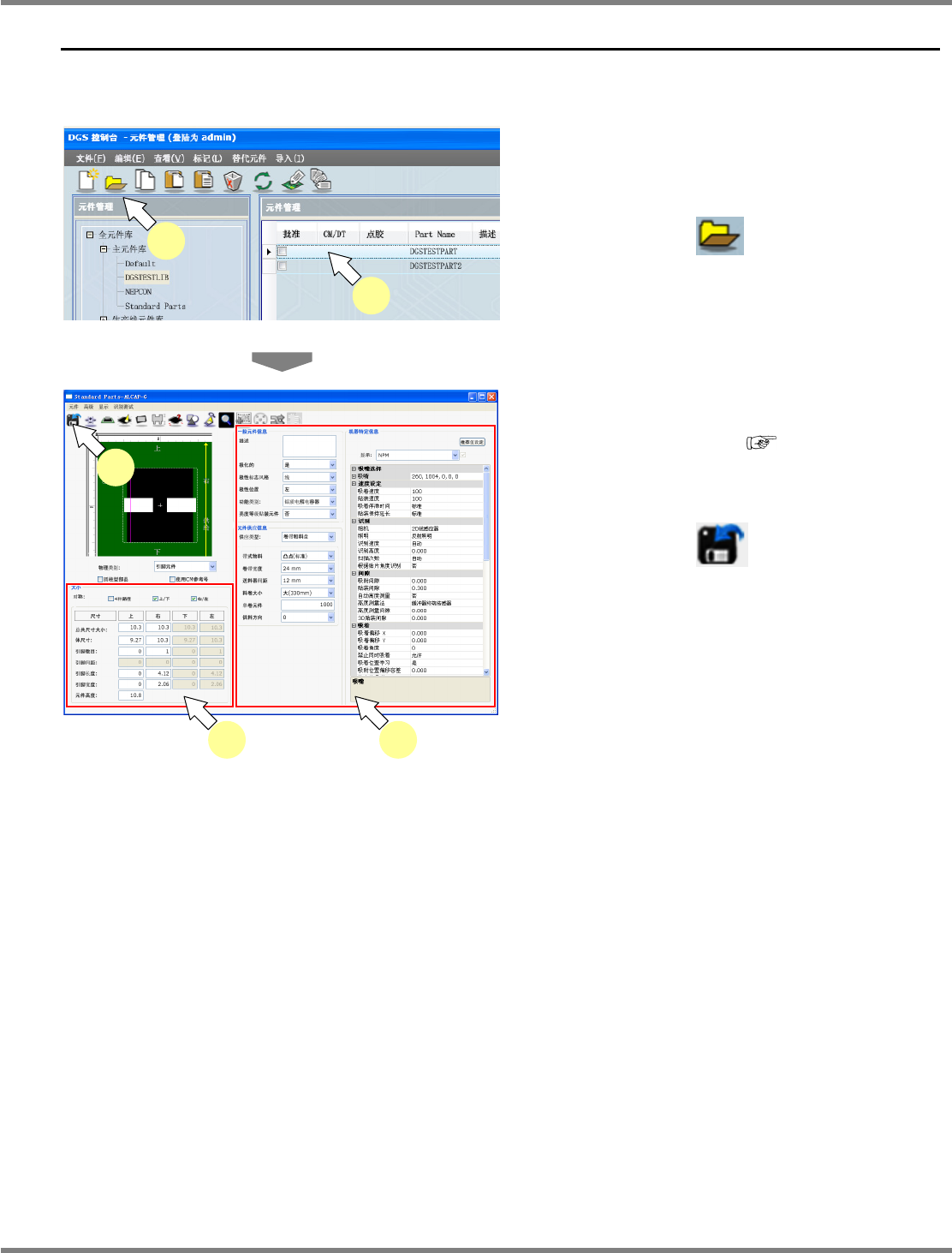
元件编辑方法
1
在元件一览表中选择要编辑的元件。
2
选择菜单栏的
[
文件
]
[
打开
]
,或者点
击工具栏的
(
打开
)
,或者在所选
元件上弹出右击菜单,选择
[
打开
]
。
显示出元件编辑器画面。
3
修改编辑部分。
元件编辑的详细内容
:
‘6.5.3
编辑元件
’
4
选择菜单栏的
[
元件
]
[
保存
]
,或者点
击工具栏的
(
保存
)
。
修改完成的元件将被保存。
Parts0607020S-01C02
1
2
Parts060800S-03C05
4
3 3