00195439-05-SG_D-Serie_FSE-DE.pdf - 第276页
16 Anhang (FSE) 16.4 Sicherung der Maschinendaten ohne Diskettenlaufwerk 16.4.7 Maßnahmen am Stationsrechner 276 Student Guide SIPLACE D-Serie (F SE) 16.4.7 1 6 . 4 . 7 M a ß n a h m e n a m S t a t io n s r e c h n e r …
16 Anhang (FSE)
16.4.6 Maßnahmen am SIPLACE Pro Rechner 16.4 Sicherung der Maschinendaten ohne Diskettenlaufwerk
Student Guide SIPLACE D-Serie (FSE) 275
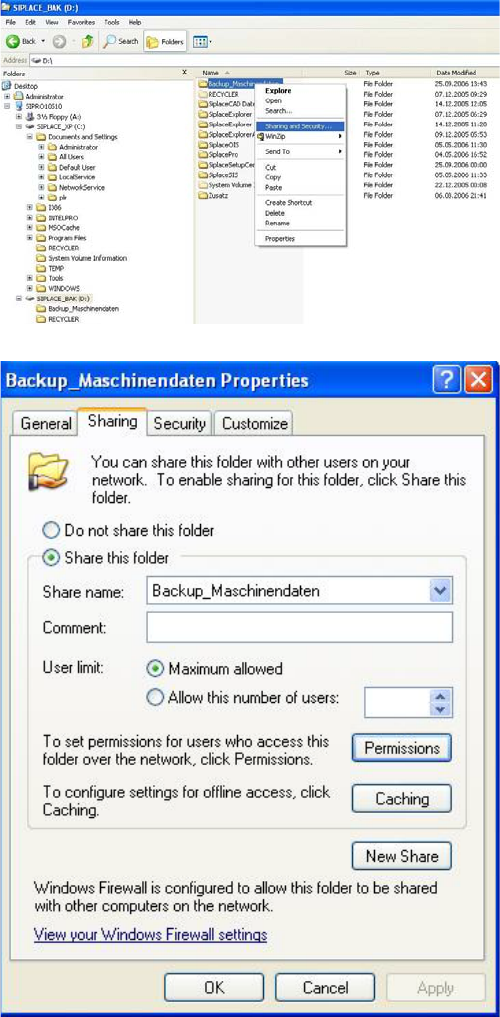
► Diesen Ordner freigeben für das Netzwerk. Dazu den
Ordner Backup_Maschinendaten mit der rechten
Maustaste markieren und das Menü Freigabe und Si
-
cherheit (Sharing and Security...) öffnen:
► Im Menü Backup_Maschinendaten Eigenschaften
(Properties) die Karteikarte Freigabe (Sharing)
auswählen.
Mit Diesen Ordner freigeben (Share this folder) wird
der Ordner für den Netzwerkzugriff freigegeben:
► Anschließend mit dem Button Berechtigung (Permis
-
sions) das Menü zur Einstellung der Zugriffsberechti
-
gung aufrufen.
16 Anhang (FSE)
16.4 Sicherung der Maschinendaten ohne Diskettenlaufwerk 16.4.7 Maßnahmen am Stationsrechner
276 Student Guide SIPLACE D-Serie (FSE)
16.4.7
16.4.7 Maßnahmen am Stationsrechner
Maßnahmen am Stationsrechner
► Am Stationsrechner in das Betriebssystem wechseln.
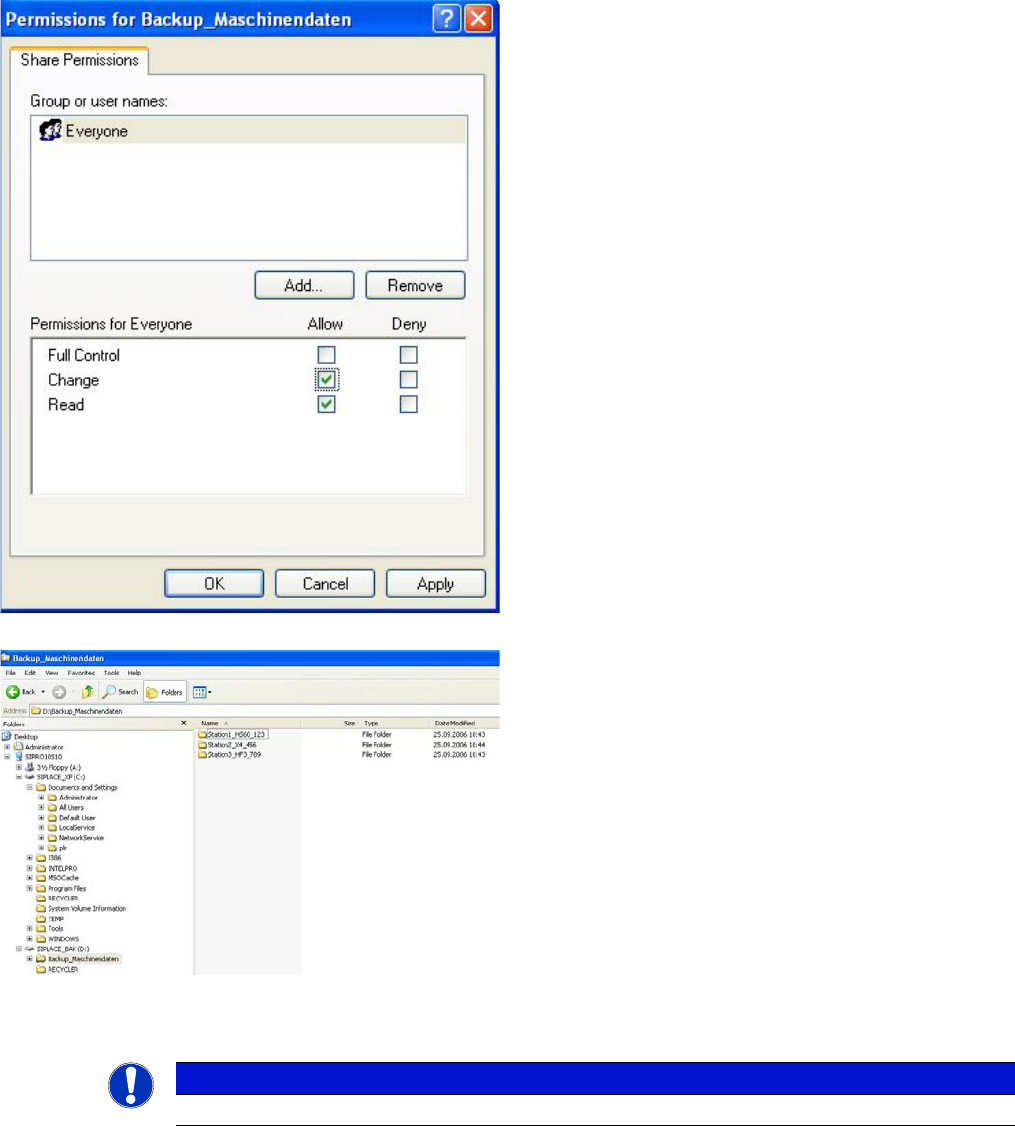
► Im Menü Berechtigung ( Permissions für
Backup_Maschinendaten für die Gruppe Jeder (Eve
-
ryone) zusätzlich die Berechtigung Ändern (Change)
aktivieren:
► Abschließend zweimal mit den OK-Buttons die Ein
-
stellungen übernehmen.
► Jetzt im Ordner Backup_Maschinendaten für jede
Station einen Unterordner anlegen.
Jeder Unterordner wird mit dem Stationsnamen aus
SIPLACE Pro benannt:
HINWEIS
In Klammern stehen jeweils die englischen Bezeichnungen der Menüs.
16 Anhang (FSE)
16.4.7 Maßnahmen am Stationsrechner 16.4 Sicherung der Maschinendaten ohne Diskettenlaufwerk
Student Guide SIPLACE D-Serie (FSE) 277
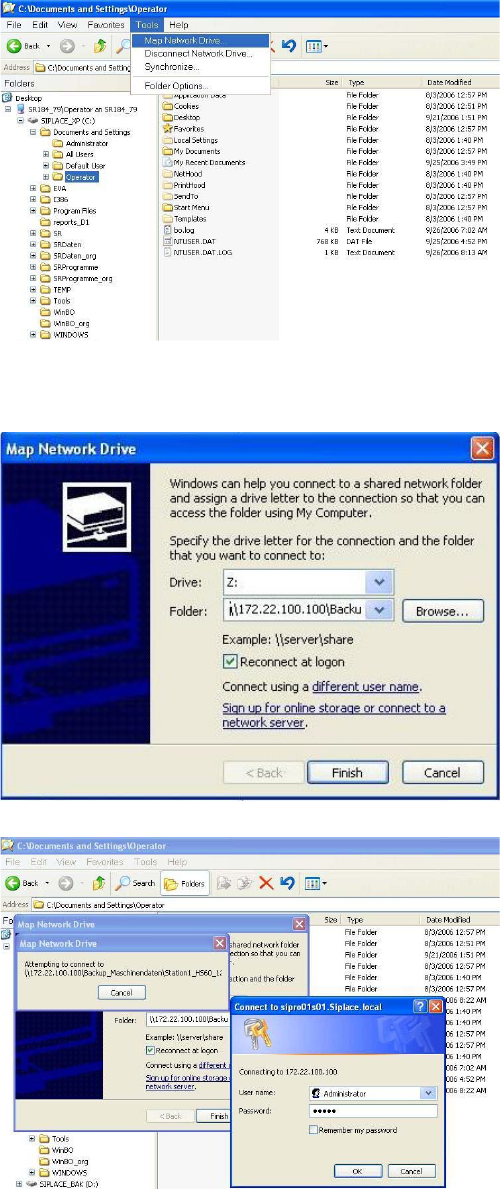
► Im Windows Explorer → Extras (Tools) → Netzlauf
-
werk verbinden (Map Network Drive) . . . wählen:
► Im Fenster Netzlaufwerk verbinden (Map Network
Drive) wird in der Zeile Ordner: (Folder:) der komplet
-
te Pfad zum zugehörigen Unterordner auf dem SI
-
PLACE Pro Rechner in folgendem Format
angegeben:
\\IP-Adresse SIPLACE Pro
Rechner\Backup_Maschinendaten\Name des Unter
-
ordners
(Beispiel: \\172.22.100.100\Backup_Maschinendate
n\Station1_HS60_123)
Die Standardeinstellungen für Laufwerk Z (Drive: Z:)
und Verbindung bei Anmelden wiederherstellen (Re
-
connect at logon) werden übernommen.
► Mit dem Button Beenden (Finish) wird dann die Ver
-
bindung zum SIPLACE Pro Rechner hergestellt:
► Um sich mit dem Ordner des SIPLACE Pro Rechners
zu verbinden, ist im folgenden Login- Fenster ein Be
-
nutzer mit entsprechenden Rechten auf dem SI
-
PLACE Pro Rechner einzugeben. Standard ist
Benutzername (User name) Administrator
Password: <Standardpasswort für Administrator>.
Anschließend die Eingabe mit OK bestätigen: