00197624-02_IM_708.1_DE_EN.pdf - 第75页
Stationssoftw are 708.1 / Install ationsanleitung Ausgabe 05/ 2015 Editi on 25 5.4 Installation der SIPLACE - So ftware (Station ssoftware 70 8.1) HINWEIS Die SIPLACE V ision Software wird b eim Installi eren der Station…
Stationssoftware 708.1 / Installationsanleitung Ausgabe 05/2015 Edition
24
5.3.2 Kalibrieren des Touchscreens
Der Touchscreen muss während der Betriebssystem-Installation über den Software-Configurator
installiert werden. Wenn die Kalibrierung nach der Installation nicht automatisch starten sollte:
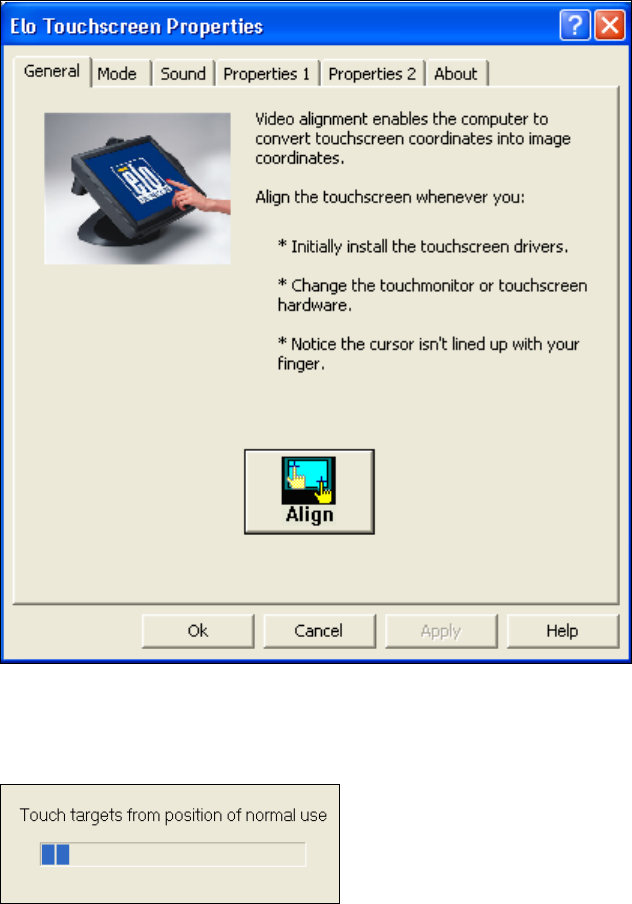
► Wählen Sie Start – All Programs – Elo, um zu den EloTouchscreen Properties zu gelangen.
Abbildung 5-2: EloTouchscreen Eigenschaften
► Klicken Sie auf die Schaltfläche Align.
Folgender Hinweis erscheint:
Abbildung 5-3: Anweisungen für den zu kalibrierenden Bildschirm
► Folgen Sie den Anweisungen auf dem Bildschirm.
Stationssoftware 708.1 / Installationsanleitung Ausgabe 05/2015 Edition
25
5.4 Installation der SIPLACE-Software (Stationssoftware 708.1)
HINWEIS
Die SIPLACE Vision Software wird beim Installieren der Stationssoftware automatisch
mitinstalliert,
HINWEIS
Die Installationsdauer kann bis zu 80 Minuten betragen.
► Schalten Sie die SIPLACE Bestückstation ein.
► Wechseln Sie auf den Service-Desktop.
► Öffnen Sie Windows Task Manager.
► Wählen Sie Logoff unter der Registerkarte Users.
► Loggen Sie sich unter der Benutzerkennung ASM_Admin ein.
► Legen Sie die Installations-DVD in das Laufwerk ein.
► Öffnen Sie den Explorer und starten Sie unter Laufwerk E: die setup.exe mit Doppelklick.
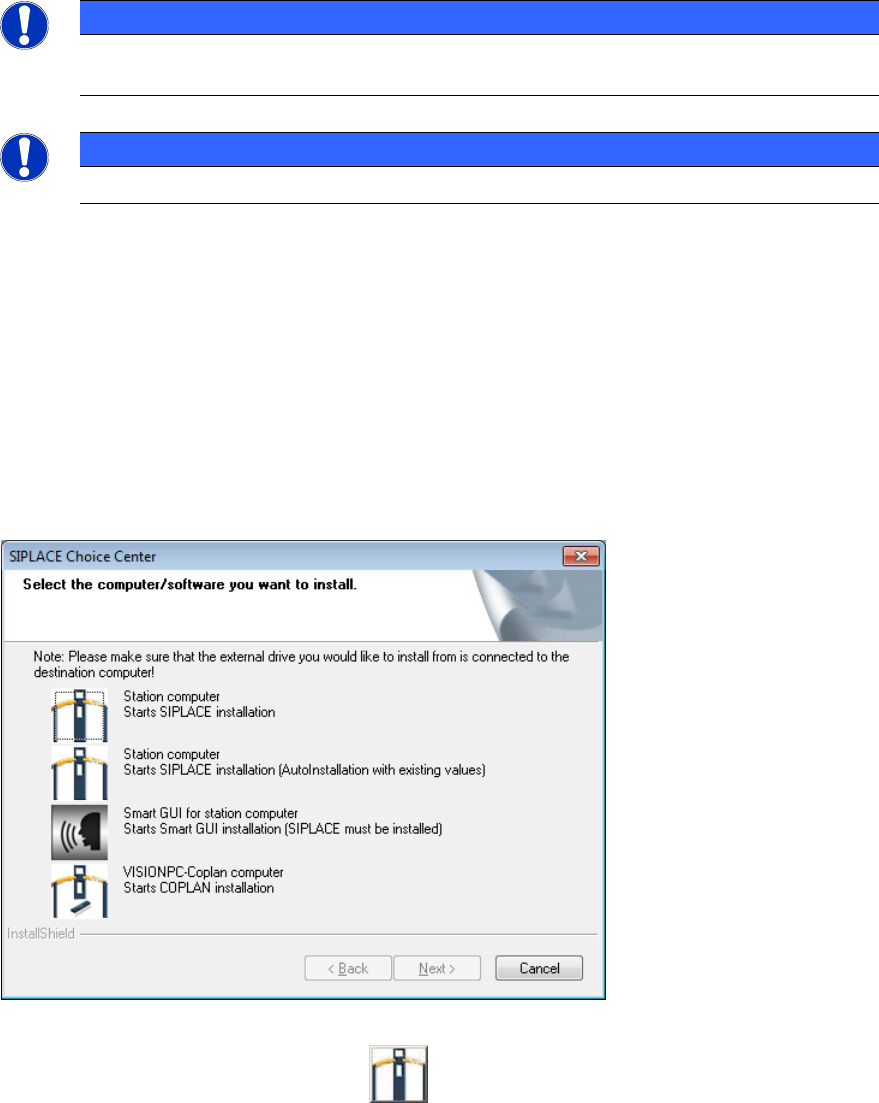
Der Dialog SIPLACE Choice Center wird geöffnet.
Abbildung 5-4: Dialog "SIPLACE Choice Center"
► Klicken Sie auf die erste Schaltfläche Station computer.
Stationssoftware 708.1 / Installationsanleitung Ausgabe 05/2015 Edition
26
Update-/Upgrade-Installation
Wenn eine Update-/Upgrade-Installation ausgeführt wird, ist es möglich die Eingabemasken zu
unterdrücken und schon vorhandene Werte zu verwenden.
Wenn SIPLACE Choice Center eine vorhandene installierte SIPLACE Stationssoftware-Version
findet, werden alle Einstellungen dieser Installation von dem automatischen Installationsprogramm
verwendet.
► Klicken Sie in diesem Fall auf die zweite Schaltfläche Station computer.
5.4.1 Dialogfenster unter Windows Embedded Standard 7
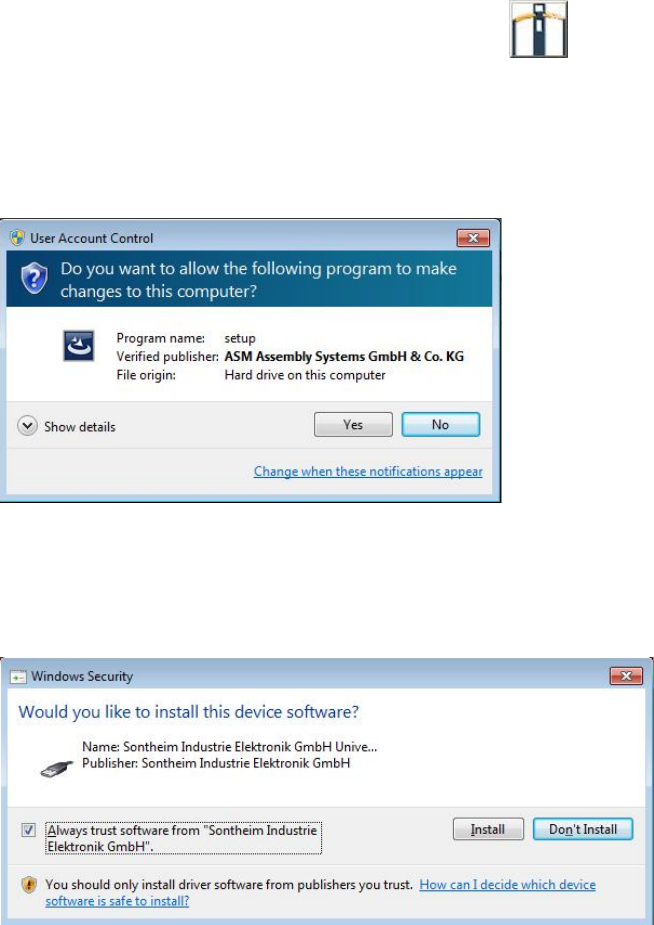
Wenn User Account Control aktiviert ist unter Windows Embedded Standard 7, werden folgende
Dialogfenster zusätzlich angezeigt.
Abbildung 5-5: User Account Control
► Klicken Sie auf die Schaltfläche Yes, um die Installation der SIPLACE Software zu erlauben.
Wenn ein Sontheim-Gerät angeschlossen ist, wird das folgende Dialogfenster angezeigt.
Abbildung 5-6: Treiber-Software für Sontheim-Gerät installieren, Teil 1
► Aktivieren Sie das Feld Always trust software from "Sontheim Industrie Elektronik
GmbH".
► Klicken Sie auf die Schaltfläche Install, um die entsprechende Treiber-Software zu installieren.