00197624-02_IM_708.1_DE_EN.pdf - 第84页
Stationssoftw are 708.1 / Install ationsanleitung Ausgabe 05/ 2015 Editi on 34 6 Installation d er Koplanrechne r -S oftware VORSICHT Die Stationssof tware darf nicht auf dem St ationsrechner laufen, während die Koplan r…
Stationssoftware 708.1 / Installationsanleitung Ausgabe 05/2015 Edition
33
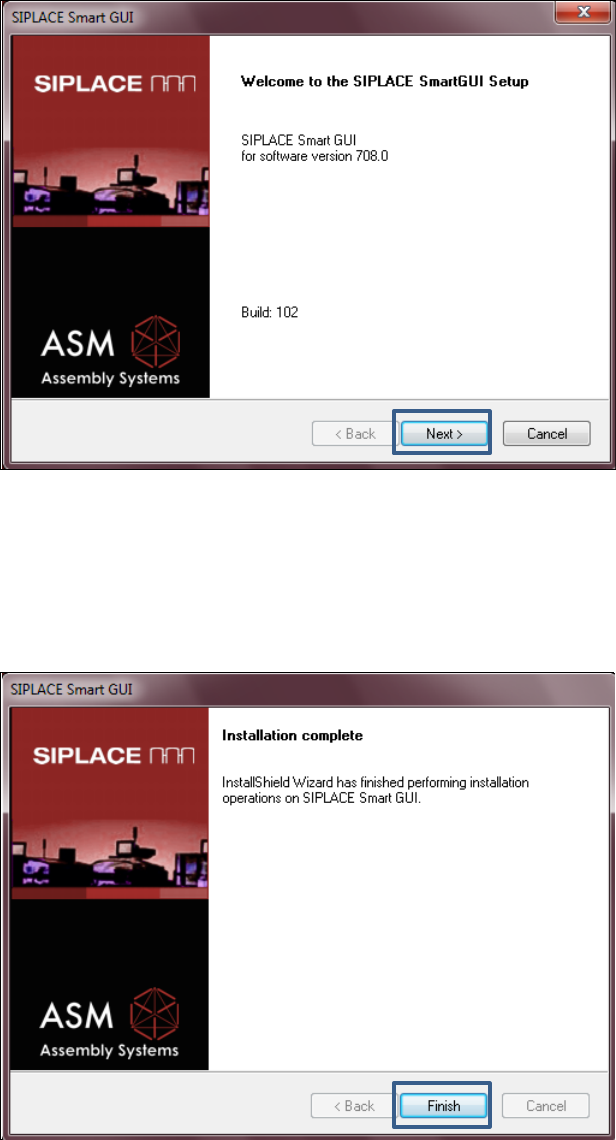
5.5.1 Begrüßung
Abbildung 5-15: Begrüßung
► Klicken Sie auf die Schaltfläche Next.
Die erforderlichen Dateien werden installiert.
5.5.2 Abschluss der Installation
Abbildung 5-16: Abschluss der Installation
► Klicken Sie auf die Schaltfläche Finish.
Stationssoftware 708.1 / Installationsanleitung Ausgabe 05/2015 Edition
34
6 Installation der Koplanrechner-Software
VORSICHT
Die Stationssoftware darf nicht auf dem Stationsrechner laufen, während die
Koplanrechner-Software installiert wird!
HINWEIS
Die Installationsdauer beträgt ca. 20 Minuten.
► Folgen Sie den Anweisungen in der Montage-Anleitung zum 3D-Koplanmodul, Artikelnummer
[00197395-xx].
► Loggen Sie sich am Koplanrechner unter der Benutzerkennung ASM_Admin ein.
► Legen Sie die Installations-DVD in das Laufwerk ein.
► Öffnen Sie den Explorer und starten Sie unter Laufwerk E: die setup.exe mit Doppelklick.
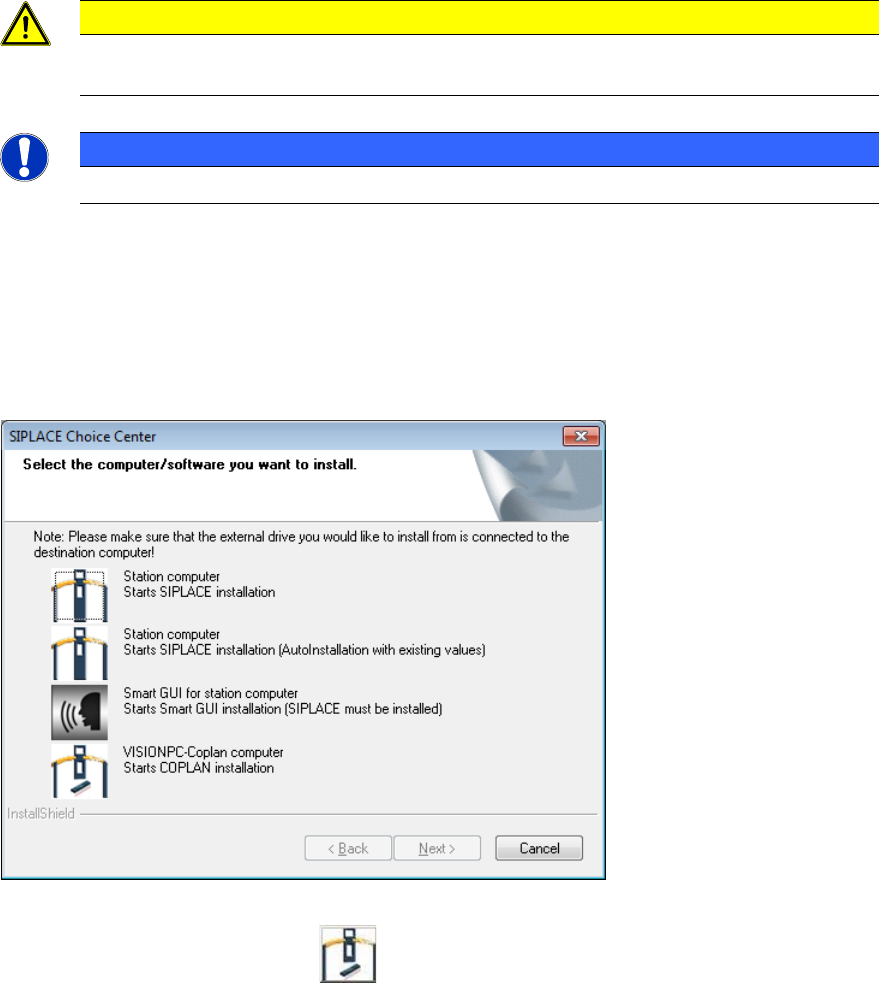
Der Dialog SIPLACE Choice Center wird geöffnet.
Abbildung 6-1: Dialog "SIPLACE Choice Center"
► Klicken Sie auf die Schaltfläche VISIONPC Coplan computer, um die Koplanrechner-
Software zu installieren.
Die Installation der Koplanrechner-Software wird mit der Begrüßung fortgesetzt.
Stationssoftware 708.1 / Installationsanleitung Ausgabe 05/2015 Edition
35
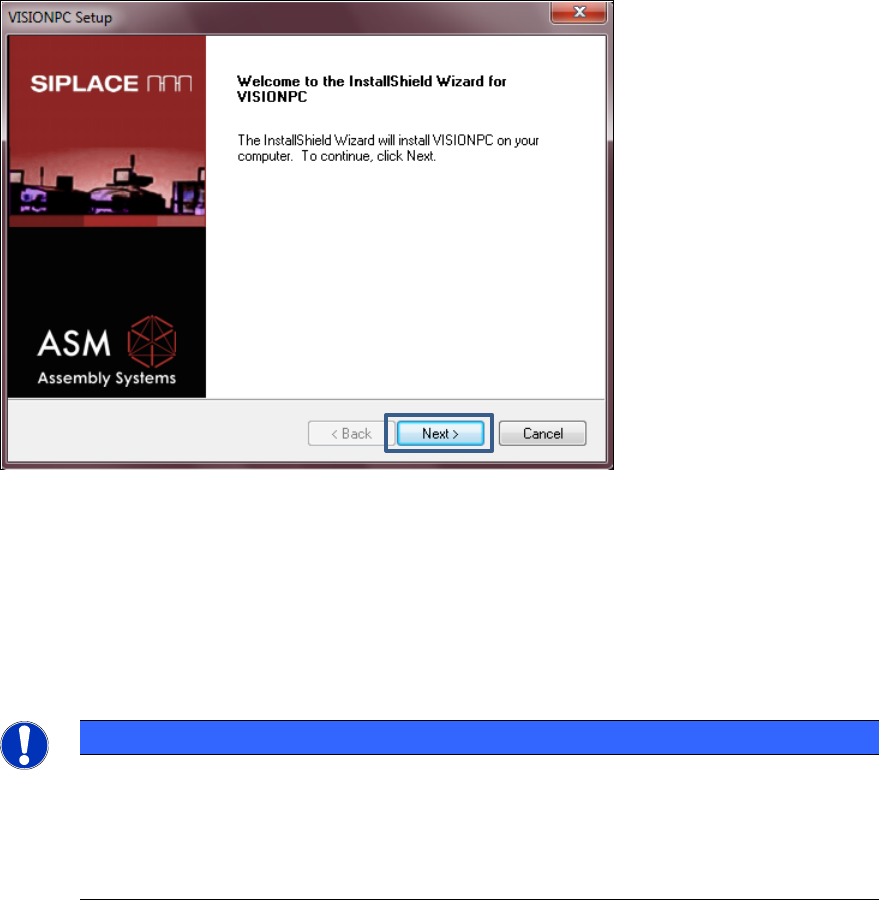
6.1 Begrüßung
Abbildung 6-2: Begrüßung
► Klicken Sie auf die Schaltfläche Next.
Die erforderlichen Dateien werden auf dem Koplanrechner installiert.
6.2 Abschluss der Installation
HINWEIS
Es werden unter Status nur die Programme aufgelistet, die tatsächlich gerade installiert
wurden.
Wenn während der Installation eines Programms Fehler aufgetreten sind, wird als
Statusanzeige die Schaltfläche Error statt Ok neben dem Namen des Programms
angezeigt.
► Wenn Sie die Log-Datei zur Installation des jeweiligen Programms lesen möchten, klicken Sie
die Schaltfläche Ok (bzw. Error) neben dem Namen des Programms an. Der Notepad-Editor
wird mit der entsprechenden Datei gestartet.