00197624-02_IM_708.1_DE_EN.pdf - 第82页
Stationssoftw are 708.1 / Install ationsanleitung Ausgabe 05/ 2015 Editi on 32 5.5 Installat ion der SIPLACE Smar t GUI Nachdem die St ationssoftware inst alliert wurde, kann die SIPLACE S mart GUI installi ert werden. S…
Stationssoftware 708.1 / Installationsanleitung Ausgabe 05/2015 Edition
31
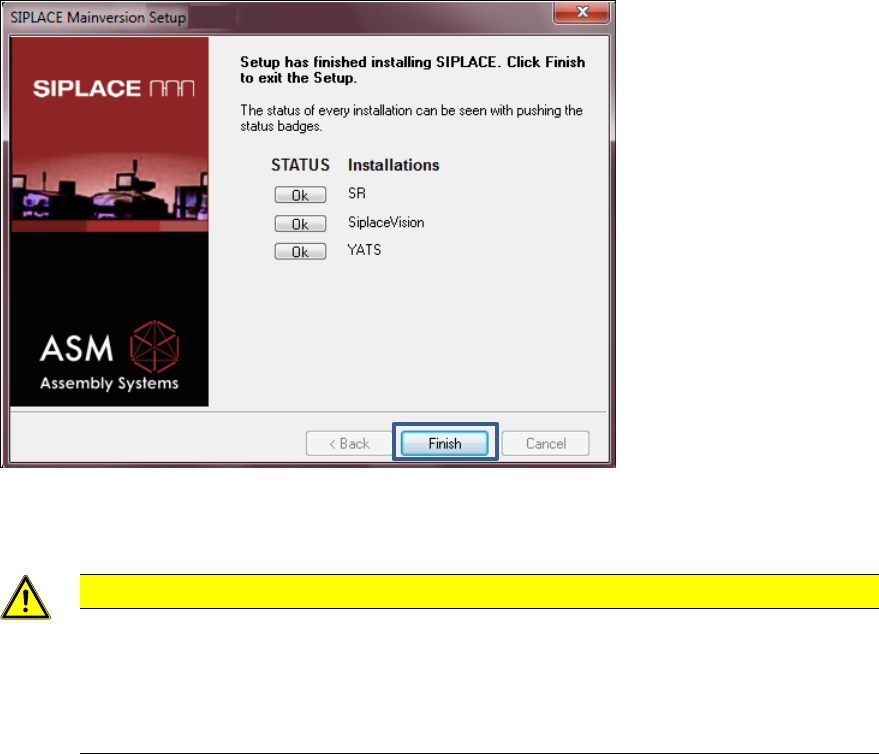
Abbildung 5-13: Abschluss der Installation
► Klicken Sie auf die Schaltfläche Finish.
VORSICHT
► Warten Sie einige Sekunden nachdem Sie auf Finish geklickt haben, bevor Sie den
Rechner /die Maschine herunterfahren und ausschalten!
Da einige Installationsschritte vom Installationsprogramm erst zum Schluss
ausgeführt werden, ist die Installation sonst möglicherweise unvollständig, was bei
weiteren Installationen zu Problemen führen kann.
► Wahlweise können Sie jetzt SIPLACE Smart GUI installieren.
Stationssoftware 708.1 / Installationsanleitung Ausgabe 05/2015 Edition
32
5.5 Installation der SIPLACE Smart GUI
Nachdem die Stationssoftware installiert wurde, kann die SIPLACE Smart GUI installiert werden.
Sollte die Stationssoftware vorher nicht installiert sein, wird eine entsprechende Fehlermeldung
ausgegeben
► Laden Sie das Installationsprogramm zu SIPLACE Smart GUI aus dem SIPLACE Software
Download Center herunter.
► Starten Sie die SmartGUI.exe mit einem Doppelklick.
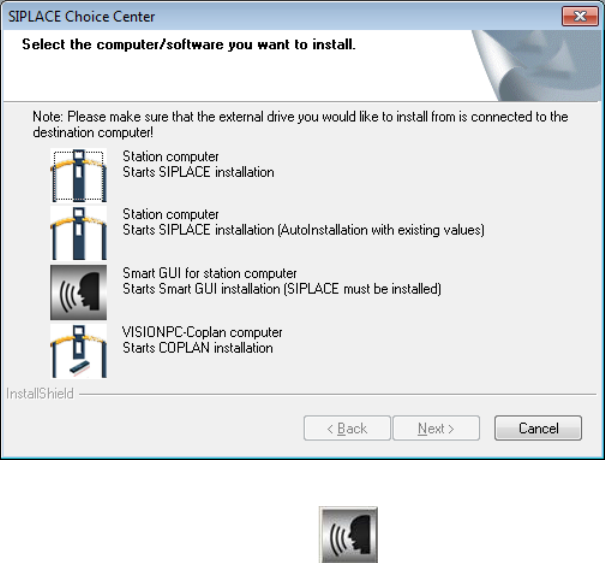
Der Dialog SIPLACE Choice Center wird geöffnet.
Abbildung 5-14: Dialog "SIPLACE Choice Center"
► Klicken Sie auf die Schaltfläche Smart GUI for station computer.
Die Installation der SIPLACE Smart GUI wird mit der Begrüßung fortgesetzt.
Stationssoftware 708.1 / Installationsanleitung Ausgabe 05/2015 Edition
33
5.5.1 Begrüßung
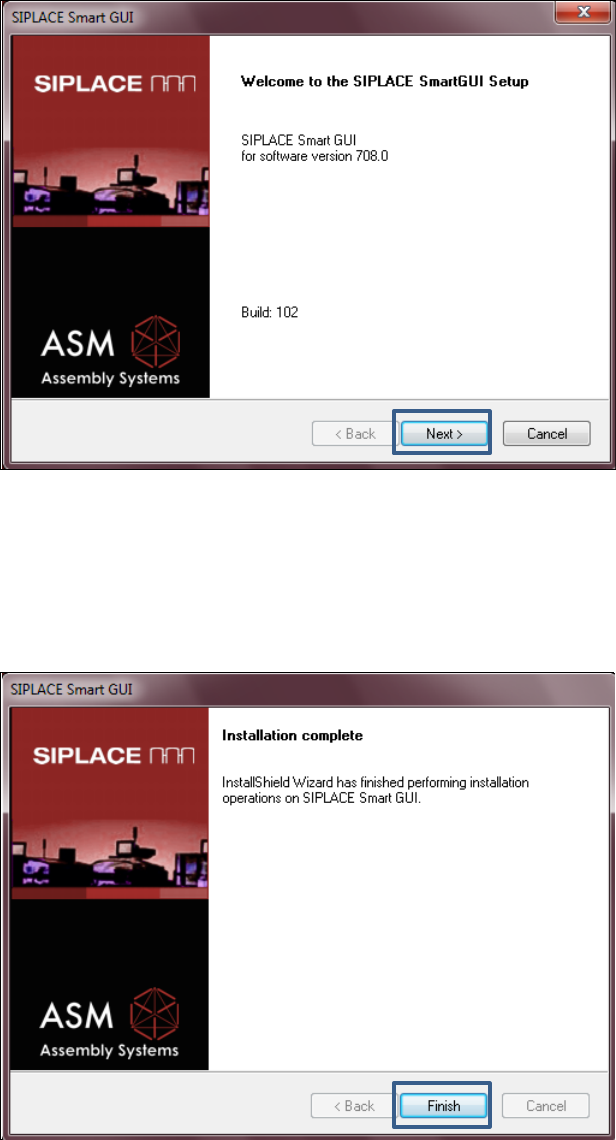
Abbildung 5-15: Begrüßung
► Klicken Sie auf die Schaltfläche Next.
Die erforderlichen Dateien werden installiert.
5.5.2 Abschluss der Installation
Abbildung 5-16: Abschluss der Installation
► Klicken Sie auf die Schaltfläche Finish.