00197624-02_IM_708.1_DE_EN.pdf - 第87页
Stationssoftw are 708.1 / Install ationsanleitung Ausgabe 05/ 2015 Editi on 37 7 Erstes Hochfahren nach Neu installation Wenn eine Maschin e das erste Mal na ch der Neuinst allation hochgefahr en wird, erkennt die Statio…
Stationssoftware 708.1 / Installationsanleitung Ausgabe 05/2015 Edition
36
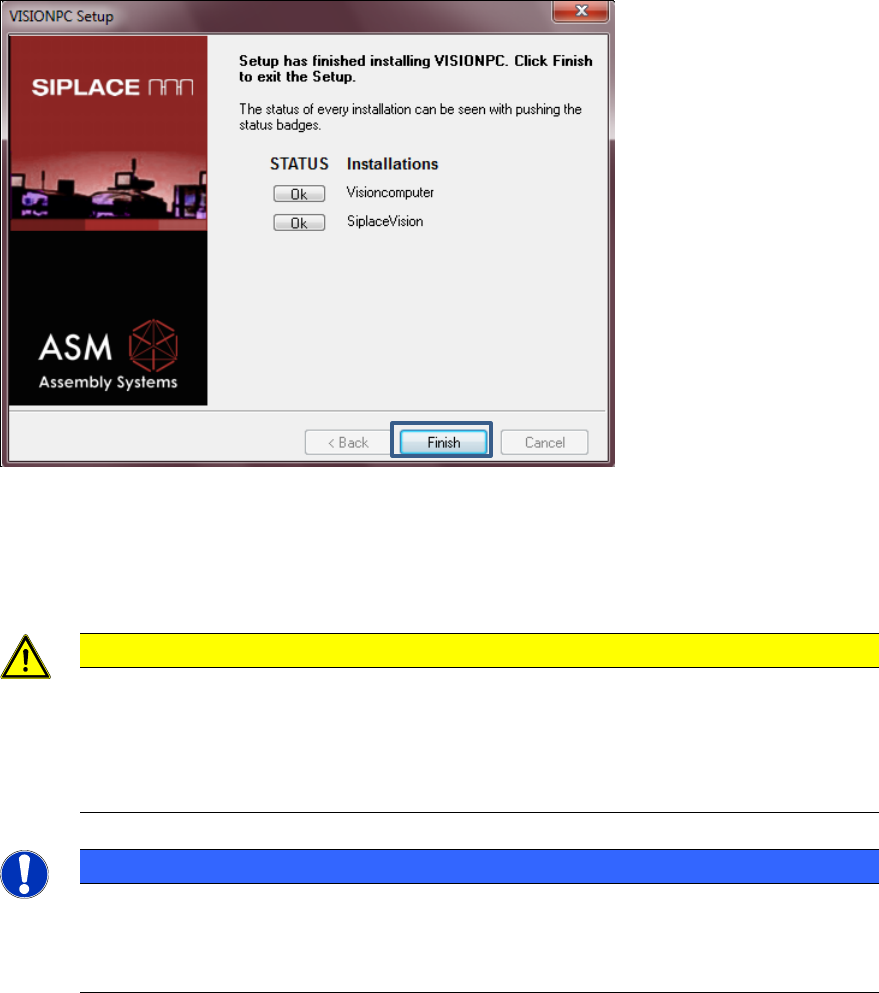
Abbildung 6-3: Abschluss der Installation
► Klicken Sie auf die Schaltfläche Finish.
► Folgen Sie den Anweisungen in der Montage-Anleitung zum 3D-Koplanmodul, Artikelnummer
[00197395-xx].
VORSICHT
► Warten Sie einige Sekunden nachdem Sie auf Fertig stellen geklickt haben, bevor
Sie den Rechner / die Maschine herunterfahren und ausschalten!
Da einige Installationsschritte vom Installationsprogramm erst zum Schluss
ausgeführt werden, ist die Installation sonst möglicherweise unvollständig, was bei
weiteren Installationen zu Problemen führen kann.
HINWEIS
Um nach Abschluss der Installation die Verbindung zwischen der SIPLACE
Koplanrechner-Software und der SIPLACE Stationssoftware herzustellen, muss vorher
der Koplanrechner und der Maschinenrechner heruntergefahren und anschließend die
Maschine komplett ausgeschaltet werden.
► Öffnen Sie dazu am Maschinenrechner das Start-Menü und wählen Sie nacheinander die
Einträge Alle Programme – SIPLACE – Vision_SR (alle) herunterfahren.
► Schalten Sie die Maschine aus, sobald die Rechnersysteme heruntergefahren sind.
► Schalten Sie die Maschine anschließend wieder ein. Der Koplanrechner und der
Maschinenrechner werden dadurch neu gestartet.
Stationssoftware 708.1 / Installationsanleitung Ausgabe 05/2015 Edition
37
7 Erstes Hochfahren nach Neuinstallation
Wenn eine Maschine das erste Mal nach der Neuinstallation hochgefahren wird, erkennt die
Stationssoftware die eingesetzte Hardware über die Funktion Autokonfiguration zum größten Teil
selbstständig. Bestimmte Einstellungen, z.B. CAN-Kartentyp, Tischtyp, Meldeleuchten und Pin-
Magazine können nicht automatisch ermittelt werden und müssen deshalb manuell ausgewählt
werden.
Grundsätzlich wird der Bediener stets aufgefordert, Konfigurationsänderungen zu bestätigen oder
abzulehnen.
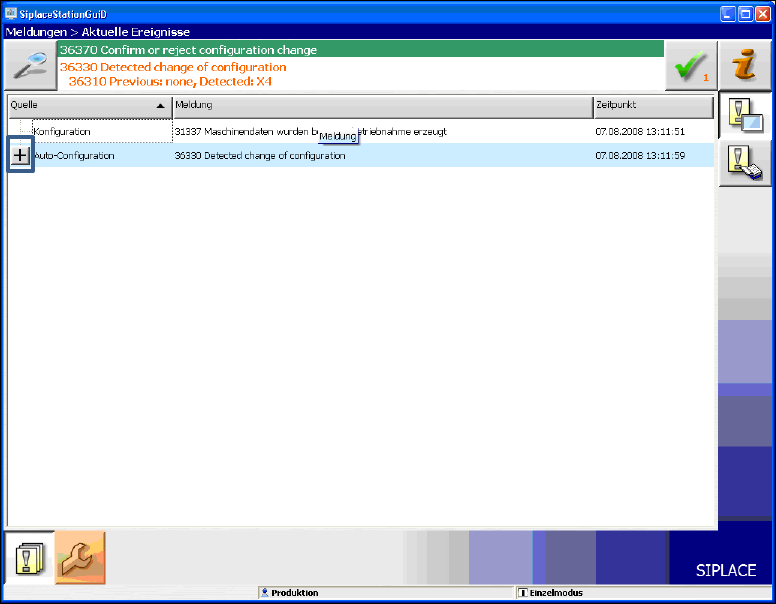
Abbildung 7-1: Autokonfiguration
► Klicken Sie auf das +-Zeichen vor dem Text Autokonfiguration, um die Meldungen der
Funktion Autokonfiguration aufzuklappen.
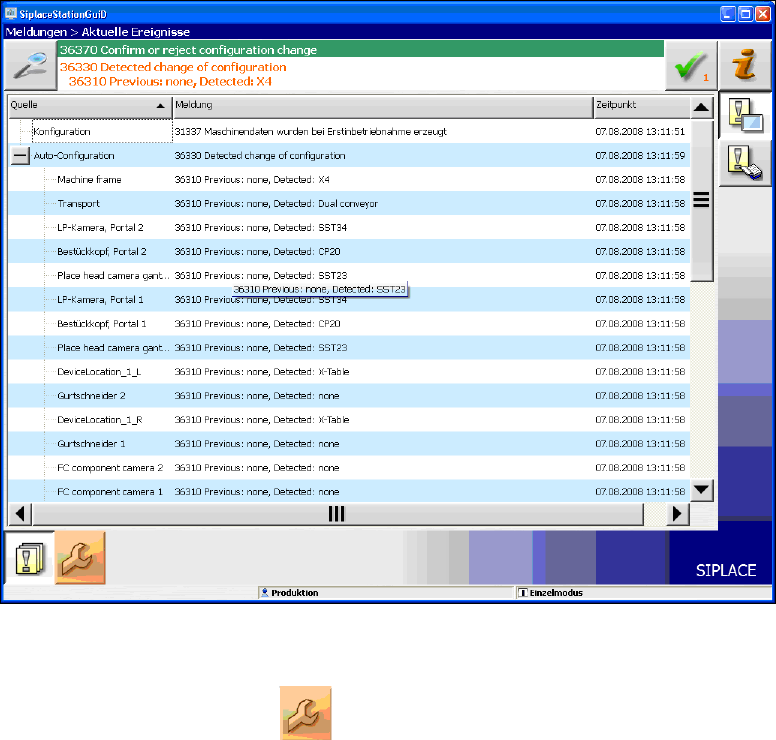
Die eingesetzten Hardware-Komponenten werden gezeigt.
Stationssoftware 708.1 / Installationsanleitung Ausgabe 05/2015 Edition
38
Abbildung 7-2: Eingesetzte Hardware-Komponenten
Die Bedienebene Service (Kunde) ist erforderlich, um die Autokonfiguration bearbeiten zu können.
► Klicken Sie auf das Symbol , um die Benutzereinstellungen aufzurufen.